Σύνοψη
Έχουμε κάνει ευκολότερο να διατηρείτε τα Windows ενημερωμένα με τις πιο πρόσφατες δυνατότητες και βελτιώσεις — και με λιγότερες διακοπές και επανεκκινήσεις όταν χρησιμοποιείτε περισσότερο τον υπολογιστή σας.
Τα καλά νέα είναι ότι δεν χρειάζεται να κάνετε τίποτα για να λάβετε τις πιο πρόσφατες ενημερώσεις, καθώς η λήψη και η εγκατάστασή τους θα γίνονται αυτόματα όταν θα είναι διαθέσιμες (εκτός αν χρησιμοποιείτε σύνδεση ογκοχρέωσης, η λήψη των ενημερώσεων δεν θα γίνει μέχρι να τις λάβετε).
Περιστασιακά, ίσως χρειαστεί επανεκκίνηση του υπολογιστή σας για να ολοκληρωθεί η εγκατάσταση των ενημερώσεων. Μπορείτε να ορίσετε τις ώρες ενεργής χρήσης για να μας ενημερώσετε για τις ώρες κατά τις οποίες συνήθως χρησιμοποιείτε τον υπολογιστή σας και να αποτρέψετε τις επανεκκινήσεις σε ακατάλληλες στιγμές.
Υπάρχουν δύο τρόποι για να ορίσετε τις ώρες ενεργής χρήσης στο Windows 11.
Ρυθμίστε τα Windows ώστε να προσαρμόσουν αυτόματα τις ώρες ενεργής χρήσης με βάση τη δραστηριότητα της συσκευής σας
- Επιλέξτε Έναρξη,
 >
> >Windows Update
 >για προχωρημένους.
- Επιλέξτε Ενεργές ώρες και, στη συνέχεια, επιλέξτε Αυτόματα από την αναπτυσσόμενη λίστα Προσαρμογή ωρών ενεργής χρήσης .
Επιλέξτε τις δικές σας ώρες ενεργής χρήσης
- Επιλέξτε Έναρξη, >>Windows Update>για προχωρημένους.
- Επιλέξτε τις ώρες ενεργής χρήσης και, στη συνέχεια, επιλέξτε "Μη αυτόματα" από την αναπτυσσόμενη λίστα " Προσαρμογή ωρών ενεργής χρήσης ".
Σημείωση
Η υποστήριξη για Windows 10 έληξε στις 14 Οκτωβρίου 2025
- Μετά τις 14 Οκτωβρίου 2025, η Microsoft δεν θα παρέχει πλέον δωρεάν ενημερώσεις λογισμικού από το Windows Update, τεχνική βοήθεια ή επιδιορθώσεις ασφαλείας για Windows 10. Ο υπολογιστής σας θα εξακολουθεί να λειτουργεί, αλλά σας συνιστούμε να μετακινηθείτε στα Windows 11.
-
Μάθετε περισσότερα
Σύνοψη
Έχουμε κάνει ευκολότερο να διατηρείτε τα Windows ενημερωμένα με τις πιο πρόσφατες δυνατότητες και βελτιώσεις — και με λιγότερες διακοπές και επανεκκινήσεις όταν χρησιμοποιείτε περισσότερο τον υπολογιστή σας.
Τα καλά νέα είναι ότι δεν χρειάζεται να κάνετε τίποτα για να λάβετε τις πιο πρόσφατες ενημερώσεις, καθώς η λήψη και η εγκατάστασή τους θα γίνονται αυτόματα όταν θα είναι διαθέσιμες (εκτός αν χρησιμοποιείτε σύνδεση ογκοχρέωσης, η λήψη των ενημερώσεων δεν θα γίνει μέχρι να τις λάβετε).
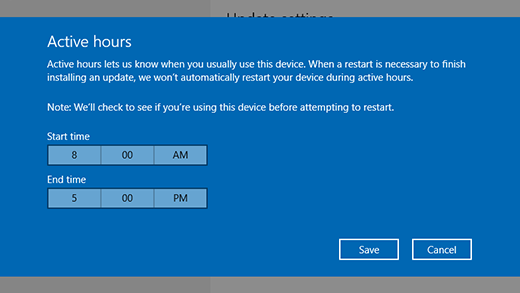
Περιστασιακά, ίσως χρειαστεί επανεκκίνηση του υπολογιστή σας για να ολοκληρωθεί η εγκατάσταση των ενημερώσεων. Μπορείτε να ορίσετε τις ώρες ενεργής χρήσης για να μας ενημερώσετε για τις ώρες κατά τις οποίες συνήθως χρησιμοποιείτε τον υπολογιστή σας και να αποτρέψετε τις επανεκκινήσεις σε ακατάλληλες στιγμές.
Υπάρχουν δύο τρόποι για να ορίσετε τις ώρες ενεργής χρήσης στο Windows 10.
Ρυθμίστε τα Windows ώστε να προσαρμόσουν αυτόματα τις ώρες ενεργής χρήσης με βάση τη δραστηριότητα της συσκευής σας
- Επιλέξτε "Έναρξη και, στη συνέχεια, επιλέξτε "Ρυθμίσεις", "
 >","Ενημέρωση ρυθμίσεων& "Συγχρονισμός ασφαλείας Windows Update και, τέλος, επιλέξτε
  >ωρών ενεργής χρήσης".
- Ενεργοποιήστε την επιλογή Αυτόματη προσαρμογή ωρών ενεργής χρήσης για αυτήν τη συσκευή με βάση τη δραστηριότητα. Στη συνέχεια, επιλέξτε Αποθήκευση.
Επιλέξτε τις δικές σας ώρες ενεργής χρήσης
- Επιλέξτε "Έναρξη και, στη συνέχεια, επιλέξτε "Ρυθμίσεις", ">","Ενημέρωση ρυθμίσεων& "Συγχρονισμός ασφαλείας Windows Update και, τέλος, επιλέξτε >ωρών ενεργής χρήσης".
- Δίπλα τις τρέχουσες ώρες ενεργής χρήσης, επιλέξτε Αλλαγή. Επιλέξτε την ώρα έναρξης και την ώρα λήξης για τις ώρες ενεργής χρήσης. Στη συνέχεια, επιλέξτε Αποθήκευση.