Τα Windows Εξερεύνηση αρχείων σάς βοηθούν να βρίσκετε, να ανοίγετε, να οργανώνετε και να διαχειρίζεστε αρχεία και φακέλους στον υπολογιστή σας και στο cloud.
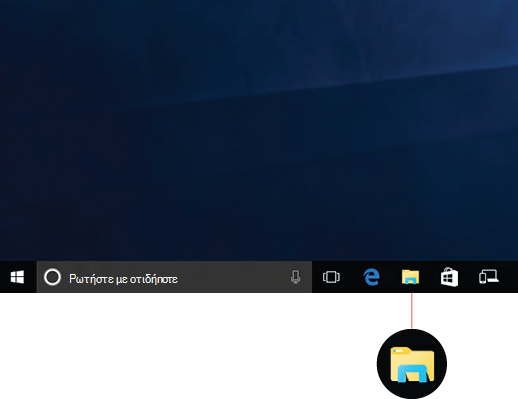
Για να ανοίξετε Εξερεύνηση αρχείων στο Windows 11, επιλέξτε το στη γραμμή εργασιών ή στο μενού "Έναρξη" ή πατήστε το πλήκτρο με το λογότυπο των Windows + E στο πληκτρολόγιό σας.
Τρόπος χρήσης Εξερεύνηση αρχείων:
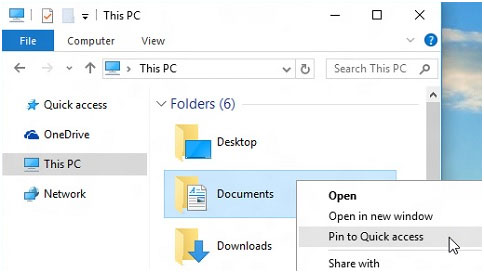
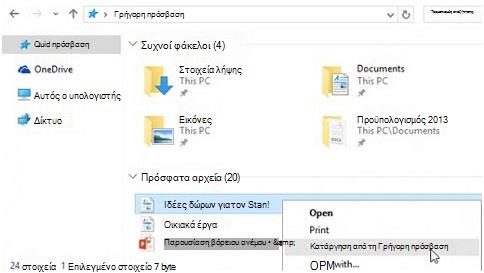
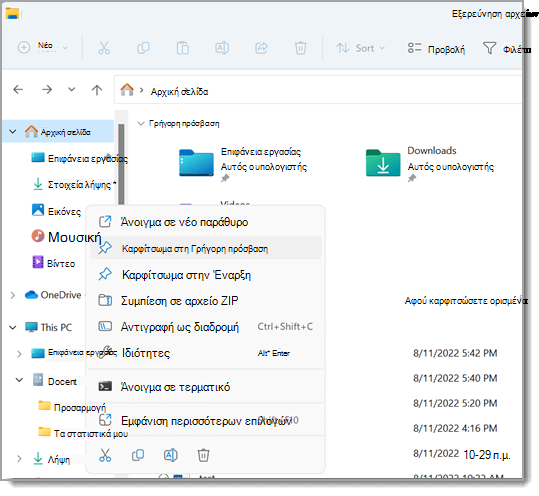
Για να καρφιτσώσετε ένα φάκελο στη Γρήγορη πρόσβαση, κάντε δεξιό κλικ στο φάκελο (ή πατήστε τον παρατεταμένα) και επιλέξτε " Καρφίτσωμα στη Γρήγορη πρόσβαση".
Για να κάνετε κοινή χρήση ενός αρχείου, επιλέξτε το και, στη συνέχεια, επιλέξτε "Κοινή χρήση
 " στην κορδέλα.
Για να μετακινήσετε τη θέση ενός αρχείου ή φακέλου, επιλέξτε το και, στη συνέχεια, επιλέξτε Αποκοπή
 στην κορδέλα. Μεταβείτε στη νέα θέση και, στη συνέχεια, επιλέξτε Επικόλληση
 .
.Σημείωση
Για τα αρχεία και τους φακέλους στη Γρήγορη πρόσβαση, θα χρειαστεί να κάνετε δεξί κλικ (ή να πατήσετε παρατεταμένα) και να επιλέξετε Άνοιγμα για να κάνετε αποκοπή και επικόλληση.
Για να αλλάξετε τον τρόπο εμφάνισης των στοιχείων σας στο Εξερεύνηση αρχείων, επιλέξτε "Προβολή" στην κορδέλα και επιλέξτε μεταξύ εμφάνισης εικονιδίων, λιστών, λεπτομερειών και άλλων.
Για να μειώσετε το διάστημα μεταξύ των αρχείων, επιλέξτε Προβολή>συμπαγούς προβολής.
Για να βρείτε σχετικά αρχεία από τον υπολογιστή σας και το cloud, κάντε αναζήτηση από Εξερεύνηση αρχείων Home.
Σημείωση
Εισέλθετε στους λογαριασμούς σας στο cloud από την
>SettingsApp >Accounts
 να ενεργοποιήσετε την αναζήτηση στο cloud.
Γρήγορη πρόσβαση
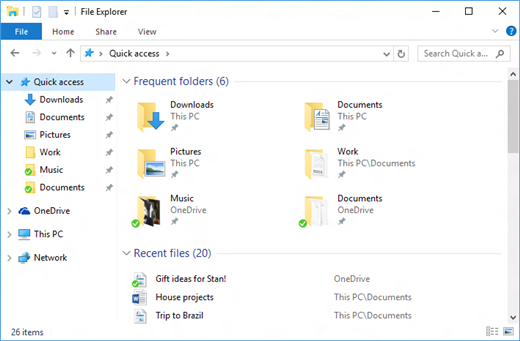
Ξεκινώντας με το Windows 11, έκδοση 22H2, οι γνωστοί φάκελοι των Windows - Επιφάνεια εργασίας, Έγγραφα, Λήψεις, Εικόνες, Μουσική και Βίντεο - είναι διαθέσιμοι από προεπιλογή ως καρφιτσωμένοι φάκελοι στη Γρήγορη πρόσβαση, τόσο στο Εξερεύνηση αρχείων Home όσο και στο αριστερό παράθυρο περιήγησης. Αυτοί οι προεπιλεγμένοι φάκελοι δεν εμφανίζονται πλέον στην περιοχή "Αυτός ο υπολογιστής", διατηρώντας την προβολή εστιασμένη στις μονάδες δίσκου και τις θέσεις δικτύου του υπολογιστή σας.
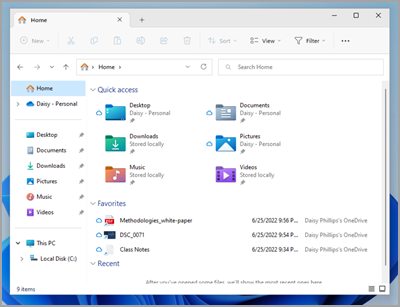
Μπορείτε να ορίσετε να εμφανίζεται οποιοσδήποτε φάκελος στη Γρήγορη πρόσβαση, ώστε να είναι εύκολο να τον βρείτε. Απλώς κάντε δεξί κλικ σε αυτό (ή πατήστε παρατεταμένα) και επιλέξτε " Καρφίτσωμα στη Γρήγορη πρόσβαση". Ξεκαρφιτσώστε το όταν δεν το χρειάζεστε πλέον εκεί κάνοντας δεξί κλικ (ή πατώντας παρατεταμένα) και επιλέγοντας "Ξεκαρφίτσωμα από τη Γρήγορη πρόσβαση".
Επαναφορά γνωστών φακέλων, εάν τους έχετε ξεκαρφιτσώσει
Εάν ξεκαρφιτσώσετε αυτούς τους γνωστούς φακέλους των Windows και αποφασίσετε να τους επαναφέρετε αργότερα, δείτε εδώ έναν εύκολο τρόπο για να τους επαναφέρετε στη Γρήγορη πρόσβαση, στην περιοχή "Κεντρική" και στο παράθυρο περιήγησης:
- Επιλέξτε Start>Εξερεύνηση αρχείων
 ή επιλέξτε το εικονίδιο Εξερεύνηση αρχείων στη γραμμή εργασιών.
 - Επιλέξτε Home
 στο αριστερό παράθυρο περιήγησης.
 - Επιλέξτε το επάνω βέλος από τα κουμπιά περιήγησης που είναι διαθέσιμα στα αριστερά της γραμμής διευθύνσεων. Αυτή η προβολή εμφανίζει και τους 6 γνωστούς φακέλους των Windows: Επιφάνεια εργασίας, Έγγραφα, Λήψεις, Εικόνες, Μουσική και Βίντεο.
- Επιλέξτε και κρατήστε πατημένο (ή κάντε δεξί κλικ) στο φάκελο που θέλετε να επαναφέρετε και επιλέξτε Καρφίτσωμα στη Γρήγορη πρόσβαση από το μενού περιβάλλοντος.
Ο φάκελος θα είναι πλέον διαθέσιμος στο παράθυρο περιήγησης και στην Αρχική Εξερεύνηση αρχείων.
Επαναφορά του αριστερού παραθύρου περιήγησης, εάν το έχετε αποκρύψει
Εάν έχετε αποκρύψει το αριστερό παράθυρο περιήγησης και θέλετε να το κάνετε ορατό στο παράθυρο Εξερεύνηση αρχείων, μπορείτε να το εμφανίσετε ξανά με τη χρήση αυτών των βημάτων:
- Επιλέξτε Start>Εξερεύνηση αρχείων ή επιλέξτε το εικονίδιο Εξερεύνηση αρχείων στη γραμμή εργασιών.
- Επιλέξτε "Προβολή " από τη γραμμή εντολών.
- Επιλέξτε "Εμφάνιση" και, στη συνέχεια, επιλέξτε "Παράθυρο περιήγησης".
Το παράθυρο περιήγησης θα πρέπει τώρα να είναι ορατό στο παράθυρο Εξερεύνηση αρχείων.
Πλήκτρο μενού περιβάλλοντος.
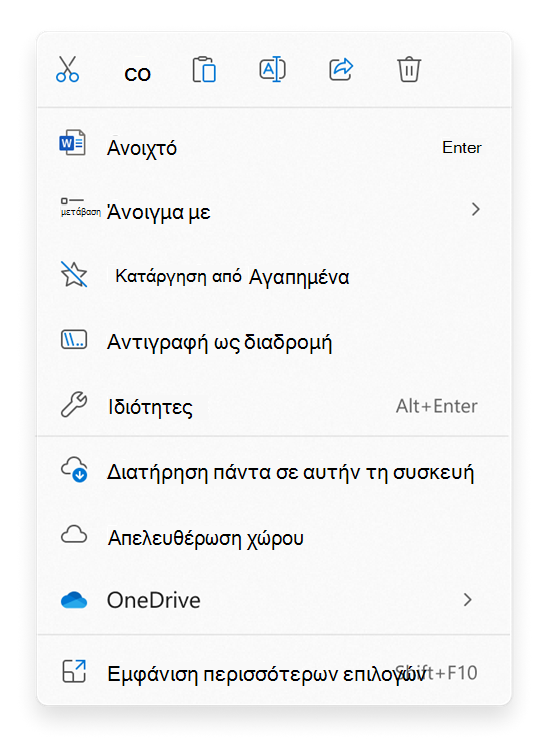
Εξερεύνηση αρχείων διαθέτει ένα νέο, βελτιωμένο μενού περιβάλλοντος, διευκολύνοντας την πρόσβαση σε δημοφιλείς εντολές. Κάντε δεξί κλικ σε ένα αρχείο για να αποκτήσετε πρόσβαση στο νέο μενού περιβάλλοντος.
Εύρεση συνηθισμένων ενεργειών
Μπορείτε να βρείτε Αποκοπή,, Αντιγραφή,  , Επικόλληση, ΕπικόλλησηΜετονομασία
 , Κοινή χρήση, Κοινή και
  στο επάνω μέρος του μενού περιβάλλοντος. Τοποθετήστε το δείκτη του ποντικιού επάνω σε οποιοδήποτε εικονίδιο για να δείτε το όνομά του.
Εύρεση εντολών από το προηγούμενο μενού περιβάλλοντος Windows 10
- Κάντε δεξί κλικ (ή επιλέξτε και κρατήστε πατημένο) σε ένα αρχείο ή φάκελο για να ανοίξετε το μενού περιβάλλοντος.
- Επιλέξτε Εμφάνιση περισσότερων επιλογών.
Σημείωση
Δεν θα είναι όλες οι επεκτάσεις από Windows 10 διαθέσιμες στο βελτιωμένο μενού περιβάλλοντος Windows 11, αλλά θα είναι πάντα διαθέσιμες όταν επιλέγετε Εμφάνιση περισσότερων επιλογών. Ορισμένες εφαρμογές θα ενημερώνονται με την πάροδο του χρόνου, ώστε να συμμετέχουν στο νέο μενού περιβάλλοντος. Επικοινωνήστε με τον προγραμματιστή της εφαρμογής σας σχετικά με τη διαθεσιμότητα και το χρονοδιάγραμμα για συγκεκριμένες εφαρμογές.
Συνήθεις επιλογές Εξερεύνηση αρχείων
Ορισμός Εξερεύνηση αρχείων για άνοιγμα σε "Αυτός ο υπολογιστής"
Από προεπιλογή, το Εξερεύνηση αρχείων ανοίγει στη Γρήγορη πρόσβαση, η οποία μετονομάστηκε σε Εξερεύνηση αρχείων Home το Windows 11, έκδοση 22H2. Συνιστούμε την Αρχική σελίδα ως αρχική σελίδα προορισμού στο Εξερεύνηση αρχείων, όπου μπορείτε:
- Αποκτήστε γρήγορα πρόσβαση στα πιο πρόσφατα και αγαπημένα αρχεία Office.com.
- Αναζητήστε και βρείτε τα σχετικά αρχεία σας από τον υπολογιστή σας και το cloud πολύ πιο γρήγορα από ό,τι με το στοιχείο "Αυτός ο υπολογιστής".
Αν προτιμάτε Εξερεύνηση αρχείων ανοίξετε το στοιχείο "Αυτός ο υπολογιστής", στην κορδέλα, επιλέξτε  >περισσότερεςεπιλογές" Άνοιγμα >Εξερεύνηση αρχείων και, στη συνέχεια, επιλέξτε"Εφαρμογή Αυτόςο υπολογιστής>".
Εμφάνιση επεκτάσεων ονομάτων αρχείων
Ανοίξτε την Εξερεύνηση αρχείων από τη γραμμή εργασιών.
Επιλέξτε "Προβολή>", "Εμφάνιση" και, στη συνέχεια, επιλέξτε "Επεκτάσεις ονόματος αρχείου" για να προβάλετε τις επεκτάσεις ονόματος αρχείου.
Εμφάνιση κρυφών αρχείων
Ανοίξτε την Εξερεύνηση αρχείων από τη γραμμή εργασιών. Επιλέξτε Προβολή>, Προβολή και, στη συνέχεια, επιλέξτε Κρυφά στοιχεία για να προβάλετε κρυφά αρχεία και φακέλους.
Πλαίσια ελέγχου εμφάνισης στοιχείου
Ανοίξτε την Εξερεύνηση αρχείων από τη γραμμή εργασιών. Επιλέξτε Προβολή>, Εμφάνιση και, στη συνέχεια, επιλέξτε τα πλαίσια ελέγχου Στοιχείο για να προβάλετε ένα πλαίσιο ελέγχου δίπλα στα αρχεία και τους φακέλους για να τα επιλέξετε.