Εάν το Εξερεύνηση αρχείων δεν ανοίγει ή δεν ξεκινά στα Windows, θα δυσχεραίνει καθημερινές εργασίες, όπως η εύρεση αρχείων, το άνοιγμα φακέλων ή η διαχείριση του χώρου αποθήκευσης. Αυτό το άρθρο περιγράφει απλά βήματα αντιμετώπισης προβλημάτων —όπως ο έλεγχος για ενημερώσεις, η επανεκκίνηση της συσκευής σας και η επαναφορά των Windows— για να Εξερεύνηση αρχείων βοηθήσετε να αποκατασταθεί και να αποκατασταθεί η λειτουργία του.
Για να ανοίξετε Εξερεύνηση αρχείων στα Windows, επιλέξτε Εξερεύνηση αρχείων  στη γραμμή εργασιών ή πατήστε το πλήκτρο με το λογότυπο των Windows
 + E στο πληκτρολόγιό σας.
Ακολουθούν ορισμένα πράγματα που μπορείτε να δοκιμάσετε, αν δεν ανοίγει η Εξερεύνηση αρχείων.
Έλεγχος για ενημερώσεις
Επιλέξτε Έναρξηρυθμίσεων> >Windows Update
 . Κατόπιν, επιλέξτε Έλεγχος για ενημερώσεις. Εγκαταστήστε τυχόν διαθέσιμες ενημερώσεις και επανεκκινήστε τη συσκευή σας, αν χρειάζεται.
Επανεκκινήστε τη συσκευή σας
Ακόμα και αν δεν υπάρχουν ενημερώσεις που απαιτούν επανεκκίνηση, αυτή η ενέργεια θα διασφαλίσει την εγκατάσταση τυχόν ενημερώσεων που εκκρεμούν.
Επαναφορά του υπολογιστή σας
Αν δοκιμάσατε τα προηγούμενα βήματα και Εξερεύνηση αρχείων εξακολουθεί να μην ξεκινά ή να μην ανοίγει, η επαναφορά του υπολογιστή σας μπορεί να βοηθήσει. Για περισσότερες πληροφορίες, ανατρέξτε στο θέμα Επιλογές αποκατάστασης στα Windows.
Για να ανοίξετε Εξερεύνηση αρχείων στο Windows 10, επιλέξτε το εικονίδιό του στη γραμμή εργασιών, πατήστε το πλήκτρο με το λογότυπο των Windows
+ E στο πληκτρολόγιό σας ή επιλέξτεΈναρξη εγγράφων> (ακριβώς κάτω από το εικονίδιο χρήστη σας).
Ακολουθούν ορισμένα πράγματα που μπορείτε να δοκιμάσετε, αν δεν ανοίγει η Εξερεύνηση αρχείων.
Έλεγχος για ενημερώσεις
Επιλέξτε ΈναρξηΡυθμίσεων>>ρυθμίσεων & >Windows Update . Κατόπιν, επιλέξτε Έλεγχος για ενημερώσεις. Εγκαταστήστε τυχόν διαθέσιμες ενημερώσεις και επανεκκινήστε τη συσκευή σας, αν χρειάζεται.
Επανεκκινήστε τη συσκευή σας
Ακόμα και αν δεν υπάρχουν ενημερώσεις που απαιτούν επανεκκίνηση, αυτή η ενέργεια θα διασφαλίσει την εγκατάσταση τυχόν ενημερώσεων που εκκρεμούν.
Βελτιστοποιήστε τις ρυθμίσεις συστήματος για προχωρημένους, συμπεριλαμβανομένων των ρυθμίσεων εικονικής μνήμης.
- Στη γραμμή εργασιών, πληκτρολογήστε πίνακας ελέγχου στο πλαίσιο αναζήτησης. Επιλέξτε Πίνακας Ελέγχου από τα αποτελέσματα.
- Επιλέξτε Σύστημα και Σύστημα ασφαλείας>>Ρυθμίσεις συστήματος για προχωρημένους.
- Στην καρτέλα Για προχωρημένους , στην περιοχή Επιδόσεις, επιλέξτε Ρυθμίσεις>για προχωρημένους.
- Βεβαιωθείτε ότι η επιλογή Ρύθμιση για βέλτιστες επιδόσεις του έχει οριστεί σε Προγράμματα.
- Στην περιοχή Εικονική μνήμη, επιλέξτε Αλλαγή και βεβαιωθείτε ότι είναι επιλεγμένο το στοιχείο Αυτόματη διαχείριση μεγεθών αρχείου σελιδοποίησης για όλες τις μονάδες δίσκου .
- Επιλέξτε OK και, στη συνέχεια, επιλέξτε Εφαρμογή.
- Επανεκκινήστε τον υπολογιστή σας.
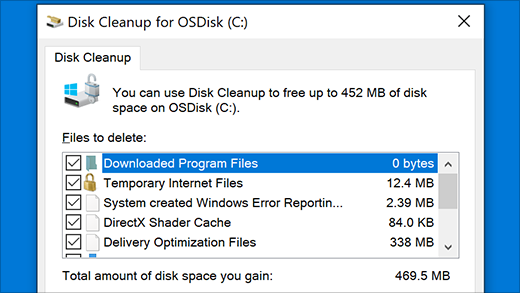
Εκτελέστε Εκκαθάριση δίσκου, για να ελευθερώσετε πόρους στη συσκευή σας.
Στη γραμμή εργασιών, πληκτρολογήστε εκκαθάριση δίσκου στο πλαίσιο αναζήτησης.
Επιλέξτε "Εκκαθάριση δίσκου" από τα αποτελέσματα.
Επιλέξτε μια μονάδα δίσκου και επιλέξτε OK.
Επιλέξτε το πλαίσιο ελέγχου για κάθε τύπο αρχείου. (Βεβαιωθείτε ότι δεν υπάρχει τίποτα σημαντικό στον Κάδο Ανακύκλωσης πριν να τον αδειάσετε.)
Επιλέξτε OK.
Εκτελέστε το πρόγραμμα αντιμετώπισης προβλημάτων συντήρησης του συστήματος
- Στη γραμμή εργασιών, πληκτρολογήστε πίνακας ελέγχου στο πλαίσιο αναζήτησης. Επιλέξτε Πίνακας Ελέγχου από τα αποτελέσματα.
- Στο πεδίο " Προβολή κατά", επιλέξτε "Μεγάλα εικονίδια " ή "Μικρά εικονίδια".
-
Επιλέξτε Αντιμετώπιση προβλημάτων>Προβολή όλης>της συντήρησης συστήματος.
- Στο πρόγραμμα αντιμετώπισης προβλημάτων συντήρησης του συστήματος, επιλέξτε Επόμενο>Δοκιμάστε την αντιμετώπιση προβλημάτων ως διαχειριστής και ελέγξτε τα αποτελέσματα.
Ελέγξτε αν λείπουν ή έχουν καταστραφεί αρχεία συστήματος
Ανατρέξτε στο θέμα Χρήση του Ελέγχου αρχείων συστήματος στα Windows για περισσότερες πληροφορίες.
Εκτελέστε Αυτόματη επιδιόρθωση
Η Αυτόματη επιδιόρθωση είναι ένα εργαλείο που επιχειρεί να επιδιορθώσει μια καταστροφή στο μητρώο. Για να τον εκτελέσετε:
- Επιλέξτε Έναρξηενημέρωσης ρυθμίσεων>>ασφαλείας .
-
Επιλέξτε Επαναφορά αποκατάστασης
 στην περιοχή Εκκίνηση για προχωρημένους, επιλέξτε Επανεκκίνηση τώρα. Ίσως χρειαστεί να επιλέξετε Windows 10 Εκκίνηση για προχωρημένους. Ή αυτό μπορεί να συμβεί αυτόματα.
- Στην οθόνη Κάντε μια επιλογή, επιλέξτε Αντιμετώπιση προβλημάτων Επιλογές>>για προχωρημένουςΕπιδιόρθωση κατά την εκκίνηση.
- Επιλέξτε έναν λογαριασμό και πληκτρολογήστε τον κωδικό πρόσβασής σας.
Η Αυτόματη επιδιόρθωση ξεκινά. Ενδέχεται να γίνει επανεκκίνηση του υπολογιστή κατά τη διάρκεια αυτής της διαδικασίας.
Αν η Εξερεύνηση αρχείων δεν λειτουργεί πιο αξιόπιστα μετά την εκτέλεση αυτών των βημάτων, στείλτε μας τα σχόλιά σας χρησιμοποιώντας το Κέντρο σχολίων, ώστε η Microsoft να μπορέσει να διερευνήσει πιθανά προβλήματα.
