Ένα πλαίσιο κειμένου είναι ένα αντικείμενο που μπορείτε να προσθέσετε στο έγγραφό σας, το οποίο σας επιτρέπει να τοποθετήσετε και να πληκτρολογήσετε κείμενο σε οποιοδήποτε σημείο του αρχείου σας. Τα πλαίσια κειμένου μπορεί να είναι χρήσιμα για την προσέλκυση της προσοχής σε συγκεκριμένο κείμενο και μπορεί επίσης να είναι χρήσιμα όταν πρέπει να μετακινήσετε κείμενο στο έγγραφό σας.
Προσθήκη πλαισίου κειμένου
- Μεταβείτε στην επιλογή Εισαγωγή>πλαισίου κειμένου και, στη συνέχεια, επιλέξτε ένα από τα προ-μορφοποιημένα πλαίσια κειμένου στην ενότητα Ενσωματωμένη από τη λίστα ή επιλέξτε Περισσότερα πλαίσια κειμένου από Office.com ή επιλέξτε Σχεδίαση πλαισίου κειμένου.
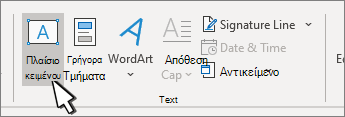
-
Εάν επιλέξετε "Σχεδίαση πλαισίου κειμένου", κάντε κλικ στο έγγραφο και, στη συνέχεια, σύρετε το ποντίκι για να σχεδιάσετε το πλαίσιο κειμένου στο μέγεθος που θέλετε.
- Για να προσθέσετε κείμενο, επιλέξτε μέσα στο πλαίσιο και πληκτρολογήστε ή επικολλήστε το κείμενό σας.
Εάν δεν χρησιμοποιείτε ποντίκι
Πατήστε και αφήστε τα πλήκτρα Alt, N και, στη συνέχεια, πατήστε το πλήκτρο X.
Πατήστε τα πλήκτρα βέλους για να επιλέξετε το πλαίσιο κειμένου που θέλετε και, στη συνέχεια, πατήστε το πλήκτρο Enter.
Πληκτρολογήστε το κείμενο που θέλετε.
Μόλις ολοκληρώσετε την πληκτρολόγηση, εάν θέλετε να επιστρέψετε στην επεξεργασία κειμένου στο έγγραφό σας, πατήστε το πλήκτρο Esc.
Σημείωση
Για να μορφοποιήσετε το κείμενο στο πλαίσιο κειμένου, επιλέξτε το κείμενο και, στη συνέχεια, χρησιμοποιήστε τις επιλογές μορφοποίησης στην ομάδα Γραμματοσειρά στην Κεντρική καρτέλα.
Για να μορφοποιήσετε το ίδιο το πλαίσιο κειμένου, επιλέξτε ένα πλαίσιο κειμένου και χρησιμοποιήστε τις εντολές στην καρτέλα περιβάλλοντος "Μορφοποίηση σχήματος ".
Για να τοποθετήσετε το πλαίσιο κειμένου, κάντε κλικ σε αυτό και, στη συνέχεια, όταν ο δείκτης μετατραπεί σε  , σύρετε το πλαίσιο κειμένου σε νέα θέση.
Μπορείτε επίσης να αλλάξετε ή να καταργήσετε ένα περίγραμμα από πλαίσιο κειμένου ή σχήμα.
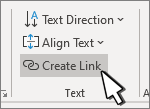
Εάν υπάρχουν πολλά πλαίσια κειμένου, μπορείτε να τα συνδέσετε μεταξύ τους, ώστε το κείμενο να ρέει από το ένα πλαίσιο στο άλλο. Επιλέξτε ένα από τα πλαίσια κειμένου και στην καρτέλα "Μορφοποίηση σχήματος ", στην ομάδα "Κείμενο ", επιλέξτε "Δημιουργία σύνδεσης".
Αντιγραφή πλαισίου κειμένου
Επιλέξτε το περίγραμμα του πλαισίου κειμένου που θέλετε να αντιγράψετε.
Πατήστε Ctrl+C.
Σημείωση
Βεβαιωθείτε ότι ο δείκτης είναι επάνω στο περίγραμμα του πλαισίου κειμένου, όχι στο εσωτερικό του. Εάν βρίσκεται στο εσωτερικό, πατώντας Ctrl+C θα αντιγραφεί το κείμενο και όχι το πλαίσιο κειμένου.
Επιλέξτε μια θέση και πατήστε Ctrl+V για να επικολλήσετε το πλαίσιο κειμένου.
Διαγραφή πλαισίου κειμένου
Προσθήκη πλαισίου κειμένου
- Τοποθετήστε το δρομέα στο σημείο όπου θέλετε να εμφανίζεται το πλαίσιο κειμένου.
- Μεταβείτε στην "Εισαγωγή " και στις "Εικόνες" επιλέξτε "Σχέδιο".
-
Επιλέξτε το πλαίσιο κειμένου και χρησιμοποιήστε το δρομέα για να δημιουργήσετε το πλαίσιο κειμένου.
- Εισαγωγή κειμένου στο πλαίσιο και εφαρμογή οποιουδήποτε στυλ απαιτείται.
- Επιλέξτε "Αποθήκευση καιΚλείσιμο".
Εάν δεν χρησιμοποιείτε ποντίκι
Πατήστε το συνδυασμό πλήκτρων Alt+τελεία (.) και, στη συνέχεια, πατήστε το πλήκτρο N.
Στη συνέχεια, πατήστε το πλήκτρο D για να επιλέξετε Σχέδιο.
Πατήστε το συνδυασμό πλήκτρων Alt+τελεία (.) και, στη συνέχεια, πατήστε το πλήκτρο N για να επιλέξετε την καρτέλα Εισαγωγή και, στη συνέχεια, το πλήκτρο X για να επιλέξετε το πλαίσιο κειμένου.
Πληκτρολογήστε το κείμενο που θέλετε.
Πατήστε το πλήκτρο Esc τρεις φορές.
Πατήστε το πλήκτρο Enter για να αποθηκεύσετε το πλαίσιο κειμένου.
Σημείωση
- Για να μορφοποιήσετε το κείμενο στο πλαίσιο κειμένου, κάντε διπλό κλικ στο πλαίσιο κειμένου για να ανοίξετε το παράθυρο σχεδίασης , επιλέξτε το κείμενο, επιλέξτε την καρτέλα Κείμενο , χρησιμοποιήστε τις επιλογές μορφοποίησης στην κορδέλα και, στη συνέχεια, επιλέξτε Αποθήκευση και κλείσιμο.
- Για να μορφοποιήσετε το ίδιο το πλαίσιο κειμένου, ανοίξτε το παράθυρο σχεδίασης , επιλέξτε την καρτέλα Σχήμα και χρησιμοποιήστε τις επιλογές στην κορδέλα και, στη συνέχεια, επιλέξτε Αποθήκευση και κλείσιμο.
- Για να τοποθετήσετε το πλαίσιο κειμένου, επιλέξτε το και, στη συνέχεια, όταν ο δείκτης του ποντικιού μετατραπεί σε , σύρετε το πλαίσιο κειμένου σε νέα θέση.
- Μπορείτε επίσης να αλλάξετε ή να καταργήσετε ένα περίγραμμα από πλαίσιο κειμένου ή σχήμα.
Επεξεργασία σε πλαίσιο κειμένου
- Κάντε διπλό κλικ στο πλαίσιο κειμένου.
- Στην περιοχή "Σχεδίαση (Προεπισκόπηση)", επιλέξτε το πλαίσιο κειμένου για να τοποθετήσετε το δρομέα και να επεξεργαστείτε το κείμενο.
- Όταν τελειώσετε, επιλέξτε "Αποθήκευση και κλείσιμο " για να δείτε το ενημερωμένο πλαίσιο κειμένου.
Αντιγραφή πλαισίου κειμένου
Επιλέξτε το περίγραμμα του πλαισίου κειμένου που θέλετε να αντιγράψετε.
Πατήστε Ctrl+C.
Σημείωση
Βεβαιωθείτε ότι ο δείκτης είναι επάνω στο περίγραμμα του πλαισίου κειμένου, όχι στο εσωτερικό του. Εάν βρίσκεται στο εσωτερικό, πατώντας Ctrl+C θα αντιγραφεί το κείμενο και όχι το πλαίσιο κειμένου.
Επιλέξτε μια θέση και πατήστε Ctrl+V για να επικολλήσετε το πλαίσιο κειμένου.
Διαγραφή πλαισίου κειμένου
Προσθήκη πλαισίου κειμένου
Μεταβείτε στην επιλογή "Εισαγωγή>πλαισίου κειμένου " και, στη συνέχεια, επιλέξτε είτε "Σχεδίαση πλαισίου κειμένου " (όπου το κείμενο στοιχίζεται οριζόντια στη σελίδα) είτε " Κατακόρυφο πλαίσιο κειμένου " (όπου το κείμενο στοιχίζεται κατακόρυφα στη σελίδα).

Επιλέξτε μέσα στο έγγραφο και, στη συνέχεια, σύρετε το ποντίκι για να σχεδιάσετε το πλαίσιο κειμένου στο μέγεθος που θέλετε.
Για να προσθέσετε κείμενο σε ένα πλαίσιο κειμένου, κάντε κλικ ή πατήστε μέσα στο πλαίσιο κειμένου και, στη συνέχεια, πληκτρολογήστε ή επικολλήστε κείμενο.
- Για να μορφοποιήσετε το κείμενο στο πλαίσιο κειμένου, επιλέξτε το και, στη συνέχεια, κάντε Control+κλικ στο κείμενο και επιλέξτε Γραμματοσειρά.
- Για να προσθέσετε διαφορετικά εφέ στο πλαίσιο κειμένου, επιλέξτε το πλαίσιο κειμένου και χρησιμοποιήστε τις επιλογές στην καρτέλα "Μορφοποίηση σχήματος " (όπως αλλαγή της κατεύθυνσης του κειμένου ή στοίχιση του κειμένου στο επάνω, το μέσο ή το κάτω μέρος του πλαισίου κειμένου).
- Για να τοποθετήσετε το πλαίσιο κειμένου, επιλέξτε και κρατήστε το πατημένο και, στη συνέχεια, όταν ο δείκτης μετατραπεί σε , σύρετε το πλαίσιο κειμένου σε νέα θέση.
Σημείωση
Εάν έχετε πολλά πλαίσια κειμένου, μπορείτε να τα συνδέσετε μεταξύ τους, ώστε το κείμενο να ρέει από το ένα πλαίσιο στο άλλο. Μπορείτε να συνδέσετε ένα κενό πλαίσιο κειμένου μόνο με αυτό που έχετε επιλέξει. Για να το κάνετε αυτό, επιλέξτε το πλαίσιο κειμένου που θέλετε να συνδέσετε με ένα άλλο πλαίσιο κειμένου και, στη συνέχεια, μεταβείτε στην επιλογή Μορφή >σχήματοςΔημιουργία σύνδεσης.
Αντιγραφή πλαισίου κειμένου
- Επιλέξτε το πλαίσιο κειμένου που θέλετε να αντιγράψετε.
Βεβαιωθείτε ότι ο δείκτης είναι επάνω στο περίγραμμα του πλαισίου κειμένου και όχι μέσα στο πλαίσιο κειμένου. Εάν ο δείκτης δεν είναι επάνω στο περίγραμμα, το κείμενο μέσα στο πλαίσιο κειμένου αντιγράφεται.
- Πατήστε το συνδυασμό πλήκτρων Control+Click και, στη συνέχεια, επιλέξτε Αντιγραφή (ή πατήστε ⌘ + C).
- Επιλέξτε τη θέση στο έγγραφό σας όπου θέλετε να επικολλήσετε το πλαίσιο κειμένου, πατήστε το συνδυασμό πλήκτρων Control+Click και, στη συνέχεια, επιλέξτε Επικόλληση (ή πατήστε ⌘ + V).
Κατάργηση πλαισίου κειμένου
- Επιλέξτε το περίγραμμα του πλαισίου κειμένου που θέλετε να διαγράψετε και, στη συνέχεια, πατήστε το πλήκτρο Delete.
Βεβαιωθείτε ότι ο δείκτης είναι επάνω στο περίγραμμα του πλαισίου κειμένου και όχι μέσα στο πλαίσιο κειμένου. Εάν ο δείκτης δεν είναι επάνω στο περίγραμμα, πατώντας το πλήκτρο DELETE θα διαγραφεί το κείμενο μέσα στο πλαίσιο κειμένου.
