
Κάντε διπλό κλικ στην κεφαλίδα ή το υποσέλιδο που θέλετε να επεξεργαστείτε ή επιλέξτε την καρτέλα "Εισαγωγή ", στη συνέχεια " Κεφαλίδα" ή "Υποσέλιδο" και, τέλος, επιλέξτε "Επεξεργασία κεφαλίδας" ή "Επεξεργασία υποσέλιδου".
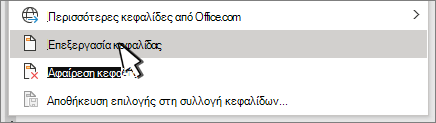
Προσθέστε ή αλλάξτε κείμενο για την κεφαλίδα ή το υποσέλιδο ή κάντε οποιοδήποτε από τα εξής:
-
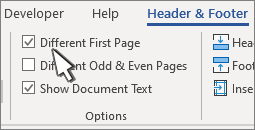
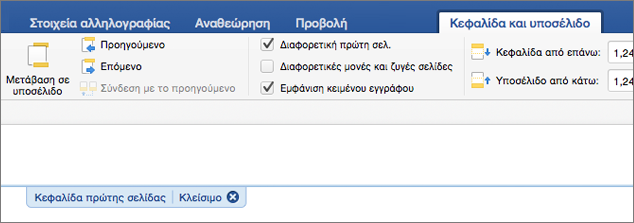
Για να καταργήσετε την κεφαλίδα ή το υποσέλιδο της πρώτης σελίδαςΕπιλέξτε διαφορετική πρώτη σελίδα.
- Για να προσθέσετε έναν αριθμό σελίδας Κάντε κλικ ή πατήστε στο σημείο όπου θέλετε τον αριθμό, επιλέξτε "Αριθμός σελίδας " και επιλέξτε ένα στυλ. Ίσως χρειαστεί να τα επεξεργαστείτε για καλύτερη μορφοποίηση. Για περισσότερες πληροφορίες, ανατρέξτε στο θέμα Προσθήκη αριθμών σελίδας σε κεφαλίδα ή υποσέλιδο στο Word.
- Για να αλλάξετε τη γραμματοσειρά, το χρώμα ή το μέγεθος Επιλέξτε το κείμενο που θέλετε να αλλάξετε και, στη συνέχεια, μεταβείτε στην Αρχική σελίδα και ορίστε τις επιλογές που θέλετε από την ενότητα Γραμματοσειρά .
- Για να προσθέσετε μια εικόνα σε μια κεφαλίδα ή ένα υποσέλιδοΑνατρέξτε στην ενότητα Προσθήκη εικόνων σε κεφαλίδα ή υποσέλιδο.
-
Για να καταργήσετε την κεφαλίδα ή το υποσέλιδο της πρώτης σελίδαςΕπιλέξτε διαφορετική πρώτη σελίδα.
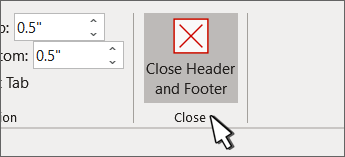
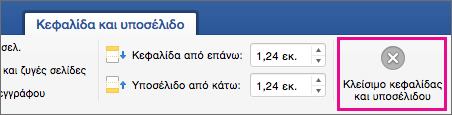
Όταν ολοκληρώσετε τη διαδικασία, επιλέξτε "Κλείσιμο κεφαλίδας και υποσέλιδου" ή πατήστε το πλήκτρο Esc.
Για περισσότερες πληροφορίες σχετικά με τις κεφαλίδες και τα υποσέλιδα, ανατρέξτε στο θέμα Κεφαλίδες και υποσέλιδα στο Word.