
Το παράθυρο διαλόγου "Μορφή αριθμού σελίδας" στο Word σάς επιτρέπει να καθορίσετε τη μορφή και το στυλ αρίθμησης (όπως -1, -2-, -3- ή i, ii, iii), τη μορφή του αριθμού κεφαλαίου και τον αριθμό της πρώτης σελίδας που χρησιμοποιείται σε ένα έγγραφο ή ενότητα. Για να αποκτήσετε πρόσβαση σε αυτήν, κάντε κλικ στην επιλογή Αριθμός> σελίδαςΜορφοποίηση αριθμών σελίδας... στην καρτέλα "Εισαγωγή" στην ομάδα "Κεφαλίδα & υποσέλιδο".
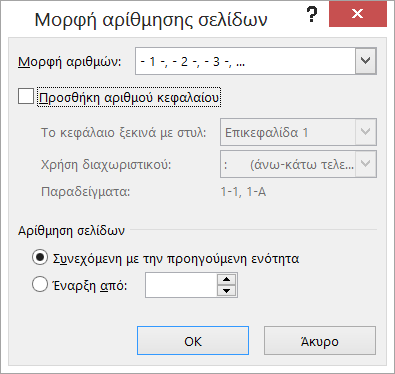
Μορφή αριθμών
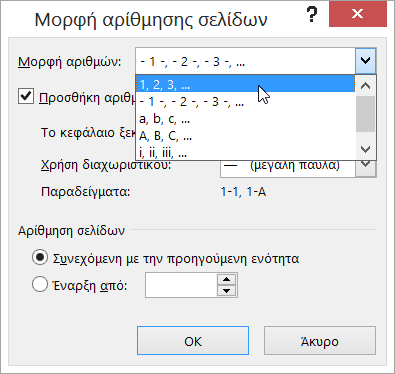
Στο πλαίσιο Μορφή αριθμών , επιλέξτε πώς θέλετε να εμφανίζονται οι αριθμοί στο έγγραφό σας.
Σημείωση
Αυτό διαφέρει από την επιλογή του σημείου όπου θέλετε να εμφανίζονται οι αριθμοί σας. Για να καθορίσετε την τοποθέτηση αρίθμησης σελίδων, καθώς και άλλα τυπικά στυλ αρίθμησης σελίδων, κάντε κλικ στην επιλογή "Εισαγωγή>αριθμού σελίδας", κάντε κλικ στην επιλογή " Επάνω μέρος της σελίδας " ή " Κάτω μέρος της σελίδας" και, στη συνέχεια, ορίστε την επιλογή που θέλετε.
Συμπερίληψη αριθμού κεφαλαίου
Επιλέξτε το πλαίσιο ελέγχου Συμπερίληψη αριθμού κεφαλαίου εάν το έγγραφό σας έχει κεφάλαια και θέλετε να εμφανίζονται οι αριθμοί κεφαλαίων στις επικεφαλίδες σας μαζί με τους αριθμούς σελίδων. Στη συνέχεια, μπορείτε να επιλέξετε ποια στυλ επικεφαλίδας θα πρέπει να χρησιμοποιούνται για τους αριθμούς κεφαλαίων και τον τύπο διαχωριστικού που θέλετε να χρησιμοποιήσετε μετά τους αριθμούς κεφαλαίων.
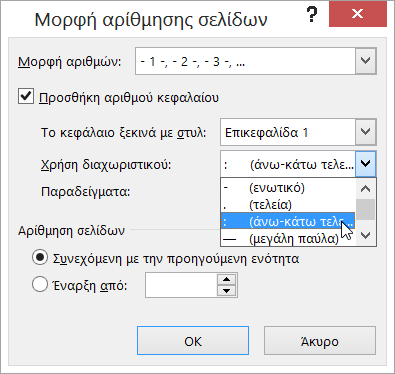
Εάν δεν έχετε εφαρμόσει αρίθμηση στις επικεφαλίδες κεφαλαίων στο έγγραφό σας, δείτε πώς γίνεται:
Εφαρμογή αρίθμησης σε επικεφαλίδες κεφαλαίων
Σημείωση
Πρέπει να χρησιμοποιήσετε ένα μοναδικό στυλ επικεφαλίδας για τις επικεφαλίδες κεφαλαίων. Για παράδειγμα, εάν χρησιμοποιείτε το στυλ "Επικεφαλίδα 1" για τις επικεφαλίδες κεφαλαίων, μην χρησιμοποιήσετε το στυλ "Επικεφαλίδα 1" για οποιοδήποτε άλλο κείμενο στο έγγραφο.
Επιλέξτε την πρώτη επικεφαλίδα κεφαλαίου στο έγγραφό σας.
Στην Κεντρική καρτέλα, στην ομάδα Παράγραφος, κάντε κλικ στο βέλος που βρίσκεται δίπλα στην επιλογή Λίστα πολλών επιπέδων.
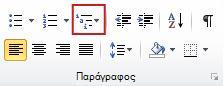
Κάντε κλικ σε έναν ορισμό λίστας αρίθμησης κεφαλαίων (κάποιον που να περιλαμβάνει το κείμενο Επικεφαλίδα 1 ή Κεφάλαιο 1).
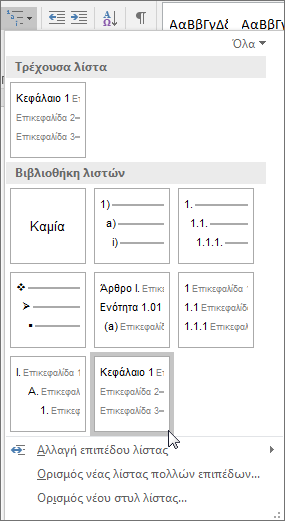
Ο ορισμός λίστας αρίθμησης κεφαλαίων θα εφαρμοστεί αυτόματα σε όλες τις επικεφαλίδες του εγγράφου σας για τις οποίες χρησιμοποιήθηκε το συγκεκριμένο στυλ (π.χ. "Επικεφαλίδα 1" σε αυτό το παράδειγμα).
Για βασικές πληροφορίες σχετικά με τα στυλ επικεφαλίδων, ανατρέξτε στο θέμα Προσθήκη επικεφαλίδας.
Για περισσότερες πληροφορίες σχετικά με τη χρήση των επικεφαλίδων κεφαλαίων με αριθμούς σελίδων, ανατρέξτε στο θέμα Προσθήκη αριθμών κεφαλαίων σε λεζάντες στο Word.
Αρίθμηση σελίδων
Χρησιμοποιήστε αυτές τις επιλογές για να ορίσετε τον αριθμό της πρώτης σελίδας που χρησιμοποιείται στο έγγραφο ή την ενότητά σας.
- Επιλέξτε Συνέχεια από την προηγούμενη ενότητα, εάν εργάζεστε με ενότητες και θέλετε η αρίθμηση σελίδων να συνεχίσει από την προηγούμενη ενότητα.
- Επιλέξτε " Έναρξη σε" για να καθορίσετε ότι το έγγραφο ή η ενότητα στην οποία εργάζεστε ξεκινά με αριθμό σελίδας διαφορετικό του 1.
Για να μάθετε περισσότερα σχετικά με την εργασία με αριθμούς σελίδων και ενότητες, ανατρέξτε στο θέμα Προσαρμογή αριθμών σελίδων και της μορφής τους σε διαφορετικές ενότητες Word εγγράφου.