
Οι κώδικες πεδίων είναι χρήσιμοι ως σύμβολα κράτησης θέσης για δεδομένα που ενδέχεται να αλλάξουν στο έγγραφό σας και μπορείτε να τους χρησιμοποιήσετε για να αυτοματοποιήσετε ορισμένες πτυχές του εγγράφου σας. Οι κώδικες πεδίων εισάγονται όταν χρησιμοποιείτε Word δυνατότητες, όπως αριθμούς σελίδων ή έναν πίνακα περιεχομένων, αλλά μπορείτε να εισαγάγετε κωδικούς πεδίων με μη αυτόματο τρόπο για άλλες εργασίες, όπως η εκτέλεση υπολογισμών ή η συμπλήρωση περιεχομένου εγγράφου από μια προέλευση δεδομένων.
Αυτά τα βήματα ισχύουν κάθε φορά που εισάγετε κώδικα πεδίου στο Word. Για μια λίστα με όλους τους κώδικες πεδίων με λεπτομερείς πληροφορίες για το καθένα, ανατρέξτε στη Λίστα κωδίκων πεδίων στο Word.
Σημείωση
Οι δυνατότητες κωδικών πεδίων διαφέρουν ανάλογα με την πλατφόρμα. Ορισμένοι κώδικες πεδίων μπορούν να προβληθούν ή να ενημερωθούν σε Word για Mac ή Word για το web, αλλά η πλήρης εισαγωγή και επεξεργασία υποστηρίζεται μόνο στο Word για υπολογιστή Windows.
Εισαγωγή ενός πεδίου
Κάντε κλικ στο σημείο όπου θέλετε να εισαγάγετε πεδίο.
Συμβουλή
Εάν γνωρίζετε τον κώδικα πεδίου για το πεδίο που θέλετε να εισαγάγετε, μπορείτε να τον πληκτρολογήσετε απευθείας στο έγγραφό σας, αλλά όχι πληκτρολογώντας τους χαρακτήρες αγκύλης. Πατήστε το συνδυασμό πλήκτρων Ctrl+F9 και, στη συνέχεια, πληκτρολογήστε τον κώδικα μέσα στα άγκιστρα.
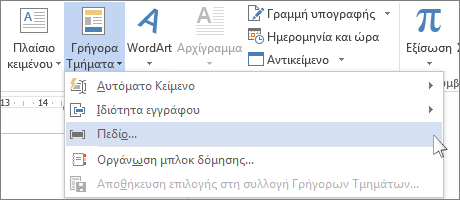
Κάντε κλικ στην επιλογή Εισαγωγή>πεδίουΓρήγορων Τμημάτων>.
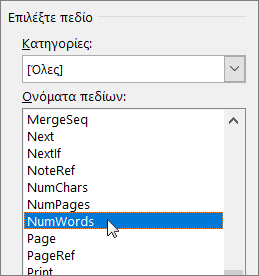
Στη λίστα Ονόματα πεδίων, επιλέξτε ένα όνομα πεδίου.
Συμβουλή
Μπορείτε να φιλτράρετε τη λίστα κάνοντας κλικ στο κάτω βέλος στη λίστα "Κατηγορίες ".
Στην περιοχή Ιδιότητες πεδίου, επιλέξτε τις ιδιότητες ή επιλογές που θέλετε και κάντε κλικ στο κουμπί OK.
Σημείωση
- Για να δείτε τους κώδικες για ένα συγκεκριμένο πεδίο στο πλαίσιο "Πεδίο ", κάντε κλικ στην επιλογή "Κωδικοί πεδίων". Σε ορισμένα πεδία, αυτό το κουμπί είναι πατημένο από προεπιλογή.
- Για να ενθέσετε ένα πεδίο σε κάποιο άλλο πεδίο, πρέπει πρώτα να εισαγάγετε το εξωτερικό ή το περιέχον πεδίο (βήματα 1-4 πιο πάνω). Στη συνέχεια, τοποθετήστε το σημείο εισαγωγής στο εσωτερικό του κώδικα πεδίου όπου θέλετε να εισαγάγετε το εσωτερικό πεδίο και επαναλάβετε τα παραπάνω βήματα 2-4.
Επεξεργασία πεδίου
Κάντε δεξί κλικ στο πεδίο και, στη συνέχεια, κάντε κλικ στην εντολή Επεξεργασία πεδίου.
Αλλάξτε τις ιδιότητες και τις επιλογές πεδίου. Για πληροφορίες σχετικά με τις ιδιότητες και τις επιλογές που είναι διαθέσιμες για ένα συγκεκριμένο πεδίο, ανατρέξτε στη Λίστα κωδικών πεδίων στο Word.
Σημείωση
- Για ορισμένα πεδία, πρέπει να εμφανίσετε τον κώδικα πεδίου για να επεξεργαστείτε το πεδίο: πατήστε το συνδυασμό πλήκτρων Alt+F9.
- Ορισμένα πεδία υποβάλλονται σε επεξεργασία στα δικά τους παράθυρα διαλόγου αντί για το παράθυρο διαλόγου "Πεδίο ". Για παράδειγμα, εάν κάνετε δεξί κλικ σε μια υπερ-σύνδεση και, στη συνέχεια, κάνετε κλικ στην εντολή "Επεξεργασία υπερ-σύνδεσης", ανοίγει το παράθυρο διαλόγου "Επεξεργασία υπερ-σύνδεσης ".
Πληροφορίες για τη σύνταξη κώδικα πεδίου
Πατήστε το συνδυασμό πλήκτρων Alt+F9 για εναλλαγή μεταξύ της προβολής κωδικών πεδίων και των αποτελεσμάτων πεδίου στο έγγραφό σας. Όταν προβάλλετε έναν κώδικα πεδίου, η σύνταξη μοιάζει κάπως έτσι:
{ΟΝΟΜΑ ΠΕΔΙΟΥ Ιδιότητες Προαιρετικοί διακόπτες}
- ΟΝΟΜΑ ΠΕΔΙΟΥ Είναι το όνομα που εμφανίζεται στη λίστα των ονομάτων πεδίων, στο παράθυρο διαλόγου "Πεδίο ".
- Οδηγίες Είναι οδηγίες ή μεταβλητές που χρησιμοποιούνται σε ένα συγκεκριμένο πεδίο. Δεν έχουν όλα τα πεδία οδηγίες. Στο παράθυρο διαλόγου Πεδίο , παρατίθενται ως Ιδιότητες πεδίου.
- Διακόπτες συγκεκριμένου πεδίου Αυτές είναι ρυθμίσεις που μπορούν να απενεργοποιηθούν και να ενεργοποιηθούν για ένα συγκεκριμένο πεδίο. Δεν διαθέτουν όλα τα πεδία διακόπτες. Στο παράθυρο διαλόγου Πεδίο , παρατίθενται ως Επιλογές πεδίου.
- Γενικοί διακόπτεςΠρόκειται για ρυθμίσεις που ελέγχουν τη μορφή των αποτελεσμάτων του πεδίου, όπως η χρήση πεζών-κεφαλαίων στο κείμενο και η μορφή ημερομηνίας/ώρας. Στο παράθυρο διαλόγου "Πεδίο", αυτές παρατίθενται ως επιλογές μορφοποίησης . Για λεπτομέρειες, ανατρέξτε στο θέμα Μορφοποίηση αποτελεσμάτων πεδίου.
Για αναλυτικές πληροφορίες σχετικά με τη σύνταξη ενός συγκεκριμένου πεδίου, ανατρέξτε στη λίστα κωδικών πεδίων στο Word.
Σημείωση
Επειδή οι κώδικες πεδίων μπορεί να είναι ορατοί σε όλους όσους διαβάζουν το έγγραφό σας, βεβαιωθείτε ότι οι πληροφορίες που καταχωρείτε σε αυτούς δεν είναι απόρρητες.
Εμφάνιση κωδικών πεδίων ή όχι
Από προεπιλογή, το Word εμφανίζει τα αποτελέσματα πεδίου απρόσκοπτα με το περιεχόμενο του εγγράφου σας, έτσι ώστε κάποιος που διαβάζει το έγγραφο να μην γνωρίζει ότι μέρος του περιεχομένου βρίσκεται σε ένα πεδίο. Ωστόσο, τα πεδία μπορούν επίσης να εμφανίζονται με σκιασμένο φόντο, ώστε να είναι πιο ορατά στο έγγραφο.
Κάντε κλικ στο κουμπίΕπιλογέςαρχείου>.
Κάντε κλικ στην επιλογή Για προχωρημένους.
Στην περιοχή Εμφάνιση περιεχομένων εγγράφου, στη λίστα Σκίαση πεδίων , κάντε ένα από τα εξής:
- Για να κάνετε τα πεδία να ξεχωρίζουν από το υπόλοιπο περιεχόμενο του εγγράφου, επιλέξτε "Πάντα".
- Για να κάνετε τα πεδία να αναμειγνύονται απρόσκοπτα με το περιεχόμενο του εγγράφου, επιλέξτε Ποτέ.
- Για να ενημερώσετε τους χρήστες του Word ότι έχουν κάνει κλικ σε ένα πεδίο, επιλέξτε "Όταν είναι επιλεγμένο".
Όταν η επιλογή σκίασης πεδίων έχει οριστεί σε Όταν είναι επιλεγμένο, το πεδίο εμφανίζει ένα γκρι φόντο όταν κάνετε κλικ μέσα στο πεδίο. Ωστόσο, η γκρι σκίαση δεν υποδεικνύει ότι το πεδίο είναι επιλεγμένο. Όταν επιλέγετε το πεδίο κάνοντας διπλό κλικ ή σύροντας το ποντίκι, η επισήμανση που υποδεικνύει ότι υποδεικνύει επιλογή προστίθεται στη γκρι σκίαση.
Έλεγχος του τρόπου ενημέρωσης των πεδίων
Από προεπιλογή, το Word ενημερώνει αυτόματα τα πεδία κατά το άνοιγμα ενός εγγράφου. Με αυτόν τον τρόπο, οι πληροφορίες παραμένουν ενημερωμένες. Ωστόσο, υπάρχουν περιπτώσεις στις οποίες μπορεί να μην θέλετε να συμβεί αυτό. Για παράδειγμα, μπορεί να θέλετε η ημερομηνία στην κεφαλίδα να απεικονίζει μια συγκεκριμένη ημερομηνία αντί να ενημερώνεται αυτόματα στην τρέχουσα ημερομηνία κάθε φορά που ανοίγει το έγγραφο.
Τα πεδία μπορούν επίσης να ενημερωθούν κάνοντας δεξί κλικ σε ένα πεδίο και, στη συνέχεια, κάνοντας κλικ στην επιλογή "Ενημέρωση πεδίου" ή κάνοντας κλικ σε ένα πεδίο και, στη συνέχεια, πατώντας το πλήκτρο F9.
Για να ενημερώσετε με μη αυτόματο τρόπο όλα τα πεδία στο κύριο σώμα ενός εγγράφου, πατήστε το συνδυασμό πλήκτρων Ctrl+A και, στη συνέχεια, πατήστε το πλήκτρο F9. Τα πεδία σε κεφαλίδες, υποσέλιδα ή πλαίσια κειμένου πρέπει να ενημερώνονται ξεχωριστά. Κάντε κλικ μέσα στην κεφαλίδα, το υποσέλιδο ή το πλαίσιο κειμένου, πατήστε το συνδυασμό πλήκτρων Ctrl+A και, στη συνέχεια, πατήστε το πλήκτρο F9.
Μπορείτε να κλειδώσετε πεδία για να αποτρέψετε την αυτόματη ή ακούσια ενημέρωση του πεδίου.
Κλείδωμα ή ξεκλείδωμα ενός συγκεκριμένου πεδίου
Κάντε ένα από τα εξής:
- Για να κλειδώσετε ένα πεδίο ώστε να μην ενημερώνονται τα αποτελέσματα του πεδίου, κάντε κλικ στο πεδίο και, στη συνέχεια, πατήστε το συνδυασμό πλήκτρων Ctrl+F11.
- Για να ξεκλειδώσετε ένα πεδίο ώστε να ενημερωθούν τα αποτελέσματα του πεδίου, κάντε κλικ στο πεδίο και, στη συνέχεια, πατήστε το συνδυασμό πλήκτρων Ctrl+Shift+F11.
Κλείδωμα αποτελεσμάτων των πεδίων BOOKMARK, INCLUDETEXT και REF
Ο διακόπτης πεδίου "Κλείδωμα αποτελέσματος" (\!) αποτρέπει την ενημέρωση ενός πεδίου που περιλαμβάνεται στο αποτέλεσμα ενός πεδίου BOOKMARK, INCLUDETEXT ή REF, εκτός εάν το αποτέλεσμα του πεδίου στην αρχική θέση έχει αλλάξει. Χωρίς αυτόν τον διακόπτη, το Word ενημερώνει τα πεδία που περιλαμβάνονται σε ένα αποτέλεσμα πεδίου κάθε φορά που ενημερώνεται το πεδίο BOOKMARK, INCLUDETEXT ή REF.
Για παράδειγμα, το πεδίο { INCLUDETEXT C:\\Sales\Qtr4 Sales.doc \! } εισάγει τα περιεχόμενα του εγγράφου "Τρ4 Sales.doc", το οποίο περιέχει ένα πεδίο DATE και ένα πεδίο EMBED. Εάν ενημερώσετε το πεδίο INCLUDETEXT, το \! Ο διακόπτης αποτρέπει Word την ενημέρωση των πεδίων DATE και EMBED στο περιλαμβανόμενο κείμενο, εκτός εάν ενημερωθούν πρώτα στο αρχικό έγγραφο ("Τρ4 Sales.doc"). Ο διακόπτης εξασφαλίζει ότι το κείμενο που εισάγεται από το πεδίο INCLUDETEXT ταιριάζει με το κείμενο στο αρχικό έγγραφο.
Για να ενημερώσετε τα πεδία DATE και EMEMBEDDED και στις δύο θέσεις, ενημερώστε τα πεδία στο αρχικό έγγραφο (Τρ4 Sales.doc) και, στη συνέχεια, ενημερώστε το πεδίο INCLUDETEXT.