
Σημείωση
Αυτό το περιεχόμενο ισχύει για Word για Windows (υπολογιστής). Τα βήματα και οι επιλογές ενδέχεται να διαφέρουν σε Word για Mac ή Word για το web.
Είτε ξεκινάτε από ένα πρότυπο της Microsoft είτε ενημερώνετε κάποιο από τα δικά σας, τα ενσωματωμένα εργαλεία της Word σάς βοηθούν να ενημερώσετε τα πρότυπα ώστε να ανταποκρίνονται στις ανάγκες σας. Για να ενημερώσετε το πρότυπο, ανοίξτε το αρχείο, κάντε τις αλλαγές που θέλετε και, στη συνέχεια, αποθηκεύστε το πρότυπο.
Στο Microsoft Word, μπορείτε να δημιουργήσετε ένα πρότυπο αποθηκεύοντας ένα έγγραφο ως αρχείο .dotx, αρχείο .dot ή .dotm fie (ένας τύπος αρχείου .dotm σάς επιτρέπει να ενεργοποιήσετε μακροεντολές στο αρχείο).
- Κάντε κλικ στην επιλογή "Άνοιγμα αρχείου>".
- Κάντε διπλό κλικ στην επιλογή Αυτός ο υπολογιστής.
- Μεταβείτε στο φάκελο "Προσαρμοσμένα πρότυπα του Office " που βρίσκεται στην περιοχή " Τα έγγραφά μου".
- Κάντε κλικ στο πρότυπό σας και, στη συνέχεια, κάντε κλικ στην επιλογή Άνοιγμα.
- Κάντε τις αλλαγές που θέλετε και, στη συνέχεια, αποθηκεύστε και κλείστε το πρότυπο.
Προσθήκη στοιχείων ελέγχου περιεχομένου σε ένα πρότυπο
Δημιουργήστε ευέλικτα πρότυπα, προσθέτοντας και ρυθμίζοντας παραμέτρων για στοιχεία ελέγχου περιεχομένου, όπως στοιχεία ελέγχου εμπλουτισμένου κειμένου, εικόνες, αναπτυσσόμενες λίστες, ή επιλογές ημερομηνίας.
Για παράδειγμα, μπορείτε να δημιουργήσετε ένα πρότυπο που περιλαμβάνει μια αναπτυσσόμενη λίστα. Αν επιτρέπετε την επεξεργασία στην αναπτυσσόμενη λίστα, οι άλλοι χρήστες μπορούν να αλλάξουν τις επιλογές της λίστας ανάλογα με τις ανάγκες τους.
Σημείωση
Εάν τα στοιχεία ελέγχου περιεχομένου δεν είναι διαθέσιμα, ενδέχεται να έχετε ανοίξει ένα έγγραφο ή ένα πρότυπο που δημιουργήθηκε σε παλαιότερη έκδοση του Word. Για να χρησιμοποιήσετε στοιχεία ελέγχου περιεχομένου, πρέπει να μετατρέψετε το έγγραφο σε νεότερη μορφή αρχείου κάνοντας κλικ στην επιλογή Μετατροπή πληροφοριών > αρχείου >και, στη συνέχεια, κάνοντας κλικ στο κουμπί OK. Αφού μετατρέψετε το έγγραφο ή το πρότυπο, αποθηκεύστε το.
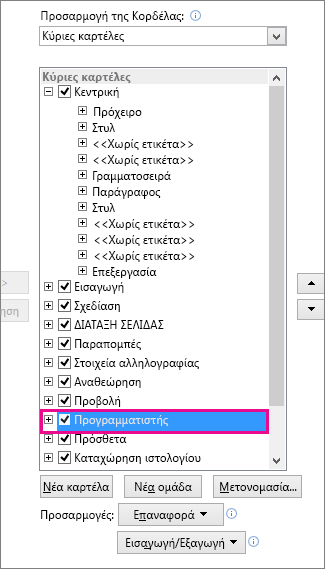
Για να μπορέσετε να προσθέσετε στοιχεία ελέγχου περιεχομένου, πρέπει να εμφανίσετε την καρτέλα Προγραμματιστής.
- Κάντε κλικ στις επιλογές Αρχείο >> επιλογών Προσαρμογή κορδέλας.
- Στην περιοχή Προσαρμογή της Κορδέλας, επιλέξτε Κύριες καρτέλες.
- Στη λίστα, στην επιλογή Προγραμματιστήςκαι, στη συνέχεια, κάντε κλικ στο κουμπί OK.
Προσθήκη στοιχείων ελέγχου περιεχομένου
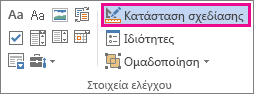
Στην καρτέλα Προγραμματιστής, στην ομάδα Στοιχεία ελέγχου, κάντε κλικ στην επιλογή Κατάσταση σχεδίασης και, στη συνέχεια, εισαγάγετε τα στοιχεία ελέγχου που θέλετε.
Εισαγωγή στοιχείου ελέγχου κειμένου όπου οι χρήστες μπορούν να εισάγουν κείμενο
Σε ένα στοιχείο ελέγχου περιεχομένου εμπλουτισμένου κειμένου, οι χρήστες μπορούν να μορφοποιήσουν κείμενο, ώστε να εμφανίζεται με έντονη ή πλάγια γραφή και μπορούν να πληκτρολογήσουν πολλές παραγράφους. Εάν θέλετε να περιορίσετε αυτά που προσθέτουν οι χρήστες, εισαγάγετε το στοιχείο ελέγχου περιεχομένου απλού κειμένου.
- Στο έγγραφο, κάντε κλικ στο σημείο όπου θέλετε να εισαγάγετε το στοιχείο ελέγχου.
- Στην καρτέλα Προγραμματιστής, στην ομάδα Στοιχεία ελέγχου, κάντε κλικ στην επιλογή Στοιχείο ελέγχου περιεχομένου εμπλουτισμένου κειμένου στοιχείο
 ή στοιχείο ελέγχου περιεχομένου απλού κειμένου .
Εισαγωγή στοιχείου ελέγχου εικόνας
- Κάντε κλικ στο σημείο όπου θέλετε να εισαγάγετε το στοιχείο ελέγχου.
- Στην καρτέλα Προγραμματιστής , στην ομάδα Στοιχεία ελέγχου , κάντε κλικ στην επιλογή Στοιχείο ελέγχου
 .
.
Εισαγωγή σύνθετου πλαισίου ή αναπτυσσόμενης λίστας
Σε ένα σύνθετο πλαίσιο, οι χρήστες μπορούν να επιλέξουν από μια λίστα επιλογών που τους παρέχετε ή να καταχωρήσουν τις δικές τους πληροφορίες. Σε μια αναπτυσσόμενη λίστα, οι χρήστες μπορούν να επιλέξουν από τη λίστα επιλογών.
- Στην καρτέλα "Προγραμματιστής", στην ομάδα "Στοιχεία ελέγχου", κάντε κλικ στην επιλογή "Στοιχείο ελέγχου περιεχομένου σύνθετου
 " ή στοιχείο ελέγχου αναπτυσσόμενου μενού "Στοιχείο ελέγχου περιεχομένου αναπτυσσόμενης λίστας
 ".
".
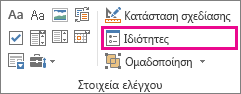
Βεβαιωθείτε ότι είναι επιλεγμένο το ίδιο το στοιχείο ελέγχου περιεχομένου (το πλαίσιο με σκίαση) και όχι μόνο ο δρομέας μέσα στο κείμενο. - Επιλέξτε το στοιχείο ελέγχου περιεχομένου και, στη συνέχεια, στην καρτέλα Προγραμματιστής, στην ομάδα Στοιχεία ελέγχου, κάντε κλικ στην επιλογή Ιδιότητες.
- Για να δημιουργήσετε μια λίστα επιλογών, κάντε κλικ στο κουμπί Προσθήκη στην περιοχή Ιδιότητες σύνθετου πλαισίου ή την περιοχή Ιδιότητες αναπτυσσόμενης λίστας.
- Πληκτρολογήστε μια επιλογή στο πλαίσιο Εμφανιζόμενο όνομα, όπως Ναι, Όχι ή Ίσως. Επαναλάβετε αυτό το βήμα ώσπου η λίστα να συμπληρωθεί με όλες τις επιλογές.
- Συμπληρώστε όποιες άλλες ιδιότητες θέλετε.
Σημείωση
Εάν επιλέξετε το πλαίσιο ελέγχου Δεν είναι δυνατή η επεξεργασία των περιεχομένων , οι χρήστες δεν θα μπορούν να κάνουν κλικ σε μια επιλογή.
Εισαγωγή επιλογής ημερομηνίας
- Κάντε κλικ στο σημείο όπου θέλετε να εισαγάγετε το στοιχείο ελέγχου επιλογής ημερομηνίας.
- Στην καρτέλα "Προγραμματιστής", στην ομάδα "Στοιχεία ελέγχου", κάντε κλικ στο στοιχείο ελέγχου επιλογής περιεχομένου επιλογής ημερομηνίας
 .
.
Εισαγωγή πλαισίου ελέγχου
- Κάντε κλικ στο σημείο όπου θέλετε να εισαγάγετε το στοιχείο ελέγχου πλαισίου ελέγχου.
- Στην καρτέλα Προγραμματιστής , στην ομάδα Στοιχεία ελέγχου , κάντε κλικ στο στοιχείο ελέγχου Στοιχείο ελέγχου πλαισίου
 περιεχομένου πλαισίου ελέγχου.
Εισαγωγή στοιχείου ελέγχου συλλογής μπλοκ δόμησης
Μπορείτε να χρησιμοποιείτε στοιχεία ελέγχου μπλοκ δόμησης όταν θέλετε οι χρήστες να επιλέγουν ένα συγκεκριμένο μπλοκ κειμένου.
Για παράδειγμα, τα στοιχεία ελέγχου μπλοκ δόμησης είναι χρήσιμα αν ρυθμίζετε ένα πρότυπο σύμβασης και πρέπει να προσθέσετε διαφορετικό στερεότυπο κείμενο, ανάλογα με τις συγκεκριμένες απαιτήσεις της σύμβασης. Μπορείτε να δημιουργήσετε στοιχεία ελέγχου περιεχομένου εμπλουτισμένου κειμένου για κάθε έκδοση του στερεότυπου κειμένου και, στη συνέχεια, μπορείτε να χρησιμοποιήσετε ένα στοιχείο ελέγχου συλλογής μπλοκ δόμησης ως κοντέινερ για τα στοιχεία ελέγχου περιεχομένου εμπλουτισμένου κειμένου.
Επίσης, μπορείτε να χρησιμοποιήσετε ένα στοιχείο ελέγχου μπλοκ δόμησης σε μια φόρμα.
- Κάντε κλικ στο σημείο όπου θέλετε να εισαγάγετε το στοιχείο ελέγχου.
- Στην καρτέλα "Προγραμματιστής", στην ομάδα "Στοιχεία ελέγχου", κάντε κλικ στην επιλογή "Στοιχείο ελέγχου περιεχομένου συλλογής μπλοκ δόμησης
 ".
". - Κάντε κλικ στο στοιχείο ελέγχου περιεχομένου για να το επιλέξετε.
- Στην καρτέλα Προγραμματιστής, στην ομάδα Στοιχεία ελέγχου, επιλέξτε Ιδιότητες.
- Κάντε κλικ στα στοιχεία Συλλογή και Κατηγορία για τα μπλοκ δόμησης που θέλετε να είναι διαθέσιμα στο στοιχείο ελέγχου μπλοκ δόμησης.
Ορισμός ή αλλαγή ιδιοτήτων για στοιχεία ελέγχου περιεχομένου
- Επιλέξτε το στοιχείο ελέγχου περιεχομένου και, στη συνέχεια, κάντε κλικ στην επιλογή Ιδιότητες στην ομάδα Στοιχεία ελέγχου.
- Στο παράθυρο διαλόγου Ιδιότητες στοιχείου ελέγχου περιεχομένου, επιλέξτε αν θα είναι δυνατή η διαγραφή ή η επεξεργασία του στοιχείου ελέγχου περιεχομένου, όταν κάποιος χρησιμοποιεί το πρότυπο.
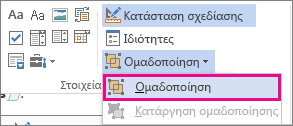
- Για να διατηρήσετε μαζί αρκετά στοιχεία ελέγχου περιεχομένου ή ακόμα και μερικές παραγράφους κειμένου, επιλέξτε τα στοιχεία ελέγχου ή το κείμενο και, στη συνέχεια, κάντε κλικ στην επιλογή Ομαδοποίηση στην ομάδα Στοιχεία ελέγχου.
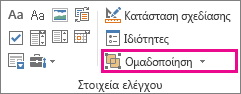
Για παράδειγμα, ίσως να έχετε μια δήλωση αποποίησης τριών παραγράφων. Εάν χρησιμοποιήσετε την εντολή "Ομαδοποίηση" για να ομαδοποιήσετε τις τρεις παραγράφους, δεν θα είναι δυνατή η επεξεργασία της δήλωσης αποποίησης τριών παραγράφων και θα μπορείτε να τη διαγράψετε μόνο ως ομάδα.
Προσθήκη κειμένου οδηγιών σε ένα πρότυπο
Με το κείμενο οδηγιών μπορεί να βελτιωθεί η χρηστικότητα του προτύπου που δημιουργείτε. Μπορείτε να αλλάξετε το προεπιλεγμένο κείμενο οδηγιών στα στοιχεία ελέγχου περιεχομένου.
Για να προσαρμόσετε το προεπιλεγμένο κείμενο οδηγιών για τους χρήστες του προτύπου σας, κάντε τα εξής:
- Στην καρτέλα Προγραμματιστής, στην ομάδα Στοιχεία ελέγχου, ενεργοποιήστε την επιλογή Κατάσταση σχεδίασης.
- Κάντε κλικ στο στοιχείο ελέγχου περιεχομένου, στο οποίο θέλετε να αναθεωρήσετε το κείμενο οδηγιών κράτησης θέσης.
- Επεξεργαστείτε το κείμενο κράτησης θέσης και μορφοποιήστε το με όποιον τρόπο θέλετε.
- Στην καρτέλα Προγραμματιστής, στην ομάδα Στοιχεία ελέγχου, κάντε κλικ στην επιλογή Κατάσταση σχεδίασης, για να απενεργοποιήσετε τη δυνατότητα σχεδίασης και να αποθηκεύσετε το κείμενο οδηγιών.
Προσθήκη προστασίας σε ένα πρότυπο
Μπορείτε να προσθέσετε προστασία σε μεμονωμένα στοιχεία ελέγχου περιεχομένου σε ένα πρότυπο για να αποτρέψετε κάποιον από τη διαγραφή ή την επεξεργασία ενός συγκεκριμένου στοιχείου ελέγχου περιεχομένου ή μιας ομάδας στοιχείων ελέγχου, ή μπορείτε να βοηθήσετε στην προστασία όλων των περιεχομένου προτύπου με έναν κωδικό πρόσβασης.
Προσθήκη προστασίας σε μέρη ενός προτύπου
Ανοίξτε το πρότυπο στο οποίο θέλετε να προσθέσετε προστασία.
Επιλέξτε τα στοιχεία ελέγχου περιεχομένου στα οποία θέλετε να περιορίσετε τις αλλαγές.
Συμβουλή
Επιλέξετε πολλά στοιχεία ελέγχου, κρατώντας πατημένο το πλήκτρο CTRL ενώ κάνετε κλικ στα στοιχεία ελέγχου.
Στην καρτέλα Προγραμματιστής, στην ομάδα Στοιχεία ελέγχου, κάντε κλικ στην επιλογή Ομάδα και, στη συνέχεια, κάντε ξανά κλικ στην επιλογή Ομάδα.
Στην καρτέλα Προγραμματιστής, στην ομάδα Στοιχεία ελέγχου, επιλέξτε Ιδιότητες.
Στο παράθυρο διαλόγου Ιδιότητες στοιχείου ελέγχου περιεχομένου, στην περιοχή Κλείδωμα, κάντε οποιοδήποτε από τα εξής:
- Επιλέξτε το πλαίσιο ελέγχου Δεν είναι δυνατή η διαγραφή του στοιχείου ελέγχου περιεχομένου, το οποίο επιτρέπει την επεξεργασία του περιεχομένου του στοιχείου ελέγχου, αλλά το ίδιο το στοιχείο ελέγχου δεν είναι δυνατό να διαγραφεί από το πρότυπο ή από ένα έγγραφο που βασίζεται στο πρότυπο.
- Επιλέξτε το πλαίσιο ελέγχου Δεν είναι δυνατή η επεξεργασία του περιεχομένου, που σας επιτρέπει να διαγράψετε το στοιχείο ελέγχου αλλά όχι να επεξεργαστείτε το περιεχόμενό του.
Χρησιμοποιήστε αυτήν τη ρύθμιση όταν θέλετε να προστατεύσετε κείμενο, αν περιλαμβάνεται. Για παράδειγμα, αν συμπεριλαμβάνετε συχνά ένα κείμενο δήλωσης αποποίησης, μπορείτε να εξασφαλίσετε ότι το κείμενο θα παραμείνει ίδιο και μπορείτε να διαγράψετε τη δήλωση αποποίησης από τα έγγραφα στα οποία δεν απαιτείται.
Αντιστοίχιση κωδικού πρόσβασης σε ένα πρότυπο
Για να αντιστοιχίσετε έναν κωδικό πρόσβασης για το έγγραφο, ώστε μόνο οι αναθεωρητές που γνωρίζουν τον κωδικό πρόσβασης να μπορούν να καταργούν την προστασία, κάντε τα εξής:
- Ανοίξτε το πρότυπο στο οποίο θέλετε να αντιστοιχίσετε κωδικό πρόσβασης.
- Στην καρτέλα Αναθεώρηση, στην ομάδα Προστασία, κάντε κλικ στην επιλογή Περιορισμός επεξεργασίας.
- Στην περιοχή Έναρξη ενεργοποίησης, κάντε κλικ στην επιλογή Ναι, να ξεκινήσει η ενεργοποίηση προστασίας.
- Πληκτρολογήστε έναν κωδικό πρόσβασης στο πλαίσιο Πληκτρολογήστε νέο κωδικό πρόσβασης (προαιρετικό) και, στη συνέχεια, επιβεβαιώστε τον κωδικό πρόσβασης.
Σημαντικό
Αν επιλέξετε να μη χρησιμοποιήσετε έναν κωδικό πρόσβασης, ο καθένας θα μπορεί να πραγματοποιήσει αλλαγές στους περιορισμούς επεξεργασίας.
Χρησιμοποιείτε πάντοτε ισχυρούς κωδικούς πρόσβασης που συνδυάζουν κεφαλαία με πεζά γράμματα, αριθμούς και σύμβολα. Οι απλοί κωδικοί πρόσβασης δεν συνδυάζουν αυτά τα στοιχεία. Ισχυρός κωδικός πρόσβασης: Y6dh!et5. Απλός κωδικός πρόσβασης: House27. Οι κωδικοί πρόσβασης πρέπει να έχουν τουλάχιστον 8 χαρακτήρες. Γενικά, όσο μεγαλύτερος είναι ένας κωδικός πρόσβασης τόσο πιο ασφαλής είναι.
Είναι σημαντικό να θυμάστε τον κωδικό πρόσβασης που έχετε. Εάν ξεχάσετε τον κωδικό πρόσβασης, η Microsoft δεν μπορεί να τον ανακτήσει. Φυλάξτε τους κωδικούς πρόσβασης σε ασφαλές σημείο, ξεχωριστά από τις πληροφορίες τις οποίες προστατεύουν.
Μάθετε περισσότερα σχετικά με τα πρότυπα
Ένα πρότυπο είναι ένας τύπος εγγράφου που δημιουργεί ένα αντίγραφο του εαυτού του όταν το ανοίγετε.
Για παράδειγμα, ένα επιχειρηματικό σχέδιο είναι ένα συνηθισμένο έγγραφο που έχει συνταχθεί σε Word. Αντί να δημιουργήσετε τη δομή του επιχειρηματικού σχεδίου από την αρχή, μπορείτε να χρησιμοποιήσετε ένα πρότυπο με προκαθορισμένη διάταξη σελίδας, γραμματοσειρές, περιθώρια και στυλ. Το μόνο που έχετε να κάνετε είναι να ανοίξετε ένα πρότυπο και να συμπληρώσετε το κείμενο και τις πληροφορίες που αφορούν συγκεκριμένα το έγγραφό σας. Όταν αποθηκεύετε το έγγραφο ως αρχείο .docx ή .docm, αποθηκεύετε το έγγραφο ξεχωριστά από το πρότυπο στο οποίο βασίζεται.
Σε ένα πρότυπο, μπορείτε να παρέχετε προτεινόμενες ενότητες ή απαιτούμενο κείμενο για χρήση από άλλους χρήστες, καθώς και στοιχεία ελέγχου περιεχομένου, όπως μια προκαθορισμένη αναπτυσσόμενη λίστα ή ένα ειδικό λογότυπο. Μπορείτε να προσθέσετε προστασία σε μια ενότητα ενός προτύπου ή μπορείτε να εφαρμόσετε έναν κωδικό πρόσβασης στο πρότυπο για να προστατεύσετε τα περιεχόμενα του προτύπου από αλλαγές.
Μπορείτε να βρείτε Word πρότυπα για τα περισσότερα είδη εγγράφων στο Office.com. Εάν έχετε σύνδεση στο Internet, κάντε κλικ στην καρτέλα Αρχείο , κάντε κλικ στην επιλογή Δημιουργία και, στη συνέχεια, κάντε κλικ στην κατηγορία προτύπου που θέλετε. Μπορείτε επίσης να δημιουργήσετε τα δικά σας πρότυπα.