
Σημείωση
Αυτό το περιεχόμενο ισχύει για τις εκδόσεις υπολογιστή του Word. Ορισμένες δυνατότητες πίνακα ενδέχεται να μην είναι διαθέσιμες στο Word για τις εφαρμογές web ή για κινητές συσκευές.
Για να τοποθετήσετε κείμενο σε καρτέλα μέσα σε ένα κελί πίνακα
Κάντε κλικ ή πατήστε μπροστά από το κείμενο ή τους αριθμούς που θέλετε να δημιουργήσετε εσοχή και, στη συνέχεια, πατήστε το συνδυασμό πλήκτρων CTRL+TAB.
Για να ορίσετε ένα στηλοθέτη
- Μεταβείτε στην Αρχική σελίδα και επιλέξτε το Εκκίνηση παραθύρου διαλόγου
 .
. - Επιλέξτε καρτέλες.
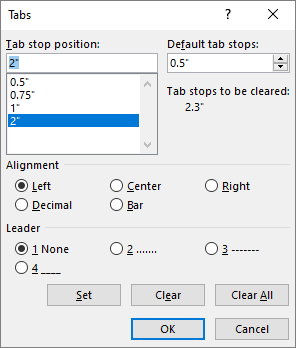
- Στο πεδίο θέσης στηλοθετών , πληκτρολογήστε μια μέτρηση στο σημείο όπου θέλετε το στηλοθέτη.
- Επιλογή στοίχισης.
- Επιλέξτε έναν οδηγό, εάν θέλετε.
- Επιλέξτε "Ορισμός".
- Επιλέξτε OK.
Για να καταργήσετε ένα στηλοθέτη
Μεταβείτε στην Αρχική σελίδα και επιλέξτε το Εκκίνηση παραθύρου διαλόγου
.Επιλέξτε καρτέλες.
Κάντε ένα από τα εξής:
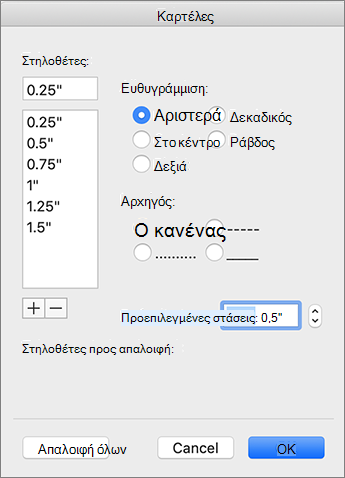
- Επιλέξτε ένα στηλοθέτη και επιλέξτε "Απαλοιφή".
- Επιλέξτε "Απαλοιφή όλων" για να καταργήσετε όλους τους στηλοθέτες.
Επιλέξτε OK.


Για να χρησιμοποιήσετε το χάρακα για να ορίσετε και να καταργήσετε στηλοθέτες, ανατρέξτε στο θέμα Χρήση του χάρακα στο Word.