
Το πρόγραμμα επεξεργασίας της Microsoft εκτελείται σε Word για Microsoft 365 για την ανάλυση του εγγράφου σας και την υποβολή προτάσεων για ορθογραφικά, γραμματικά και στυλ ζητήματα, όπως να κάνετε τις προτάσεις πιο συνοπτικές, να επιλέξετε απλούστερες λέξεις ή να γράψετε με περισσότερες τυπικότητες.
Για να χρησιμοποιήσετε το πρόγραμμα επεξεργασίας, στην καρτέλα Κεντρική, επιλέξτε Πρόγραμμα επεξεργασίας.
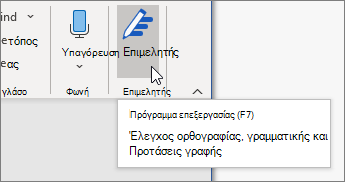
Αναθεώρηση προτάσεων
Για να εστιάσετε στα ζητήματα που σας ενδιαφέρουν περισσότερο, επιλέξτε έναν τύπο διόρθωσης ή βελτίωσης, όπως "Γραμματική" ή "Clarity". Στη συνέχεια, χρησιμοποιήστε τα βέλη κοντά στο επάνω μέρος του παραθύρου για να μετακινηθείτε σε κάθε έναν από αυτούς τους τύπους λαθών.
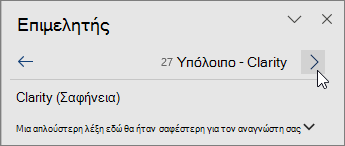
Επιλέξτε μια πρόταση για να την ενσωματώσετε στο έγγραφό σας. Αν δεν σας αρέσει η πρόταση, επιλέξτε "Παράβλεψη μία φορά". Εναλλακτικά, αν δεν θέλετε ποτέ αυτόν τον τύπο πρότασης, επιλέξτε Διακοπή ελέγχου για αυτό.
Σημείωση
Εάν αλλάξετε γνώμη σχετικά με ένα λάθος που αγνοήσατε, κλείστε και ανοίξτε ξανά το έγγραφο και επιστρέψτε στο πρόγραμμα επεξεργασίας. Το πρόγραμμα επεξεργασίας θα βρει ξανά το λάθος.
Προσαρμόστε τα λάθη που ελέγχει το πρόγραμμα επεξεργασίας
Από προεπιλογή, το πρόγραμμα επεξεργασίας ελέγχει για διάφορες κατηγορίες λαθών και οι προτάσεις μπορεί να ταιριάζουν με το στυλ γραφής σας. Για να ρυθμίσετε με ακρίβεια το πρόγραμμα επεξεργασίας για τις προτάσεις που θέλετε, ακολουθήστε τα παρακάτω βήματα:
Στο τμήμα παραθύρου " Πρόγραμμα επεξεργασίας ", στην ενότητα " Διορθώσεις ", επιλέξτε "Γραμματική".
Στο παράθυρο διαλόγου " Γραμματική ", επιλέξτε "Περισσότερες επιλογές " (τα αποσιωπητικά (...)) και, στη συνέχεια, επιλέξτε Προσαρμογή προτάσεων.
Κάντε κύλιση στη λίστα με τις επιλογές. Επιλέξτε τα θέματα που θέλετε να ελέγχει το πρόγραμμα επεξεργασίας και καταργήστε την επιλογή των λαθών που θέλετε να παραβλέπει το πρόγραμμα επεξεργασίας.
Σημείωση
Επιλέγοντας "Επαναφορά στις προεπιλεγμένες ρυθμίσεις " επιστρέφει στις προεπιλεγμένες ρυθμίσεις.
Επιλέξτε OK.
Συμβουλή
Το πρόγραμμα επεξεργασίας έχει σχεδιαστεί για να σας παρέχει τη δυνατότητα να αναδείξετε τις βέλτιστες δυνατότητες στο γράψιμό σας. Κάνουμε συνεχείς ενημερώσεις για τις προτάσεις του και πραγματοποιούμε δοκιμές για να μάθουμε ποιες προτάσεις είναι πιο ευπρόσδεκτες. Αν έχετε σχόλια για εμάς, επιλέξτε "Στείλτε σχόλια στη Microsoft" στην κάτω δεξιά γωνία του παραθύρου Word για να υποβάλετε σχόλια.
Το πρόγραμμα επεξεργασίας εκτελείται, ακόμα και όταν το παράθυρο είναι κλειστό
Ενδέχεται να παρατηρήσετε τις κόκκινες, μπλε και μοβ υπογραμμίσεις του προγράμματος επεξεργασίας στο έγγραφό σας, ακόμη και όταν το παράθυρο του προγράμματος επεξεργασίας είναι κλειστό. Αυτό συμβαίνει επειδή το πρόγραμμα επεξεργασίας εκτελείται πάντα στο παρασκήνιο, ελέγχοντας την ορθογραφία, τη γραμματική και ορισμένα θέματα στυλ.
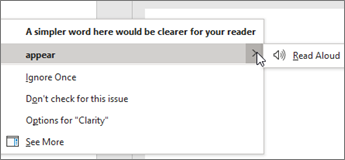
Κάντε δεξί κλικ στο υπογραμμισμένο κείμενο για να δείτε την πρόταση. Χρήση του μενού περιβάλλοντος για:
- Ακούστε την πρόταση κάνοντας κλικ στο βέλος δίπλα στην πρόταση και, στη συνέχεια, επιλέγοντας Εκφώνηση.
- Παραλείψτε αυτή την εμφάνιση του λάθους επιλέγοντας Παράβλεψη μία φορά.
- Ενημερώστε το πρόγραμμα επεξεργασίας για την διακοπή του ελέγχου αυτού του λάθους, επιλέγοντας Να μην ελέγχεται για αυτό το λάθος.
- Να ρυθμίσετε με ακρίβεια τις ρυθμίσεις για τον συγκεκριμένο τύπο λάθους, επιλέγοντας τη σύνδεση Επιλογές.
- Λάβετε περισσότερες πληροφορίες σχετικά με αυτό το λάθος επιλέγοντας Δείτε περισσότερα.
Έλεγχος περισσότερων από μίας γλώσσας
Το έγγραφό σας μπορεί να είναι γραμμένο σε περισσότερες από μία γλώσσες ή μπορεί να θέλετε να μεταβείτε σε μια άλλη γλώσσα για έλεγχο από το πρόγραμμα επεξεργασίας. Εάν έχετε ρυθμίσει τη χρήση πολλών γλωσσών σύνταξης (Γλώσσαεπιλογών>αρχείου>), το Word εντοπίζει τη γλώσσα στην οποία γράφετε και το πρόγραμμα επεξεργασίας θα ελέγξει για λάθη που σχετίζονται με τη συγκεκριμένη γλώσσα.
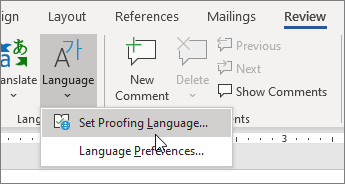
Ωστόσο, μπορεί να γράφετε σε μια γλώσσα που το Word δεν εντοπίζει αυτόματα. Σε αυτή την περίπτωση, μπορείτε να ζητήσετε από το πρόγραμμα επεξεργασίας να ελέγξει το κείμενο σε αυτήν τη γλώσσα, επιλέγοντας το κείμενο και μεταβαίνοντας στην επιλογή Αναθεώρηση>γλώσσας γλωσσικού>ελέγχου και, στη συνέχεια, επιλέγοντας τη γλώσσα σας.
Όταν το πρόγραμμα επεξεργασίας ελέγχει περισσότερες από μία γλώσσες, το παράθυρο του προγράμματος επεξεργασίας παραθέτει διορθώσεις και βελτιώσεις για κάθε γλώσσα στο έγγραφο.
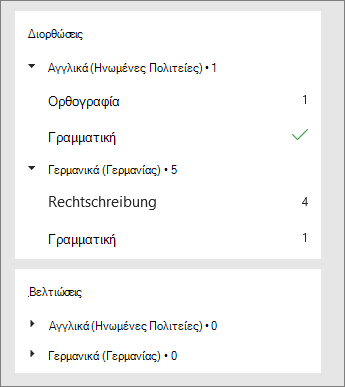
Για πληροφορίες σχετικά με τα λάθη που ελέγχει το πρόγραμμα επεξεργασίας σε διάφορες γλώσσες, ανατρέξτε στο θέμα Διαθεσιμότητα ορθογραφίας, γραμματικής και βελτίωσης του προγράμματος επεξεργασίας ανά γλώσσα.
Πρόγραμμα επεξεργασίας στο Web
Όταν εργάζεστε σε έγγραφα στο Word μέσω Web, το πρόγραμμα επεξεργασίας παρέχει ένα εμπλουτισμένο σύνολο δυνατοτήτων που έρχονται σύντομα στο Word για Windows. Ακόμη και όταν δεν χρησιμοποιείτε το Word, η επέκταση προγράμματος περιήγησης του προγράμματος επεξεργασίας σάς βοηθά να γράφετε σε τοποθεσίες Web, όπως το LinkedIn, το Twitter, το Facebook και το Gmail.


Δείτε επίσης
Για περισσότερες πληροφορίες σχετικά με το πρόγραμμα επεξεργασίας της Microsoft, ανατρέξτε στο θέμα Το πρόγραμμα επεξεργασίας ελέγχει τη γραμματική και πολλά άλλα στα έγγραφα, την αλληλογραφία και το Web.
Για περισσότερα θέματα σχετικά με την ορθογραφία και τη γραμματική, δείτε Ορθογραφικός και γραμματικός έλεγχος στο Word.
Για να δοκιμάσετε το Πρόγραμμα επεξεργασίας της Microsoft για εσάς, χρησιμοποιώντας ένα Word πρότυπο.