Σημείωση
Το περιεχόμενο και τα βήματα σε αυτό το άρθρο ισχύουν για Word για Microsoft 365 και άλλες εκδόσεις υπολογιστή του Word για Windows.
Δημιουργήστε ένα έγγραφο από την αρχή ή από ένα πρότυπο .
Προσθήκη κειμένου, εικόνων, γραφικών και βίντεο.
Διεξαγωγή έρευνας για ένα θέμα και εύρεση αξιόπιστων πηγών.
Αποκτήστε πρόσβαση στα έγγραφά σας από έναν υπολογιστή, tablet ή τηλέφωνο μέσω του OneDrive.
Κάντε κοινή χρήση των εγγράφων σας και συνεργαστείτε με άλλους.
Παρακολούθηση και αναθεώρηση αλλαγών.
Δημιουργία νέου εγγράφου
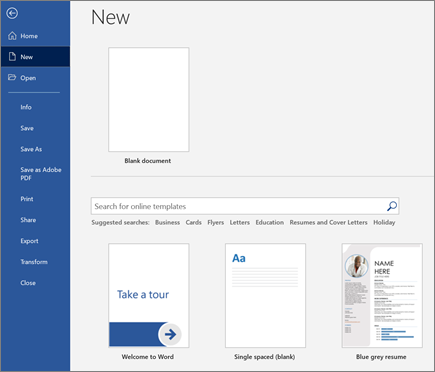
- Στην καρτέλα Αρχείο , επιλέξτε Δημιουργία .
- Επιλέξτε "Κενό έγγραφο" ή κάντε διπλό κλικ σε μια εικόνα προτύπου ή πληκτρολογήστε το είδος του εγγράφου στο πλαίσιο "Αναζήτηση προτύπων online" και πατήστε το πλήκτρο Enter.
Συμβουλή
Για πρακτική εξάσκηση στη χρήση των δυνατοτήτων Word, δοκιμάστε έναν οδηγό εκμάθησης όπως το "Καλώς ορίσατε στο Word" ή "Εισαγάγετε τον πρώτο σας πίνακα περιεχομένων".
Προσθήκη και μορφοποίηση κειμένου
- Κάντε κλικ στη νέα κενή σελίδα και πληκτρολογήστε κάποιο κείμενο.
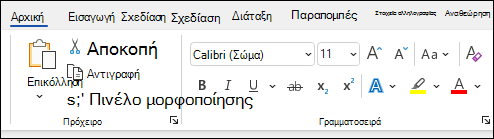
- Επιλέξτε κείμενο για μορφοποίηση και ορίστε επιλογές γραμματοσειράς στην Κεντρική καρτέλα: Έντονη ,Πλάγια γραφή , Κουκκίδες , Αρίθμηση και άλλα.
Προσθέστε εικόνες, σχήματα, SmartArt, γραφήματα και πολλά άλλα
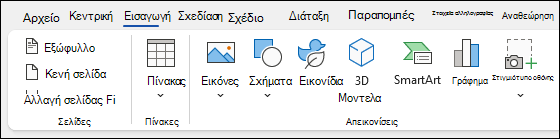
- Επιλέξτε την καρτέλα Εισαγωγή.
- Επιλέξτε τι θέλετε να προσθέσετε:
-
Πίνακες - επιλέξτε
 " Πίνακας , τοποθετήστε το δείκτη του ποντικιού επάνω στο μέγεθος που θέλετε και επιλέξτε το.
 -
Εικόνες - επιλέξτε
 " Εικόνες , αναζητήστε μια εικόνα στον υπολογιστή σας, μια online εικόνα αρχείου ή κάντε αναζήτηση εικόνων στο Bing.
Σημείωση
Οι παλαιότερες εκδόσεις του Word μπορεί να έχουν εικόνες στο Internet στην κορδέλα δίπλα στις εικόνες.
-
Σχήματα - επιλέξτε
 "Σχήματα" Σχήματα και επιλέξτε ένα σχήμα από την αναπτυσσόμενη λίστα.
 -
Εικονίδια - επιλέξτε
 " Εικονίδια , επιλέξτε αυτό που θέλετε και επιλέξτε "Εισαγωγή".
 -
Μοντέλα 3D -
 Μοντέλα 3D , επιλέξτε από ένα αρχείο ή μια προέλευση online, επιλέξτε την εικόνα που θέλετε και επιλέξτε Εισαγωγή .
 -
SmartArt - επιλέξτε
 SmartArt , επιλέξτε ένα γραφικό SmartArt και επιλέξτε OK .
 -
Γράφημα - επιλέξτε
 , επιλέξτε το γράφημα που θέλετε και επιλέξτε OK .
 -
Στιγμιότυπο οθόνης - επιλέξτε
 " Στιγμιότυπο οθόνης και επιλέξτε ένα από το αναπτυσσόμενο μενού.