
Όταν εργάζεστε με αριθμούς, ο ορισμός ενός στηλοθέτη με στοίχιση στην υποδιαστολή κάνει τους αριθμούς, όπως τα ποσά νομίσματος, να στοιχίζονται σωστά σε μια στήλη.
- Εάν δεν βλέπετε τον χάρακα στο επάνω μέρος του εγγράφου σας, μεταβείτε στηνεπιλογή "Προβολή> χάρακα".
- Κάντε κλικ ή πατήστε τον επιλογέα στηλοθετών στο αριστερό άκρο του χάρακα, μέχρι να εμφανιστεί η
 στην υποδιαστολή.
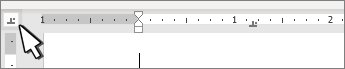
- Επιλέξτε στο χάρακα το σημείο όπου θέλετε την υποδιαστολή. Μπορείτε να κάνετε κλικ σε αυτή την επιλογή και να τη σύρετε αργότερα για να τη μετακινήσετε.
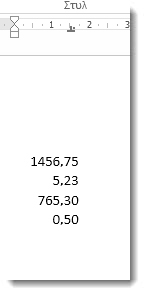
- Κάντε κλικ ή πατήστε το έγγραφο στο σημείο όπου θέλετε να πληκτρολογήσετε έναν αριθμό και πατήστε το πλήκτρο Tab. Καθώς πληκτρολογείτε τον αριθμό, η υποδιαστολή στοιχίζεται στο στηλοθέτη. Επαναλάβετε το ίδιο στην επόμενη γραμμή και οι αριθμοί θα κεντραριστούν στην υποδιαστολή.
Αλλαγή διαχωριστικού δεκαδικών
Εάν θέλετε να χρησιμοποιήσετε ένα διαχωριστικό διαφορετικό από την υποδιαστολή, μπορείτε να επιλέξετε ένα διαχωριστικό χρησιμοποιώντας τον Πίνακα Ελέγχου των Windows.
Σημείωση
Η αλλαγή αυτής της ρύθμισης επηρεάζει κάθε μορφή αριθμού, όχι μόνο τις μορφές που χρησιμοποιούνται στο Word.
- Μεταβείτε στην Έναρξη>Πίνακας Ελέγχου>Ώρα και περιοχή ή Ώρα, Γλώσσα και Περιοχή.
- Στο παράθυρο διαλόγου "Περιοχή", επιλέξτε "Μορφές>"Πρόσθετες ρυθμίσεις.
Εάν δεν βλέπετε το παράθυρο διαλόγου "Περιοχή", επιλέξτε "Περιοχή " ή "Αλλαγή ημερομηνίας, ώρας" ή "μορφής αριθμού" στον πίνακα ελέγχου. - Στο παράθυρο διαλόγου Προσαρμογή μορφής , επιλέξτε την καρτέλα Αριθμοί και στην αναπτυσσόμενη λίστα Σύμβολο δεκαδικών , επιλέξτε το διαχωριστικό που θέλετε να χρησιμοποιήσετε.
- Επιλέξτε OK.