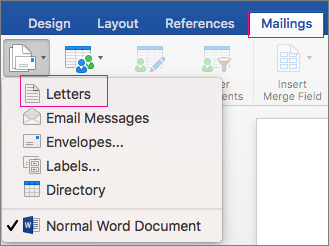
Η συγχώνευση αλληλογραφίας σάς επιτρέπει να δημιουργήσετε μια δέσμη εξατομικευμένων επιστολών όπου κάθε γράμμα είναι πανομοιότυπο όσον αφορά τη διάταξη, τη μορφοποίηση, το κείμενο και τα γραφικά, εκτός από τα εξατομικευμένα τμήματα όπως ο χαιρετισμός.
Προετοιμασία της επιστολής
- Μετάβαση στα "Στοιχεία αλληλογραφίας>"Έναρξη συγχώνευσης>επιστολών αλληλογραφίας.
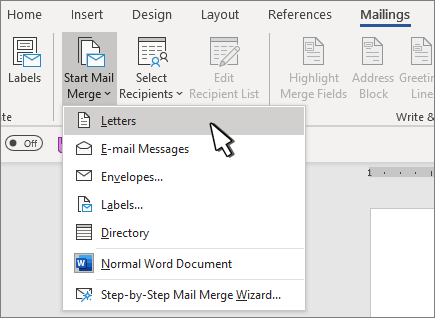
- Στο Word, πληκτρολογήστε το σώμα της επιστολής που θέλετε να στείλετε στη λίστα αλληλογραφίας σας.
Ρύθμιση της λίστας αλληλογραφίας
Η λίστα αλληλογραφίας σας είναι μια προέλευση δεδομένων που περιέχει τις πληροφορίες που χρησιμοποιεί Word για την προσαρμογή της επιστολής. Δείτε το θέμα Προελεύσεις δεδομένων που μπορείτε να χρησιμοποιήσετε για συγχώνευση αλληλογραφίας.
Εάν χρειάζεται να ταξινομήσετε ή να φιλτράρετε τη λίστα αλληλογραφίας σας, ανατρέξτε στο θέμα Συγχώνευση αλληλογραφίας: Επεξεργασία παραληπτών.
Προσθήκη εξατομικευμένου περιεχομένου στην επιστολή σας
Προσθέστε περιεχόμενο στην επιστολή σας το οποίο είναι διαφορετικό για κάθε άτομο που τη λαμβάνει.
- Μετάβαση στομπλοκ διευθύνσεωναλληλογραφίας>.
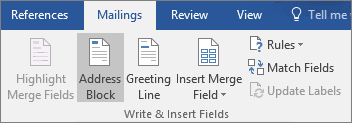
- Επιλέξτε μια μορφή για το όνομα του παραλήπτη στο παράθυρο διαλόγου "Εισαγωγή μπλοκ διεύθυνσης ".
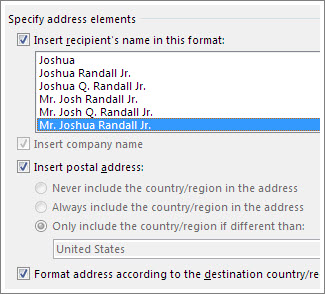
Για περισσότερες πληροφορίες, ανατρέξτε στο θέμα Εισαγωγή μπλοκ διεύθυνσης. - Επιλέξτε OK.
- Επιλέξτε Γραμμή χαιρετισμού.
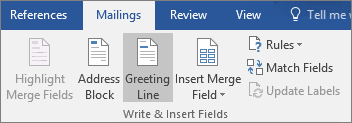
- Επιλέξτε τη μορφή που θέλετε να χρησιμοποιήσετε στο παράθυρο διαλόγου "Εισαγωγή γραμμής χαιρετισμού ".
Για περισσότερες πληροφορίες, ανατρέξτε στο θέμα Εισαγωγή γραμμής χαιρετισμού. - Επιλέξτε OK για να εισαγάγετε το πεδίο γραμμής χαιρετισμού.
- Μεταβείτε στηνΑποθήκευσηαρχείου>.
Για να εισαγάγετε άλλες προσαρμοσμένες πληροφορίες από τη λίστα αλληλογραφίας σας, ανατρέξτε στο άρθρο Προσθήκη πεδίων συγχώνευσης αλληλογραφίας, ένα κάθε φορά.
Προεπισκόπηση και εκτύπωση των επιστολών
- Μεταβείτε στηνπροεπισκόπηση αποτελεσμάτωναλληλογραφίας> για να κάνετε προεπισκόπηση των επιστολών σας.
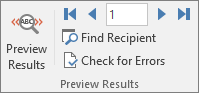
- Επιλέξτε το
 ή το κουμπί "Προηγούμενη
 , για να μετακινηθείτε στο σύνολο δεδομένων σας για να βεβαιωθείτε ότι τα ονόματα και οι διευθύνσεις εμφανίζονται σωστά.
 - Επιλέξτε "Προεπισκόπηση αποτελεσμάτων" ξανά Επιστροφή από τα συγχωνευμένα αποτελέσματα στα πεδία συγχώνευσης αλληλογραφίας στην επιστολή σας
-
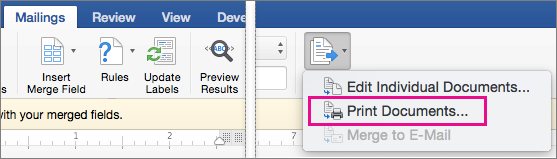
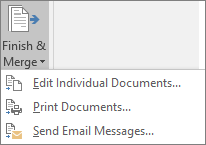
Επιλέξτε "Τέλος" & "Συγχώνευση>εκτυπωμένων εγγράφων".
Επιλέξτε "Επεξεργασία μεμονωμένων εγγράφων", "Εκτύπωση εγγράφων" ή "Αποστολή μηνυμάτων ηλεκτρονικού ταχυδρομείου".
Αποθήκευση της εξατομικευμένης επιστολής
Μεταβείτε στηνΑποθήκευσηαρχείου>. Όταν αποθηκεύετε το έγγραφο συγχώνευσης αλληλογραφίας, παραμένει συνδεδεμένο στη λίστα αλληλογραφίας σας για μελλοντική χρήση.
Για να χρησιμοποιήσετε ξανά το έγγραφο συγχώνευσης αλληλογραφίας, ανοίξτε το έγγραφο συγχώνευσης αλληλογραφίας. Επιλέξτε "Ναι" όταν Word σας ζητήσει να διατηρήσετε τη σύνδεση.