
Η δυνατότητα του Office @mention κάνει πολύ ευκολότερη τη σύνδεση με συναδέλφους και τους πόρους που χρειάζεστε καθώς συνεργάζεστε στη δημιουργία εγγράφων, παρουσιάσεων και υπολογιστικών φύλλων.
Εισέλθετε στο Microsoft 365 με τον εταιρικό ή σχολικό λογαριασμό σας και ανοίξτε ένα έγγραφο που είναι αποθηκευμένο σε μια βιβλιοθήκη του SharePoint ή στο OneDrive για την εργασία ή το σχολείο.
-
Σημείωση
Για να λειτουργήσει αυτή η δυνατότητα, θα πρέπει να έχετε εισέλθει στο Outlook στον υπολογιστή σας.
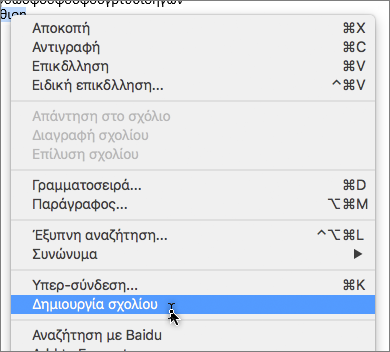
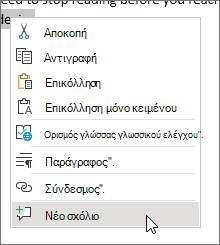
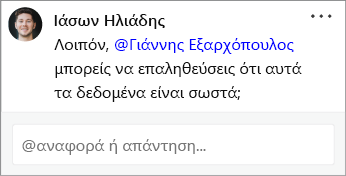
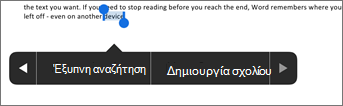
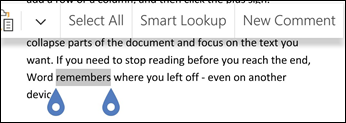
Προσθέστε ένα σχόλιο από το μενού περιβάλλοντος ή από την επιλογή "Αναθεώρηση > νέου σχολίου".
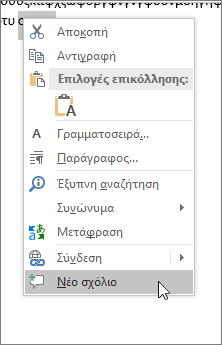
Πληκτρολογήστε @ και τα πρώτα γράμματα του ονόματος ή του επωνύμου του ατόμου και, στη συνέχεια, επιλέξτε το όνομα που θέλετε (Εάν δεν έχει ήδη δικαίωμα ανοίγματος του εγγράφου, θα σας ζητηθεί να το παρέχετε).
Συμβουλή
Για να είστε πιο άνετοι, μη διστάσετε να διαγράψετε τα πάντα εκτός από το @mentionόνομα του ατόμου στο . Για να συμπεριλάβετε περισσότερα άτομα, πληκτρολογήστε @ ξανά και αναφέρετε κάποιον άλλο.
Ανάθεση εργασιών με χρήση @mentions
Στο Word, στο Excel ή στο PowerPoint, μπορείτε να αναθέτετε @mentions μια εργασία σε έναν άλλο χρήστη όταν δημοσιεύετε ένα σχόλιο ή μια απάντηση. Όταν δημιουργείτε μια εργασία, παρακολουθείται μέσω όλων των αλληλεπιδράσεων και των εκ νέου αναθέσεων ώστε να μπορείτε να δείτε το ιστορικό της. Εξακολουθείτε να μπορείτε να απαντήσετε σε σχόλια που έχουν εκχωρηθεί ως εργασίες, να επιλύσετε εργασίες επιλύοντας το σχόλιο και να ανοίξετε ξανά εργασίες ανοίγοντας ξανά το νήμα σχολίων.
Για να δημιουργήσετε μια εργασία:
Προσθέστε ένα νέο σχόλιο ή απαντήστε σε ένα υπάρχον σχόλιο.
Χρησιμοποιήστε @mention ένα στο σχόλιο. Η επιλογή φαίνεται να αναθέτει το σχόλιο ως εργασία στο άτομο που αναφέρθηκε.
Επιλέξτε το πλαίσιο ελέγχου Ανάθεση σε.
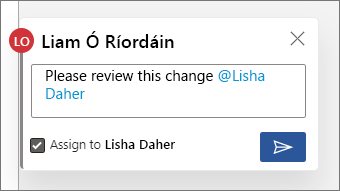
Δημοσιεύστε το σχόλιο ή την απάντηση. Το άτομο στο οποίο έχει ανατεθεί η εργασία θα λάβει ένα μήνυμα ηλεκτρονικού ταχυδρομείου που θα το ειδοποιεί ότι του έχει ανατεθεί μια εργασία. Στο σχόλιο, θα δει την εργασία που του έχει ανατεθεί.
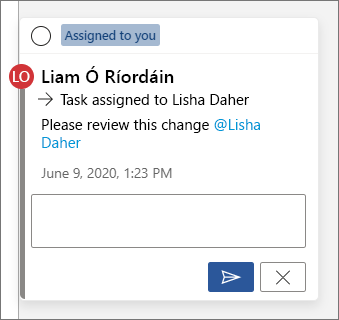
Για να αναθέσετε εκ νέου μια εργασία:
Χρησιμοποιήστε @mention ένα στο πεδίο απόκρισης.
Επιλέξτε το πλαίσιο ελέγχου Εκ νέου ανάθεση σε.
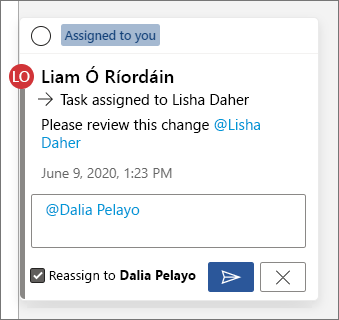
Δημοσιεύστε την απάντηση. Το άτομο στο οποίο ανατέθηκε εκ νέου η εργασία θα λάβει ένα μήνυμα ηλεκτρονικού ταχυδρομείου που θα το ειδοποιεί ότι του έχει ανατεθεί η εργασία.
Για να επιλύσετε μια εργασία που σας έχει ανατεθεί:
Στο επάνω μέρος του σχολίου, τοποθετήστε τον δείκτη του ποντικιού επάνω από τον κύκλο δίπλα στο Ανατέθηκε σε εσάς. Εμφανίζεται ένα σημάδι ελέγχου στον κύκλο.
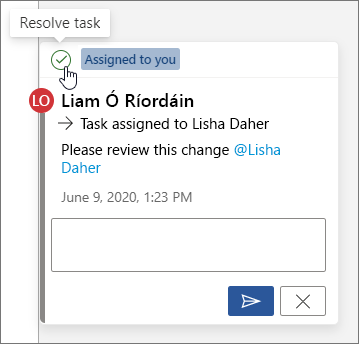
Κάντε κλικ στον κύκλο με το σημάδι ελέγχου για να επιλύσετε την εργασία.
Για να ανοίξετε ξανά μια εργασία που έχει επιλυθεί:
- Άνοιγμα του παραθύρου σχολίων.
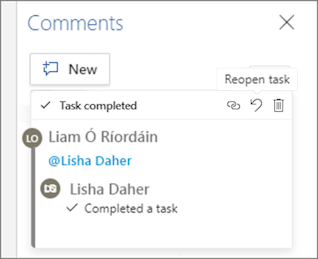
- Στο επάνω μέρος του σχολίου που επιλύθηκε, κάντε κλικ στο βέλος επανάληψης ανοίγματος.
Βρείτε γρήγορα και απαντήστε σε @mentions
Στο Word, το Excel και το PowerPoint, όταν κάποιος σάς αναφέρει σε ένα σχόλιο, θα λάβετε μια ειδοποίηση μέσω ηλεκτρονικού ταχυδρομείου που περιλαμβάνει μια σύνδεση που οδηγεί στο σχόλιο στο αρχείο.
Επιπλέον, η ειδοποίηση μέσω ηλεκτρονικού ταχυδρομείου εμφανίζει επίσης μια προεπισκόπηση του νήματος κειμένου και σχολίων που σχετίζεται με το σχόλιο και μπορείτε να απαντήσετε στο σχόλιο απευθείας από την ειδοποίηση μέσω ηλεκτρονικού ταχυδρομείου.
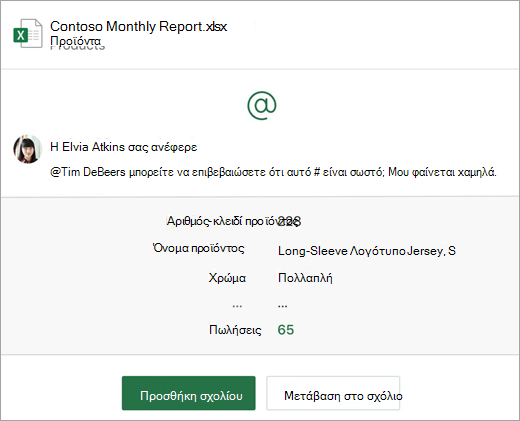
Εάν αναφερθείτε περισσότερες από μία φορές, ενδέχεται να λάβετε πολλές συνδέσεις αναφοράς σε ένα μόνο μήνυμα ηλεκτρονικού ταχυδρομείου.
Σημείωση
Αυτή η δυνατότητα δεν είναι διαθέσιμη σε μισθωτές δημόσιων οργανισμών (GCC/GCC High/DoD) ή για πελάτες που χρησιμοποιούν Microsoft 365 με διαχείριση από 21Vianet.
Απαιτήσεις
Για να απαντήσετε σε ένα σχόλιο από το μήνυμα ηλεκτρονικού ταχυδρομείου ειδοποίησης, πρέπει να χρησιμοποιείτε το Outlook για Windows, το Outlook στο web ή το Outlook Mobile.
Τρόπος απενεργοποίησης προεπισκοπήσεων περιβάλλοντος
Οι διαχειριστές μπορούν να χρησιμοποιήσουν ένα SharePoint PowerShell cmdlet για να απενεργοποιήσουν τις προεπισκοπήσεις περιβάλλοντος:
Εγκαταστήστε την πιο πρόσφατη έκδοση της Λειτουργικής μονάδας SharePoint Online Services για Windows PowerShell.
Συνδεθείτε στον μισθωτή σας χρησιμοποιώντας Connect-SPOService.
Εκτελέστε το ακόλουθο cmdlet: Set-SPOTenant -AllowCommentsTextOnEmailEnabled:$false
Σημείωση
Οι ειδοποιήσεις ηλεκτρονικού ταχυδρομείου για σχόλια που γίνονται στο αρχείο και προστατεύονται από δικαιώματα ή επισημαίνονται ως ευαίσθητα μέσω κανόνων DLP δεν θα περιλαμβάνουν προεπισκόπηση περιβάλλοντος ή ενσωματωμένες απαντήσεις, ανεξάρτητα από το αν η δυνατότητα είναι ενεργοποιημένη ή απενεργοποιημένη.
Πώς να απενεργοποιήσετε τις ειδοποιήσεις για σχόλια στο OneDrive και το SharePoint
Από προεπιλογή, ο δημιουργός του αρχικού εγγράφου και οι συμμετέχοντες σε ένα νήμα σχολίων ειδοποιούνται κάθε φορά που κάποιος δημιουργεί ή ενημερώνει ένα νήμα σχολίων. Εάν προτιμάτε να μην λαμβάνετε ειδοποιήσεις σχολίων, μπορείτε να τις απενεργοποιήσετε.
Δεν υπάρχει καθολική ρύθμιση για την απενεργοποίηση ειδοποιήσεων σχολίων. Οι συμμετέχοντες σε ένα νήμα πρέπει να το κάνουν αυτό για τον εαυτό τους στο OneDrive. Οι ρυθμίσεις στο OneDrive επηρεάζουν το αρχείο τόσο στο OneDrive όσο και στο SharePoint. Για να απενεργοποιήσετε τις ειδοποιήσεις για σχόλια, κάντε τα εξής:
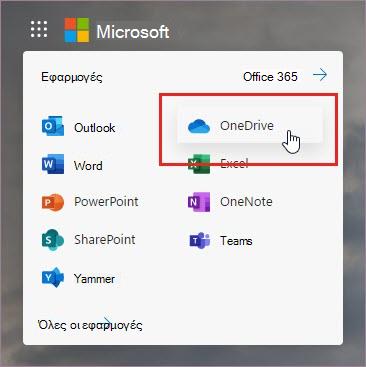
Σε μια νέα καρτέλα στο πρόγραμμα περιήγησης Microsoft Edge που διαθέτετε, επιλέξτε Εκκίνηση εφαρμογώνκαι στη συνέχεια, επιλέξτε oneDrive.
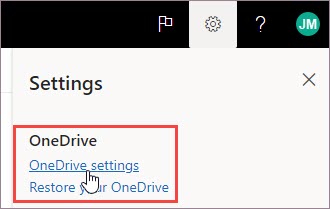
Μεταβείτε στις Ρυθμίσεις> τουOneDrive.
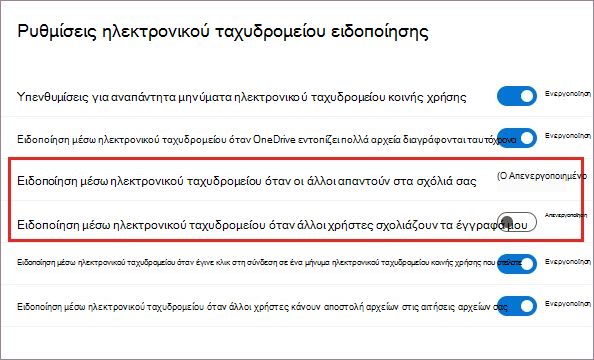
Στην περιοχή Ρυθμίσεις ειδοποιήσεων, απενεργοποιήστε την Ειδοποίηση ηλεκτρονικού ταχυδρομείου όταν άλλα άτομα απαντούν στα σχόλιά σας και την Ειδοποίηση ηλεκτρονικού ταχυδρομείου όταν άλλα άτομα σχολιάζουν τα έγγραφά μου.
Τρόπος απενεργοποίησης ειδοποιήσεων στο Outlook
Στο κάτω μέρος ενός μηνύματος ηλεκτρονικού ταχυδρομείου ειδοποίησης που λαμβάνετε στο Outlook είναι μια ρύθμιση που σας επιτρέπει να απενεργοποιήσετε τις ειδοποιήσεις για τυχόν περαιτέρω σχόλια ή ενημερώσεις σε ένα νήμα σχολίων που έχει δημιουργηθεί στο αρχείο από τον αρχικό δημιουργό του εγγράφου ή από οποιονδήποτε συμμετέχοντα.
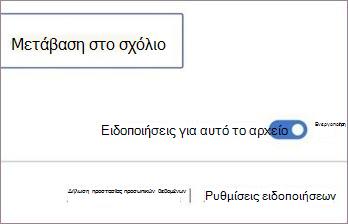
Αυτή η ρύθμιση λειτουργεί μόνο για ένα αρχείο. Εάν λαμβάνετε ειδοποιήσεις για σχόλια σε πολλά αρχεία, θα πρέπει να απενεργοποιήσετε τιςΕιδοποιήσεις για αυτό το αρχείο για κάθε αρχείο.
Ασφάλεια δεδομένων σχολίων
Η Microsoft δεν αποθηκεύει εσωτερικά δεδομένα σχολίων. Όλα τα σχόλια μεταξύ των συμμετεχόντων σε ένα νήμα αποθηκεύονται μόνο από την πλευρά σας. Η Microsoft δεν έχει πρόσβαση για να δει κανένα από τα σχόλιά σας.
Αναφορά εκτός του οργανισμού σας
Οι αναφορές περιορίζονται σε άτομα εντός του οργανισμού σας. Οι αναφορές αποκλείουν επισκέπτες και χρήστες από άλλους μισθωτές σε μια ρύθμιση πολλών μισθωτών.