
Οι "Επιλογές" είναι το σημείο όπου μπορείτε να προσθέσετε και να ενημερώσετε ρυθμίσεις για Word, τα έγγραφά σας, τις προσωπικές πληροφορίες σας και τις προτιμήσεις σας. Οι επιλογές αποθήκευσης σάς επιτρέπουν να αλλάξετε τι, πού και πώς αποθηκεύονται τα έγγραφά σας.
Για να δείτε επιλογές αποθήκευσης για εργασία με Word, κάντε κλικ στην επιλογήΑποθήκευση επιλογών>αρχείου>.
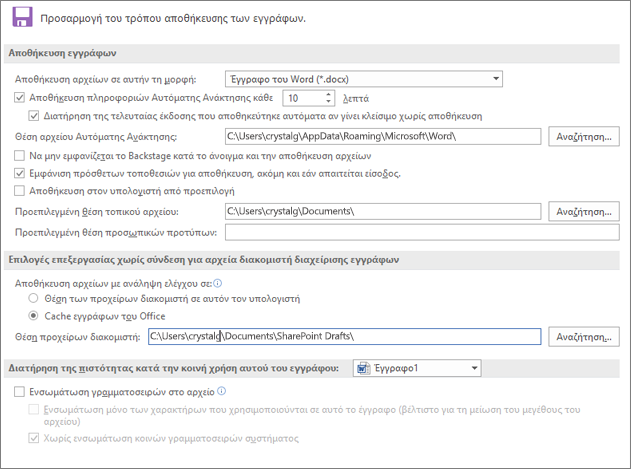
Αποθήκευση εγγράφων
Αποθηκεύστε αρχεία σε αυτήν τη μορφή Αυτή η επιλογή ορίζει την προεπιλεγμένη μορφή αρχείου που χρησιμοποιείται κατά την αποθήκευση εγγράφων. Εάν τα έγγραφά σας χρησιμοποιούνται σε διαφορετικές εκδόσεις του Microsoft Office Word, ως ιστοσελίδες ή σε άλλα προγράμματα, μπορείτε να επιλέξετε τη μορφή αρχείου που χρησιμοποιείτε πιο συχνά. Σε αυτή τη λίστα, επιλέξτε τη μορφή αρχείου που θέλετε να χρησιμοποιήσετε.
Αποθήκευση πληροφοριών Αυτόματης Ανάκτησης κάθε Word δημιουργεί αυτόματα ένα αρχείο Αυτόματης Ανάκτησης στο χρονικό διάστημα που καθορίζετε στο πλαίσιο λεπτά. Το διάστημα πρέπει να είναι θετικός αριθμός από 1 έως 120. Εάν ο υπολογιστής σας σταματήσει να ανταποκρίνεται ή εάν διακοπεί απροσδόκητα η παροχή ενέργειας, το αρχείο αυτόματης ανάκτησης ανοίγει την επόμενη φορά που θα ξεκινήσετε Word. Το αρχείο Αυτόματης ανάκτησης μπορεί να περιέχει μη αποθηκευμένες πληροφορίες που διαφορετικά θα χάνονταν από το αρχικό έγγραφο.
Διατήρηση της τελευταίας έκδοσης της Αυτόματης ανάκτησης εάν κλείσω χωρίς αποθήκευση Word θα δημιουργήσει ένα αρχείο Αυτόματης ανάκτησης και θα το διατηρήσει όταν κλείσετε Word. Θα εμφανίσει το ανακτημένο αρχείο την επόμενη φορά που θα ανοίξετε Word.
Σημαντικό
Η Αυτόματη Ανάκτηση δεν αντικαθιστά την εντολή " Αποθήκευση ". Όταν ολοκληρώσετε την εργασία σας, θα πρέπει να αποθηκεύσετε το έγγραφό σας.
θέση αρχείου Αυτόματης ανάκτησης Εμφανίζει την προεπιλεγμένη θέση του αρχείου Αυτόματης Ανάκτησης. Στο πλαίσιο κειμένου, πληκτρολογήστε τη διαδρομή που θέλετε να χρησιμοποιήσετε ως θέση του αρχείου Αυτόματης Ανάκτησης.
Να μην εμφανίζεται η προβολή Backstage κατά το άνοιγμα ή την αποθήκευση αρχείων Απενεργοποιεί την προβολή Backstage, όπου μπορείτε να διαχειριστείτε τα αρχεία σας και τα δεδομένα που τα αφορούν.
Εμφάνιση πρόσθετων θέσεων για αποθήκευση, ακόμα και αν απαιτείται είσοδος Από προεπιλογή, κατά την αποθήκευση, θα δείτε πρόσθετες θέσεις, όπως το OneDrive ή θέσεις δικτύου όπου μπορείτε να αποθηκεύσετε τα αρχεία σας.
Αποθήκευση στον υπολογιστή από προεπιλογή Files αποθηκεύονται στον προεπιλεγμένο φάκελο στον υπολογιστή σας αντί για το OneDrive ή σε θέσεις δικτύου.
Προεπιλεγμένη θέση αρχείουΠληκτρολογήστε τη διαδρομή που θέλετε Word χρησιμοποιήσετε ως θέση την πρώτη φορά που θα χρησιμοποιήσετε την εντολή "Άνοιγμα", "Αποθήκευση" ή "Αποθήκευση αντιγράφου" όταν ξεκινάτε Word ή κάντε κλικ στο κουμπί "Αναζήτηση" για να εντοπίσετε το φάκελο. Εάν θέλετε να πληκτρολογήσετε μια διαδρομή προς μια θέση διακομιστή δικτύου για την προεπιλεγμένη θέση αρχείου, πληκτρολογήστε τη διαδρομή χρησιμοποιώντας τη σύνταξη UNC: \\όνομα_διακομιστή\όνομα_φακέλου. Πρέπει να επανεκκινήσετε Word για να εφαρμόσετε τη νέα προεπιλεγμένη θέση αρχείου σε ένα διακομιστή δικτύου.
Σημείωση
Αυτή η επιλογή ελέγχει την προεπιλεγμένη συμπεριφορά την πρώτη φορά που θα χρησιμοποιήσετε τις εντολές Άνοιγμα, Αποθήκευση ή Αποθήκευση ως όταν ξεκινάτε Word. Κάθε φορά που αποθηκεύετε ένα έγγραφο, μπορείτε να παρακάμψετε αυτές τις ρυθμίσεις, επιλέγοντας διαφορετική θέση ή μορφή στο παράθυρο διαλόγου "Άνοιγμα", " Αποθήκευση " ή "Αποθήκευση ως ".
Προεπιλεγμένη θέση προσωπικών προτύπων Πληκτρολογήστε τη διαδρομή που θέλετε να χρησιμοποιήσετε Word ως θέση για να αποθηκεύσετε όταν ενημερώνετε ή δημιουργείτε ένα πρότυπο.
Επιλογές επεξεργασίας χωρίς σύνδεση για τα αρχεία του διακομιστή διαχείρισης εγγράφων
Σημείωση
Η αποθήκευση των αρχείων των οποίων έχει γίνει ανάληψη ελέγχου σε πρόχειρα του διακομιστή δεν υποστηρίζεται πλέον. Τα αρχεία που έχουν αναληφθεί έχουν αποθηκευτεί τώρα στο Cache εγγράφων του Office.
Θέση πρόχειρων διακομιστή Εμφανίζει την προεπιλεγμένη θέση πρόχειρων του διακομιστή. Στο πλαίσιο κειμένου, πληκτρολογήστε τη διαδρομή που θέλετε να χρησιμοποιήσετε ως τη θέση πρόχειρων του διακομιστή ή κάντε κλικ στο κουμπί Αναζήτηση για να εντοπίσετε τη θέση των πρόχειρων διακομιστή.
Διατήρηση της πιστότητας κατά την κοινή χρήση αυτού του εγγράφου
Διατήρηση της πιστότητας κατά την κοινή χρήση αυτού του εγγράφου Επιλέξτε το όνομα ενός εγγράφου που είναι ήδη ανοιχτό ή κάντε κλικ στο κουμπί "Όλα τα νέα έγγραφα " ώστε οι ρυθμίσεις πιστότητας, όπως η αποθήκευση γραμματοσειρών μαζί με το αρχείο, να εφαρμόζονται σε όλα τα έγγραφα που θα δημιουργήσετε.
Ενσωμάτωση γραμματοσειρών στο αρχείο Ενεργοποιήστε αυτή την επιλογή για να αποθηκεύσετε τις γραμματοσειρές που χρησιμοποιούνται στο έγγραφο με το αρχείο, εάν οι γραμματοσειρές επιτρέπεται να ενσωματωθούν. Όταν αυτή η επιλογή είναι ενεργοποιημένη, οι άλλοι αναγνώστες μπορούν να δουν και να χρησιμοποιήσουν τις γραμματοσειρές στο έγγραφό σας, ακόμα και αν δεν τις έχουν εγκαταστήσει στον υπολογιστή τους. Η ενεργοποίηση αυτής της επιλογής αυξάνει το μέγεθος του αρχείου. Για περισσότερες πληροφορίες σχετικά με την ενσωμάτωση γραμματοσειρών, ανατρέξτε στο θέμα Ενσωμάτωση TrueType στην τοποθεσία Web του Microsoft.com .
- Ενσωμάτωση μόνο των χαρακτήρων που χρησιμοποιούνται στο έγγραφο (ιδανικό για μείωση του μεγέθους αρχείου) Ορίστε αυτή την επιλογή για να ενσωματώσετε μόνο τις γραμματοσειρές που πραγματικά χρησιμοποιείτε σε ένα έγγραφο. Εάν χρησιμοποιήσετε 32 ή λιγότερους χαρακτήρες μιας γραμματοσειράς, Word ενσωματώνει μόνο αυτούς τους χαρακτήρες. Αυτή η επιλογή είναι περισσότερο χρήσιμη για έγγραφα που άλλοι χρήστες σχεδιάζουν να προβάλουν ή να εκτυπώσουν μόνο, επειδή οι χαρακτήρες και τα στυλ γραμματοσειρών που δεν είναι ενσωματωμένα δεν είναι διαθέσιμα για επεξεργασία. Αυτή η επιλογή είναι διαθέσιμη μόνο όταν επιλέγετε " Ενσωμάτωση γραμματοσειρών στο αρχείο ".
- Να μην ενσωματωθούν κοινές γραμματοσειρές συστήματος Επιλέξτε την ενσωμάτωση γραμματοσειρών μόνο εάν δεν είναι συνήθως εγκατεστημένες σε υπολογιστές που εκτελούν Windows και Word. Αυτή η επιλογή είναι διαθέσιμη μόνο όταν επιλέγετε " Ενσωμάτωση γραμματοσειρών στο αρχείο ".