
Αυτό το άρθρο αφορά άτομα που χρησιμοποιούν ένα πρόγραμμα ανάγνωσης οθόνης, όπως τον Αφηγητή των Windows, το JAWS ή το NVDA με εργαλεία ή δυνατότητες των Windows και προϊόντα του Microsoft 365. Αυτό το άρθρο αποτελεί μέρος του συνόλου περιεχομένου Βοήθεια και εκμάθηση προσβασιμότητας, όπου μπορείτε να βρείτε περισσότερες πληροφορίες προσβασιμότητας για τις εφαρμογές μας. Για γενική βοήθεια, επισκεφθείτε την Υποστήριξη της Microsoft.
Χρησιμοποιήστε το Excel με το πληκτρολόγιο και ένα πρόγραμμα ανάγνωσης οθόνης για να δημιουργήσετε Συγκεντρωτικούς Πίνακες ή Συγκεντρωτικά Γραφήματα. Το έχουμε δοκιμάσει με τον Αφηγητή, το NVDA και το JAWS, αλλά μπορεί να λειτουργεί με άλλα προγράμματα ανάγνωσης οθόνης, εφόσον ακολουθούν κοινά πρότυπα και τεχνικές προσβασιμότητας.
Χρησιμοποιήστε έναν Συγκεντρωτικό Πίνακα για τον υπολογισμό, τη σύνοψη και την ανάλυση δεδομένων. Μπορείτε να δημιουργήσετε γρήγορα συγκρίσεις, μοτίβα και τάσεις για τα δεδομένα σας.
Με ένα Συγκεντρωτικό Γράφημα, μπορείτε να παρουσιάσετε τα δεδομένα σας οπτικά και γρήγορα να σχηματίσετε μια γενική εικόνα του τι συμβαίνει.
Σημείωση
- Οι νέες δυνατότητες του Microsoft 365 τίθενται σταδιακά στη διάθεση των συνδρομητών του Microsoft 365, επομένως, ίσως η εφαρμογή σας να μην διαθέτει ακόμη αυτές τις δυνατότητες. Για να μάθετε πώς μπορείτε να αποκτήσετε τις νέες δυνατότητες πιο γρήγορα, δηλώστε συμμετοχή στο πρόγραμμα Office Insider.
- Για να μάθετε περισσότερα σχετικά με τα προγράμματα ανάγνωσης οθόνης, μεταβείτε στην ενότητα Λειτουργία των προγραμμάτων ανάγνωσης οθόνης με το Microsoft 365.
Σε αυτό το θέμα
- Δημιουργία Συγκεντρωτικού Πίνακα
- Ανανέωση Συγκεντρωτικού Πίνακα
- Δημιουργία Συγκεντρωτικού Γραφήματος
- Δημιουργία Συγκεντρωτικού Γραφήματος από Συγκεντρωτικό Πίνακα
Δημιουργία Συγκεντρωτικού Πίνακα
- Στο φύλλο εργασίας σας, επιλέξτε τα κελιά που θέλετε να μετατρέψετε σε Συγκεντρωτικό Πίνακα. Βεβαιωθείτε ότι τα δεδομένα σας δεν περιέχουν κενές γραμμές ή στήλες. Τα δεδομένα δεν μπορούν να περιέχουν περισσότερες από μία γραμμές επικεφαλίδας.
- Πατήστε το συνδυασμό πλήκτρων Alt+Ζ, V και, στη συνέχεια, T. Ανοίγει το παράθυρο διαλόγου Δημιουργία Συγκεντρωτικού Πίνακα .
- Η εστίαση είναι στο πλαίσιο Πίνακας/Περιοχή: που εμφανίζει την επιλεγμένη περιοχή κελιών και θα ακούσετε την επιλεγμένη περιοχή κελιών. Ελέγξτε την επιλογή και χρησιμοποιήστε το πληκτρολόγιό σας για να τροποποιήσετε την περιοχή, εάν χρειάζεται.
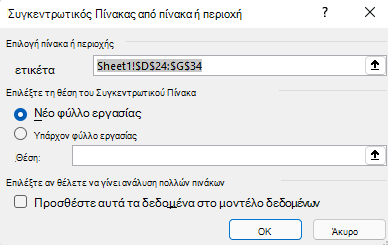
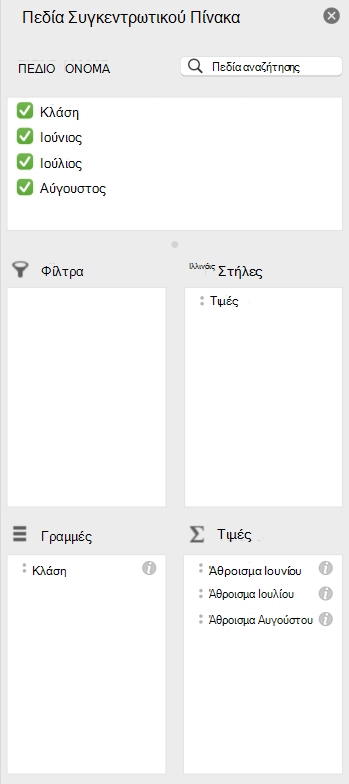
- Όταν είστε έτοιμοι, πατήστε το πλήκτρο Tab μέχρι να φτάσετε στο κουμπί OK και, στη συνέχεια, πατήστε το πλήκτρο Enter. Ανοίγει ένα νέο φύλλο εργασίας για τον Συγκεντρωτικό Πίνακα. Το παράθυρο "Πεδία Συγκεντρωτικού Πίνακα" ανοίγει στα δεξιά της οθόνης.
- Για να μετακινήσετε την εστίαση στο παράθυρο " Πεδία Συγκεντρωτικού Πίνακα ", πατήστε το πλήκτρο F6 μέχρι να ακούσετε τη φράση: "Πεδία Συγκεντρωτικού Πίνακα, πληκτρολογήστε λέξεις για αναζήτηση".
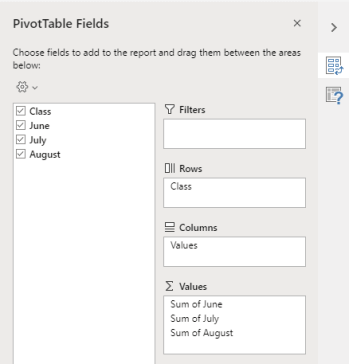
- Τώρα, μπορείτε να επιλέξετε τα πεδία που θέλετε να χρησιμοποιήσετε στον Συγκεντρωτικό Πίνακά σας. Για να περιηγηθείτε στη λίστα πεδίων, χρησιμοποιήστε το πλήκτρο κάτω ή επάνω βέλους. Για να επιλέξετε ένα πεδίο για τον Συγκεντρωτικό Πίνακα, πατήστε το πλήκτρο διαστήματος. Τα πεδία και τα δεδομένα τους προστίθενται στον Συγκεντρωτικό Πίνακα στο πλέγμα του φύλλου εργασίας.
Τα πεδία που επιλέγετε προστίθενται στις προεπιλεγμένες τους περιοχές, στο κάτω μέρος του παραθύρου "Πεδία Συγκεντρωτικού Πίνακα ": τα μη αριθμητικά πεδία προστίθενται στις γραμμές, οι ιεραρχίες ημερομηνίας και ώρας προστίθενται στις στήλες και τα αριθμητικά πεδία προστίθενται στις "Τιμές". - Τώρα μπορείτε να μετακινήσετε ένα πεδίο σε μια άλλη περιοχή ή σε άλλη θέση μέσα στην τρέχουσα περιοχή του, εάν χρειάζεται. Στο παράθυρο " Πεδία Συγκεντρωτικού Πίνακα ", πατήστε το πλήκτρο Tab μέχρι να ακούσετε το όνομα της περιοχής που περιέχει το πεδίο που θέλετε να μετακινήσετε. Πατήστε το πλήκτρο δεξιού βέλους μέχρι να ακούσετε το πεδίο που θέλετε. Στη συνέχεια, πατήστε το πλήκτρο επάνω βέλους μέχρι να ακούσετε την επιλογή που θέλετε, για παράδειγμα, "Μετακίνηση σε ετικέτες στηλών" και πατήστε το πλήκτρο Enter. Ο Συγκεντρωτικός Πίνακας στο πλέγμα φύλλου εργασίας ενημερώνεται αντίστοιχα.

Ανανέωση Συγκεντρωτικού Πίνακα
Εάν προσθέσετε νέα δεδομένα στην προέλευση δεδομένων του Συγκεντρωτικού Πίνακα, όλοι οι Συγκεντρωτικοί Πίνακες που έχουν δημιουργηθεί με βάση αυτή την προέλευση δεδομένων πρέπει να ανανεωθούν.
- Στο φύλλο εργασίας σας, επιλέξτε ένα κελί του Συγκεντρωτικού Πίνακα που θέλετε να ανανεώσετε.
- Πατήστε το συνδυασμό πλήκτρων Shift+F10 ή το πλήκτρο μενού των Windows για να ανοίξετε το μενού περιβάλλοντος.
- Για να ανανεώσετε τα δεδομένα στον Συγκεντρωτικό Πίνακα, πατήστε το πλήκτρο R.
Δημιουργία Συγκεντρωτικού Γραφήματος
- Στο φύλλο εργασίας σας, επιλέξτε τα κελιά που θέλετε να μετατρέψετε σε Συγκεντρωτικό Γράφημα. Βεβαιωθείτε ότι τα δεδομένα σας δεν περιέχουν κενές γραμμές ή στήλες. Τα δεδομένα δεν μπορούν να περιέχουν περισσότερες από μία γραμμές επικεφαλίδας.
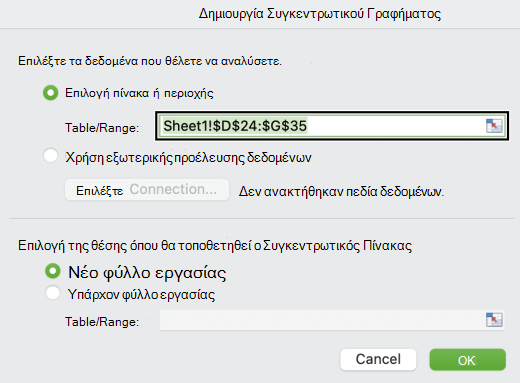
- Πατήστε το συνδυασμό πλήκτρων Alt+N, S, Z και, στη συνέχεια, το πλήκτρο C. Ανοίγει το παράθυρο διαλόγου " Δημιουργία Συγκεντρωτικού Γραφήματος ".
- Η εστίαση είναι στο πλαίσιο Πίνακας/Περιοχή: που εμφανίζει την επιλεγμένη περιοχή κελιών και θα ακούσετε την επιλεγμένη περιοχή κελιών. Ελέγξτε την επιλογή και χρησιμοποιήστε το πληκτρολόγιό σας για να τροποποιήσετε την περιοχή, εάν χρειάζεται.
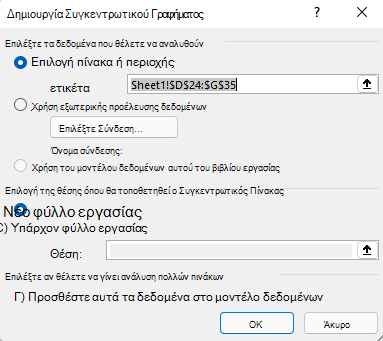
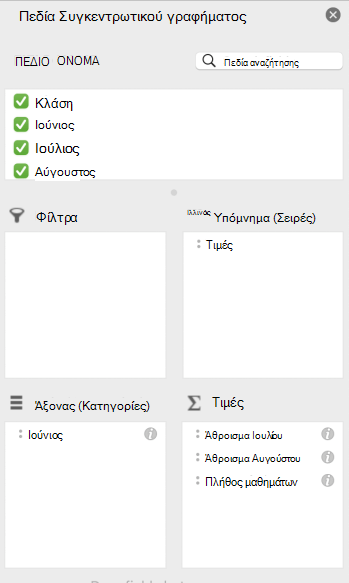
- Όταν είστε έτοιμοι, πατήστε το πλήκτρο Tab μέχρι να ακούσετε τη φράση: "ΟΚ, κουμπί" και πατήστε το πλήκτρο Enter. Ανοίγει ένα νέο φύλλο εργασίας για το Συγκεντρωτικό Γράφημα. Ανοίγει το παράθυρο "Πεδία Συγκεντρωτικού Γραφήματος " στα δεξιά της οθόνης.
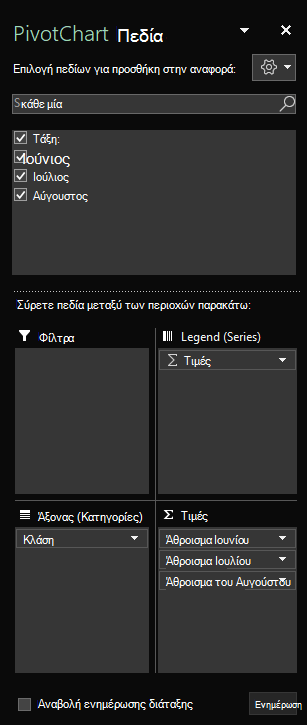
- Πατήστε το πλήκτρο F6 μέχρι να ακούσετε τη φράση: "Πεδία Συγκεντρωτικού Γραφήματος, όνομα πεδίου για αναζήτηση".
- Τώρα, μπορείτε να επιλέξετε τα πεδία που θέλετε να χρησιμοποιήσετε στο Συγκεντρωτικό Γράφημα. Για να περιηγηθείτε στη λίστα πεδίων, χρησιμοποιήστε το πλήκτρο κάτω ή επάνω βέλους. Για να επιλέξετε ένα πεδίο για το Συγκεντρωτικό Γράφημα, πατήστε το πλήκτρο διαστήματος. Τα πεδία και τα δεδομένα τους προστίθενται στο Συγκεντρωτικό Γράφημα στο πλέγμα του φύλλου εργασίας.
- Τώρα μπορείτε να μετακινήσετε ένα πεδίο σε μια άλλη περιοχή ή σε άλλη θέση μέσα στην τρέχουσα περιοχή του, εάν χρειάζεται. Στο παράθυρο " Πεδία Συγκεντρωτικού Γραφήματος ", πατήστε το πλήκτρο Tab μέχρι να ακούσετε το όνομα της περιοχής που περιέχει το πεδίο που θέλετε να μετακινήσετε. Πατήστε το πλήκτρο δεξιού βέλους μέχρι να ακούσετε το πεδίο που θέλετε. Στη συνέχεια, πατήστε το πλήκτρο επάνω βέλους μέχρι να ακούσετε την επιλογή που θέλετε, για παράδειγμα, "Μετακίνηση σε ετικέτες υπομνήματος" και πατήστε το πλήκτρο Enter. Το Συγκεντρωτικό Γράφημα στο πλέγμα του φύλλου εργασίας ενημερώνεται αντίστοιχα.
Δημιουργία Συγκεντρωτικού Γραφήματος από Συγκεντρωτικό Πίνακα
- Επιλέξτε ένα κελί του Συγκεντρωτικού Πίνακα που θέλετε να μετατρέψετε σε Συγκεντρωτικό Γράφημα.
- Πατήστε το συνδυασμό πλήκτρων Alt+Ξ, Τ και, στη συνέχεια, το πλήκτρο C. Ανοίγει το παράθυρο διαλόγου "Εισαγωγή γραφήματος ".
- Για να μετακινήσετε την εστίαση στη λίστα των διαθέσιμων τύπων γραφήματος, πατήστε το πλήκτρο Tab μία φορά. Θα ακούσετε τον τρέχοντα επιλεγμένο τύπο γραφήματος. Για να περιηγηθείτε στη λίστα των τύπων γραφήματος, χρησιμοποιήστε το πλήκτρο επάνω ή κάτω βέλους.
- Όταν βρείτε τον τύπο γραφήματος που θέλετε να εισαγάγετε, πατήστε μία φορά το πλήκτρο Tab για να μετακινήσετε την εστίαση στη λίστα των διαθέσιμων δευτερευόντων τύπων γραφήματος. Για να περιηγηθείτε στη λίστα των δευτερευόντων τύπων, χρησιμοποιήστε το πλήκτρο δεξιού ή αριστερού βέλους.
- Όταν βρείτε τον δευτερεύοντα τύπο γραφήματος που θέλετε, πατήστε το πλήκτρο Enter για να εισαγάγετε το Συγκεντρωτικό Γράφημα στο ίδιο φύλλο εργασίας με τον Συγκεντρωτικό Πίνακα.
Δείτε επίσης
Χρήση ενός προγράμματος ανάγνωσης οθόνης για φιλτράρισμα δεδομένων σε Συγκεντρωτικό Πίνακα στο Excel
Συντομεύσεις πληκτρολογίου στο Excel
Βασικές εργασίες με χρήση προγράμματος ανάγνωσης οθόνης στο Excel
Ρύθμιση της συσκευής σας για λειτουργία με προσβασιμότητα στο Microsoft 365
Χρήση ενός προγράμματος ανάγνωσης οθόνης για εξερεύνηση και περιήγηση στο Excel
Τεχνική υποστήριξη για πελάτες με ειδικές ανάγκες
Η Microsoft θέλει να προσφέρει την καλύτερη δυνατή εμπειρία σε όλους τους πελάτες της. Εάν είστε άτομο με ειδικές ανάγκες ή έχετε ερωτήσεις σχετικά με την προσβασιμότητα, επικοινωνήστε με το Answer Desk για άτομα με ειδικές ανάγκες της Microsoft , για να λάβετε τεχνική βοήθεια. Η ομάδα υποστήριξης του Answer Desk για άτομα με ειδικές ανάγκες είναι καταρτισμένη στη χρήση πολλών δημοφιλών τεχνολογιών υποβοήθησης, ενώ μπορεί να παρέχει βοήθεια στα Αγγλικά, στα Ισπανικά, στα Γαλλικά και στην αμερικανική νοηματική γλώσσα. Για να βρείτε τα στοιχεία επικοινωνίας για την περιοχή σας, μεταβείτε στην τοποθεσία του Answer Desk για άτομα με ειδικές ανάγκες της Microsoft.
Αν είστε χρήστης από έναν δημόσιο, εμπορικό ή εταιρικό οργανισμό, επικοινωνήστε με το Answer Desk για άτομα με ειδικές ανάγκες για επιχειρήσεις.