
Χρησιμοποιήστε τον Έλεγχο προσβασιμότητας στο Outlook, το Word, το PowerPoint και το Excelγια να ελέγξετε τα μηνύματα ηλεκτρονικού ταχυδρομείου, τα έγγραφα, τις διαφάνειες και τα υπολογιστικά φύλλα σας για προβλήματα προσβασιμότητας ενώ εργάζεστε. Με αυτόν τον τρόπο, μπορείτε να διασφαλίσετε ότι η ανάγνωση και η επεξεργασία του περιεχομένου του Microsoft 365 είναι εύκολη για άτομα με ειδικές ανάγκες.
Υπάρχει μια νέα έκδοση του Ελέγχου προσβασιμότητας διαθέσιμη για την εφαρμογή υπολογιστή Word και σύντομα θα είναι διαθέσιμη για άλλες εφαρμογές Microsoft 365, συμπεριλαμβανομένων των Outlook, PowerPoint και Excel.
Για να μάθετε περισσότερα σχετικά με τον νέο Βοηθό προσβασιμότητας, μεταβείτε στο θέμα Βελτίωση προσβασιμότητας στα έγγραφά σας με τον Βοηθό προσβασιμότητας.
Για να μάθετε περισσότερα σχετικά με την ειδοποίηση σε πραγματικό χρόνο στον καμβά για ζητήματα προσβασιμότητας, μεταβείτε στο θέμα Λήψη ειδοποιήσεων σε πραγματικό χρόνο για ζητήματα προσβασιμότητας ενώ εργάζεστε σε εφαρμογές Microsoft 365.
Σε αυτό το θέμα
- Έλεγχος προσβασιμότητας ενώ εργάζεστε στο Outlook
- Έλεγχος προσβασιμότητας ενώ εργάζεστε σε Word, Excel και PowerPoint
Έλεγχος προσβασιμότητας ενώ εργάζεστε στο Outlook
Στο Outlook, ο Έλεγχος προσβασιμότητας εκτελείται αυτόματα κατά τη σύνταξη ενός μηνύματος ηλεκτρονικού ταχυδρομείου και η Υπόδειξη αλληλογραφίας θα παρέχει μια χρήσιμη ώθηση ως προς τη διόρθωση ζητημάτων προσβασιμότητας πριν την αποστολή μηνυμάτων ηλεκτρονικού ταχυδρομείου.
 Επιλέξτε "Επιλογές>αρχείου>: Διευκόλυνση πρόσβασης" και επιλέξτε εάν θέλετε να εμφανίζονται ειδοποιήσεις προσβασιμότητας μέσω μιας Υπόδειξης αλληλογραφίας ενώ εργάζεστε, σε ορισμένες περιπτώσεις ή μόνο όταν ανοίγετε με μη αυτόματο τρόπο το παράθυρο "Έλεγχος προσβασιμότητας".
Η προεπιλεγμένη επιλογή είναι η εμφάνιση ειδοποιήσεων προσβασιμότητας, σε ορισμένες περιπτώσεις και, εάν εντοπίζονται ζητήματα προσβασιμότητας, να εμφανίζεται μια Υπόδειξη αλληλογραφίας η οποία να σας καθοδηγεί προς την εξέταση προτάσεων και τη διόρθωση του προβλήματος.

Εμφάνιση προειδοποιήσεων προσβασιμότητας κατά την εργασία
Εμφάνιση προειδοποιήσεων προσβασιμότητας όταν:
- Τουλάχιστον ένας παραλήπτης προτιμά προσβάσιμο περιεχόμενο
- Χρήση σκουρόχρωμου φόντου για τη σύνταξη μηνύματος. Εάν συντάσσετε σε Μαύρο θέμα με ενεργοποιημένη τη σκουρόχρωμη λειτουργία, η οποία αποτελεί την προεπιλογή για αυτό το θέμα, ο Έλεγχος προσβασιμότητας εκτελείται, αλλά εμφανίζει ειδοποιήσεις μόνο όταν η αντίθεση κειμένου είναι ανεπαρκής. Τυχόν άλλα ζητήματα θα εξακολουθούν να εμφανίζονται στο τμήμα παραθύρου "Έλεγχος προσβασιμότητας", αλλά δεν θα προκαλούν την εμφάνιση της Υπόδειξης αλληλογραφίας.
- Σύνταξη μηνύματος σε μεγάλο ακροατήριο
- Τουλάχιστον ένας παραλήπτης δεν ανήκει στον οργανισμό μου
- Σύνταξη μηνύματος με υψηλή σπουδαιότητα
Εμφάνιση προειδοποιήσεων προσβασιμότητας μόνο κατά το άνοιγμα του ελέγχου προσβασιμότητας
Έλεγχος προσβασιμότητας ενώ εργάζεστε σε Word, Excel και PowerPoint
Προκειμένου να ειδοποιήστε για προβλήματα προσβασιμότητας στα έγγραφα Word, Excel και PowerPoint, ενώ εξακολουθείτε να εργάζεστε σε αυτά, επιλέξτε το πλαίσιο ελέγχου "Να εκτελείται ο έλεγχος προσβασιμότητας ενώ εργάζομαι".
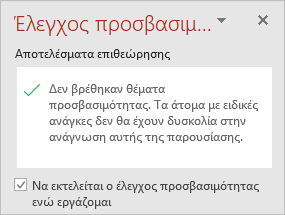 Αυτό προσθέτει το κουμπί "Προσβασιμότητα" στη γραμμή εργασιών σας και παρακολουθεί τα προβλήματα προσβασιμότητας σε πραγματικό χρόνο. Μπορείτε να ανοίξετε τον Έλεγχο προσβασιμότητας όποτε θέλετε, επιλέγοντας το κουμπί της γραμμής κατάστασης.

Σημείωση
Το πλαίσιο ελέγχου "Διατήρηση ελέγχου προσβασιμότητας" κατά την εργασία μου δεν υπάρχει στο Outlook. Αντί για αυτό, ο έλεγχος προσβασιμότητας εκτελείται αυτόματα στο παρασκήνιο. Αντί για κουμπί Προσβασιμότητας στη γραμμή κατάστασης, θα εμφανιστεί μια Υπόδειξη αλληλογραφίας προσβασιμότητας στο παράθυρο μηνύματος, επιτρέποντάς σας να εξετάσετε τυχόν ζητήματα προσβασιμότητας πριν την αποστολή ενός μηνύματος.
Δείτε επίσης
Βελτίωση προσβασιμότητας με τον Έλεγχο προσβασιμότητας
Κάντε το περιεχόμενό σας προσβάσιμο για όλους
Κανόνες για τον Έλεγχο προσβασιμότητας
Τεχνική υποστήριξη για πελάτες με ειδικές ανάγκες
Η Microsoft θέλει να προσφέρει την καλύτερη δυνατή εμπειρία σε όλους τους πελάτες της. Εάν είστε άτομο με ειδικές ανάγκες ή έχετε ερωτήσεις σχετικά με την προσβασιμότητα, επικοινωνήστε με το Answer Desk για άτομα με ειδικές ανάγκες της Microsoft , για να λάβετε τεχνική βοήθεια. Η ομάδα υποστήριξης του Answer Desk για άτομα με ειδικές ανάγκες είναι καταρτισμένη στη χρήση πολλών δημοφιλών τεχνολογιών υποβοήθησης, ενώ μπορεί να παρέχει βοήθεια στα Αγγλικά, στα Ισπανικά, στα Γαλλικά και στην αμερικανική νοηματική γλώσσα. Για να βρείτε τα στοιχεία επικοινωνίας για την περιοχή σας, μεταβείτε στην τοποθεσία του Answer Desk για άτομα με ειδικές ανάγκες της Microsoft.
Αν είστε χρήστης από έναν δημόσιο, εμπορικό ή εταιρικό οργανισμό, επικοινωνήστε με το Answer Desk για άτομα με ειδικές ανάγκες για επιχειρήσεις.