
Αυτό το άρθρο αφορά άτομα που χρησιμοποιούν ένα πρόγραμμα ανάγνωσης οθόνης, όπως τον Αφηγητή των Windows, το JAWS ή το NVDA με εργαλεία ή δυνατότητες των Windows και προϊόντα του Microsoft 365. Αυτό το άρθρο αποτελεί μέρος του συνόλου περιεχομένου Βοήθεια και εκμάθηση προσβασιμότητας, όπου μπορείτε να βρείτε περισσότερες πληροφορίες προσβασιμότητας για τις εφαρμογές μας. Για γενική βοήθεια, επισκεφθείτε την Υποστήριξη της Microsoft.
Χρησιμοποιήστε το OneNote με το πληκτρολόγιό σας και ένα πρόγραμμα ανάγνωσης οθόνης για να πραγματοποιήσετε μεγέθυνση ή σμίκρυνση σε μια σελίδα. Το δοκιμάσαμε με τον Αφηγητή, το JAWS και το NVDA, αλλά μπορεί να συνεργαστεί με άλλα προγράμματα ανάγνωσης οθόνης, εφόσον ακολουθούν κοινά πρότυπα και τεχνικές προσβασιμότητας. Θα μάθετε πώς να αλλάζετε προσωρινά το μέγεθος των περιεχομένων της σελίδας χωρίς να καταστρέφετε οποιαδήποτε μορφοποίηση.
Σημείωση
- Οι νέες δυνατότητες του Microsoft 365 τίθενται σταδιακά στη διάθεση των συνδρομητών του Microsoft 365, επομένως, ίσως η εφαρμογή σας να μην διαθέτει ακόμη αυτές τις δυνατότητες. Για να μάθετε πώς μπορείτε να αποκτήσετε τις νέες δυνατότητες πιο γρήγορα, δηλώστε συμμετοχή στο πρόγραμμα Office Insider.
- Για να μάθετε περισσότερα σχετικά με τα προγράμματα ανάγνωσης οθόνης, μεταβείτε στην ενότητα Λειτουργία των προγραμμάτων ανάγνωσης οθόνης με το Microsoft 365.
Μεγέθυνση ή σμίκρυνση στο OneNote
Μπορείτε να μεγεθύνετε μια σελίδα για να μεγεθύνετε το περιεχόμενο της σελίδας και να εξετάσετε ένα συγκεκριμένο τμήμα της από κοντά. Εάν θέλετε να σμικρύνετε το περιεχόμενο της σελίδας για να εξετάσετε μεγαλύτερο μέρος των σημειώσεών σας ταυτόχρονα, μπορείτε να κάνετε σμίκρυνση.
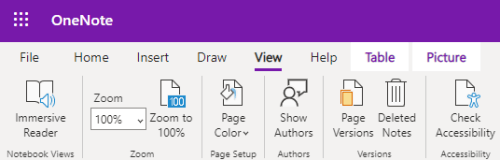
Για να κάνετε γρήγορα το περιεχόμενο μιας σελίδας να εμφανίζεται μεγαλύτερο ή μικρότερο, μπορείτε να χρησιμοποιήσετε τις επιλογές της ομάδας "Ζουμ" στην καρτέλα " Προβολή " της κορδέλας με συντομεύσεις πληκτρολογίου.

Συμβουλή
Εάν ο υπολογιστής σας διαθέτει οθόνη αφής, τοποθετήστε δύο δάχτυλα στην οθόνη και απομακρύνετε το δάχτυλό σας για μεγέθυνση ή σύρετέ τα μαζί για σμίκρυνση.
Στη σελίδα που θέλετε να μεγεθύνετε, κάντε ένα από τα εξής:
- Για μεγέθυνση, πατήστε το συνδυασμό πλήκτρων Alt+Ε. Επαναλάβετε αυτό το βήμα μέχρι να φτάσετε στο επίπεδο της μεγέθυνσης που θέλετε.
- Για σμίκρυνση, πατήστε τα πλήκτρα Alt+Θ, Κ. Επαναλάβετε αυτό το βήμα μέχρι να φτάσετε στο επίπεδο μείωσης που θέλετε.
- Για να ορίσετε ένα συγκεκριμένο επίπεδο ζουμ, πατήστε το συνδυασμό πλήκτρων Alt+Ξ, Q, πληκτρολογήστε το ποσοστό ζουμ που θέλετε, για παράδειγμα 150, και, στη συνέχεια, πατήστε το πλήκτρο Enter.
Για να επιστρέψετε στο προεπιλεγμένο επίπεδο ζουμ 100%, πατήστε το συνδυασμό πλήκτρων Alt+Θ, 1.
Δείτε επίσης
Χρήση ενός προγράμματος ανάγνωσης οθόνης για την εισαγωγή περιεχομένου σε σημειωματάρια στο OneNote
Χρήση ενός προγράμματος ανάγνωσης οθόνης για κοινή χρήση και συνεργασία σε σημειωματάρια του OneNote
Συντομεύσεις πληκτρολογίου στο OneNote
Βασικές εργασίες με ένα πρόγραμμα ανάγνωσης οθόνης στο OneNote
Ρύθμιση της συσκευής σας για λειτουργία με προσβασιμότητα στο Microsoft 365
Χρήση ενός προγράμματος ανάγνωσης οθόνης για εξερεύνηση και πλοήγηση στο OneNote
Τεχνική υποστήριξη για πελάτες με ειδικές ανάγκες
Η Microsoft θέλει να προσφέρει την καλύτερη δυνατή εμπειρία σε όλους τους πελάτες της. Εάν είστε άτομο με ειδικές ανάγκες ή έχετε ερωτήσεις σχετικά με την προσβασιμότητα, επικοινωνήστε με το Answer Desk για άτομα με ειδικές ανάγκες της Microsoft , για να λάβετε τεχνική βοήθεια. Η ομάδα υποστήριξης του Answer Desk για άτομα με ειδικές ανάγκες είναι καταρτισμένη στη χρήση πολλών δημοφιλών τεχνολογιών υποβοήθησης, ενώ μπορεί να παρέχει βοήθεια στα Αγγλικά, στα Ισπανικά, στα Γαλλικά και στην αμερικανική νοηματική γλώσσα. Για να βρείτε τα στοιχεία επικοινωνίας για την περιοχή σας, μεταβείτε στην τοποθεσία του Answer Desk για άτομα με ειδικές ανάγκες της Microsoft.
Αν είστε χρήστης από έναν δημόσιο, εμπορικό ή εταιρικό οργανισμό, επικοινωνήστε με το Answer Desk για άτομα με ειδικές ανάγκες για επιχειρήσεις.