
Εάν είστε κωφοί ή βαρήκοοι, το Microsoft Teams διαθέτει εξαιρετικές δυνατότητες προσβασιμότητας για να διασφαλίσει ότι μπορείτε να αξιοποιήσετε στο έπακρο την εμπειρία σας. Οι παρακάτω πέντε συμβουλές ελπίζουμε ότι θα σας βοηθήσουν να ξεκινήσετε!
Συμβουλή 1: Ενεργοποίηση ζωντανών λεζαντών
Το Teams μπορεί να εντοπίσει τι λέγεται σε μια σύσκεψη και να παρουσιάσει λεζάντες σε πραγματικό χρόνο.
Για να χρησιμοποιήσετε ζωντανές λεζάντες σε μια σύσκεψη, μεταβείτε στα στοιχεία ελέγχου σύσκεψης και επιλέξτε Περισσότερες επιλογές>Ενεργοποίηση ζωντανών λεζαντών (προεπισκόπηση).
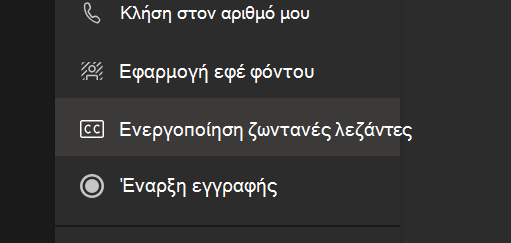
Για περισσότερες πληροφορίες σχετικά με τις ζωντανές λεζάντες, ανατρέξτε στο θέμα Χρήση ζωντανών λεζαντών σε σύσκεψη του Teams
Συμβουλή 2: Καρφιτσώστε σημαντικά άτομα στις συσκέψεις σας
Εάν χρησιμοποιείτε διερμηνέα νοηματικής γλώσσας στις συσκέψεις σας, μπορείτε να καρφιτσώσετε το βίντεό του στην οθόνη σας, ώστε να είναι πάντα ορατό ανεξάρτητα από το ποιος μιλάει.
Για να καρφιτσώσετε ένα βίντεο, κάντε δεξί κλικ στο βίντεο και επιλέξτε Καρφίτσωμα.
Συμβουλή 3: Χρησιμοποιήστε τη συντόμευση για να ενεργοποιήσετε ή να απενεργοποιήσετε γρήγορα την κάμερά σας
Για να κάνετε την υπογραφή και την ανάγνωση μέσω των χειλιών όσο το δυνατόν πιο εύκολη, μπορείτε να ενεργοποιήσετε ή να απενεργοποιήσετε την κάμερά σας πατώντας το πλήκτρο Ctrl+Shift+O.
Συμβουλή 4: Πρόσβαση σε εγγραφές και απομαγνητοφωνήσεις σύσκεψης
Μετά από μια σύσκεψη ή ένα ζωντανό συμβάν, μπορείτε να ανατρέξετε σε εγγραφές και απομαγνητοφωνήσεις για να καταγράψετε τι συζητήθηκε.
Για περισσότερες πληροφορίες σχετικά με τις εγγραφές σύσκεψης, ανατρέξτε στο θέμα Αναπαραγωγή και κοινή χρήση εγγραφής σύσκεψης στο Teams.
Συμβουλή 5: Αναδείξτε τη σύσκεψη σε ξεχωριστό παράθυρο
Η εμφάνιση της σύσκεψης σε ξεχωριστό παράθυρο σάς επιτρέπει να εξακολουθείτε να χρησιμοποιείτε το Teams για να συνομιλείτε και να περιηγείστε σε σχετικά έγγραφα της σύσκεψης.
Για να ανοίγουν οι συσκέψεις σε ξεχωριστά παράθυρα, μεταβείτε στις Γενικές ρυθμίσεις> και βεβαιωθείτε ότι η ρύθμιση Ενεργοποίηση νέας εμπειρίας σύσκεψης είναι ενεργοποιημένη.