Το κείμενο σε πραγματικό χρόνο (RTT) είναι μια δυνατότητα προσβασιμότητας στο Microsoft Teams που επιτρέπει στο κείμενο να εμφανίζεται αμέσως στην οθόνη, χαρακτήρα προς χαρακτήρα, όπως πληκτρολογείται, χωρίς να απαιτείται από το χρήστη να πατήσει το πλήκτρο "Αποστολή". Αυτό επιτρέπει πιο άμεση και φυσική επικοινωνία, ιδιαίτερα σε χρονικά ευαίσθητες καταστάσεις. Η συνάρτηση RTT είναι ιδιαίτερα επωφελής για τους συμμετέχοντες που δεν είναι λεκτικοί, κωφοί, βαρήκοοι ή έχουν φωνητικές ή γνωστικές αναπηρίες, επιτρέποντάς τους να συμμετέχουν πλήρως σε συσκέψεις και κλήσεις χωρίς να χρειάζεται να κάνουν εναλλαγή μεταξύ συνομιλίας και άλλων διασυνδέσεων.
Σε κλήσεις και συσκέψεις 1:1, το RTT εμφανίζεται στο ίδιο παράθυρο που χρησιμοποιείται για τις ζωντανές λεζάντες, δημιουργώντας έναν ενοποιημένο χώρο όπου τόσο η προφορική όσο και η πληκτρολογημένη εισαγωγή εμφανίζονται μαζί. Αυτό υποστηρίζει συνομιλίες μεικτής συνδεσιμότητας, όπως όταν μιλά ένας συμμετέχων και ο άλλος απαντά. Η συνάρτηση RTT διευκολύνει όλους τους χρήστες να παρακολουθούν τη συνομιλία και να συμμετέχουν σε συσκέψεις.
Σημείωση
Το κείμενο σε πραγματικό χρόνο (RTT) θα συμπεριληφθεί στο αντίγραφο της σύσκεψης, εάν μεταγραφεί η σύσκεψη.
Σε αυτό το θέμα
Ενεργοποίηση RTT
Όταν η συνάρτηση RTT είναι ενεργοποιημένη, οι συμμετέχοντες μπορούν να πληκτρολογούν μηνύματα σε πραγματικό χρόνο, επιτρέποντας σε όλους τους χρήστες να βλέπουν το κείμενο καθώς γράφεται για ταχύτερη επικοινωνία. Ακολουθήστε αυτά τα βήματα για να ενεργοποιήσετε το κείμενο σε πραγματικό χρόνο:
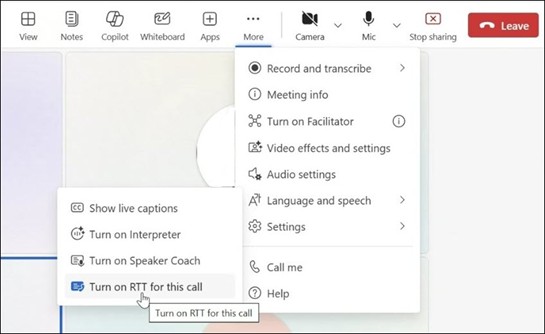
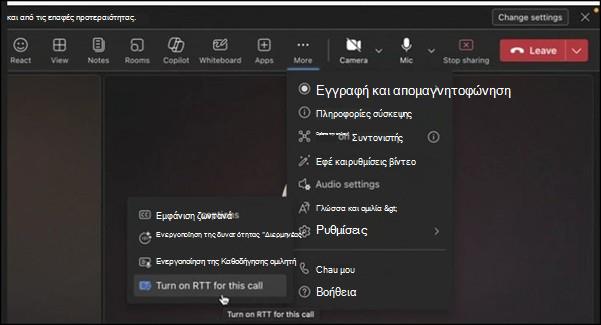
- Για να χρησιμοποιήσετε τη συνάρτηση RTT σε μια σύσκεψη, μεταβείτε στα στοιχεία ελέγχου σύσκεψης στο επάνω μέρος του παραθύρου και επιλέξτε Περισσότερες ενέργειες>Γλώσσα και ομιλία.
- Επιλέξτε το κουμπί Ενεργοποίηση RTT για αυτήν την κλήση .
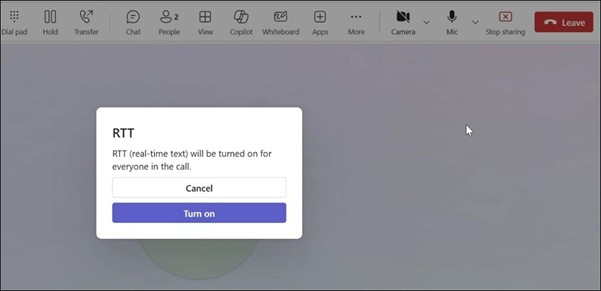
- Εμφανίζεται ένα παράθυρο διαλόγου RTT στο παράθυρο σύσκεψης για να επιβεβαιώσετε ότι ενεργοποιείτε τη δυνατότητα για όλους τους χρήστες. Επιλέξτε Ενεργοποίηση για να συνεχίσετε. Στη συνέχεια, εμφανίζεται ο πίνακας RTT στο κάτω μέρος του παραθύρου της σύσκεψης.
- Εισαγάγετε το μήνυμά σας στο πλαίσιο κειμένου. Καθώς πληκτρολογείτε, οι άλλοι συμμετέχοντες θα βλέπουν το κείμενο.
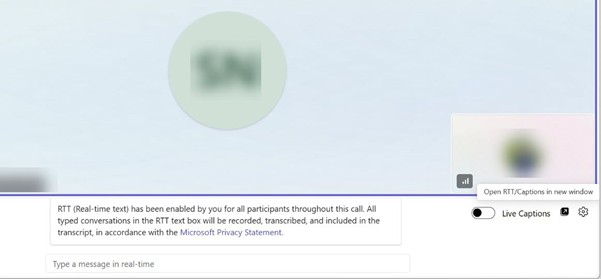
- Για να ανοίξετε το αρχείο RTT σε νέο παράθυρο, επιλέξτε το κουμπί Άνοιγμα RTT/Λεζαντών σε νέο παράθυρο στην κάτω δεξιά γωνία του παραθύρου σύσκεψης.
Σημείωση
Όταν η συνάρτηση RTT είναι ενεργοποιημένη, θα λάβετε μια ειδοποίηση που αναφέρει ότι "Η δυνατότητα RTT (κείμενο σε πραγματικό χρόνο) είναι ενεργοποιημένη για όλους τους συμμετέχοντες σε όλη τη διάρκεια αυτής της σύσκεψης".
Προσαρμογή ρυθμίσεων λεζαντών
Για να προσαρμόσετε την παρουσίαση περιεχομένου στον πίνακα RTT, χρησιμοποιήστε το μενού Ρυθμίσεων λεζάντας. Για περισσότερες πληροφορίες, ανατρέξτε στο θέμα Προσαρμογή λεζαντών.
Σε αυτό το θέμα
Ενεργοποίηση RTT
Όταν η συνάρτηση RTT είναι ενεργοποιημένη, οι συμμετέχοντες μπορούν να πληκτρολογούν μηνύματα σε πραγματικό χρόνο, επιτρέποντας σε όλους τους χρήστες να βλέπουν το κείμενο καθώς γράφεται για ταχύτερη επικοινωνία.
Για να χρησιμοποιήσετε τη συνάρτηση RTT σε μια σύσκεψη, μεταβείτε στα στοιχεία ελέγχου σύσκεψης στο επάνω μέρος του παραθύρου και επιλέξτε Περισσότερες ενέργειες>Γλώσσα και ομιλία.
Επιλέξτε το κουμπί Ενεργοποίηση RTT για αυτήν την κλήση .
Εμφανίζεται ένα παράθυρο διαλόγου RTT στο παράθυρο σύσκεψης για να επιβεβαιώσετε ότι ενεργοποιείτε τη δυνατότητα για όλους τους χρήστες. Επιλέξτε Ενεργοποίηση για να συνεχίσετε. Στη συνέχεια, εμφανίζεται ο πίνακας RTT στο κάτω μέρος του παραθύρου της σύσκεψης.
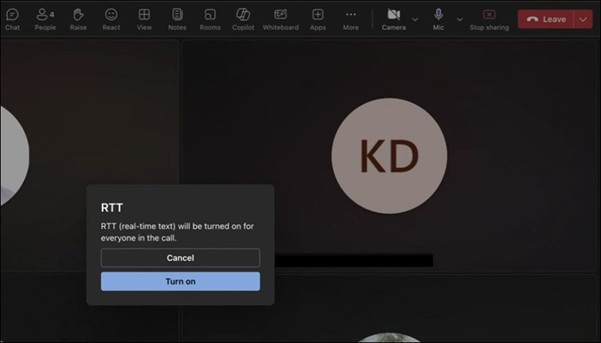
Εισαγάγετε το μήνυμά σας στο πλαίσιο κειμένου. Καθώς πληκτρολογείτε, οι άλλοι συμμετέχοντες θα βλέπουν το κείμενο.
Για να ανοίξετε το αρχείο RTT σε νέο παράθυρο, επιλέξτε το κουμπί Άνοιγμα RTT/Λεζαντών σε νέο παράθυρο στην κάτω δεξιά γωνία του παραθύρου σύσκεψης.
Σημείωση
Όταν η συνάρτηση RTT είναι ενεργοποιημένη, θα λάβετε μια ειδοποίηση που αναφέρει ότι "Η δυνατότητα RTT (κείμενο σε πραγματικό χρόνο) είναι ενεργοποιημένη για όλους τους συμμετέχοντες σε όλη τη διάρκεια αυτής της σύσκεψης".
Προσαρμογή ρυθμίσεων λεζαντών
Για να προσαρμόσετε την παρουσίαση περιεχομένου στον πίνακα RTT, χρησιμοποιήστε το μενού Ρυθμίσεων λεζάντας. Για περισσότερες πληροφορίες, ανατρέξτε στο θέμα Προσαρμογή λεζαντών.
Ενεργοποίηση RTT
Όταν η συνάρτηση RTT είναι ενεργοποιημένη, οι συμμετέχοντες μπορούν να πληκτρολογούν μηνύματα σε πραγματικό χρόνο, επιτρέποντας σε όλους τους χρήστες να βλέπουν το κείμενο καθώς γράφεται για ταχύτερη επικοινωνία. Ακολουθήστε αυτά τα βήματα για να ενεργοποιήσετε το κείμενο σε πραγματικό χρόνο:
Για να χρησιμοποιήσετε το RTT σε μια σύσκεψη, μεταβείτε στα στοιχεία ελέγχου σύσκεψης στο κάτω μέρος της οθόνης και επιλέξτε Περισσότερες ενέργειες>Ενεργοποιήστε το RTT για αυτήν τη σύσκεψη.
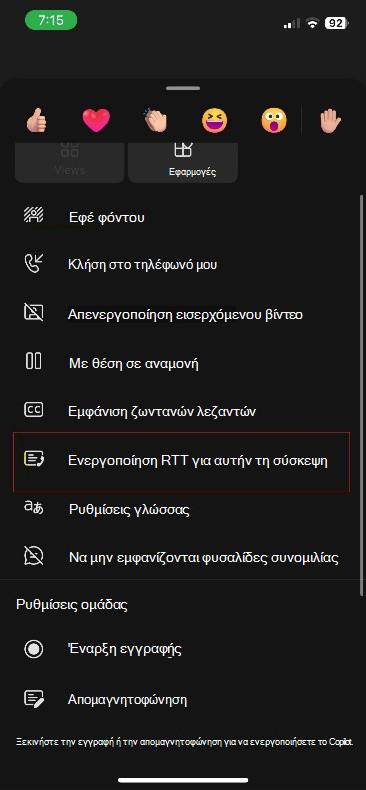
Θα εμφανιστεί ένα παράθυρο διαλόγου RTT στο παράθυρο κλήσης για να σας υπενθυμίσει ότι ενεργοποιείτε τη δυνατότητα για όλους τους χρήστες. Επιλέξτε OK για συνέχεια.
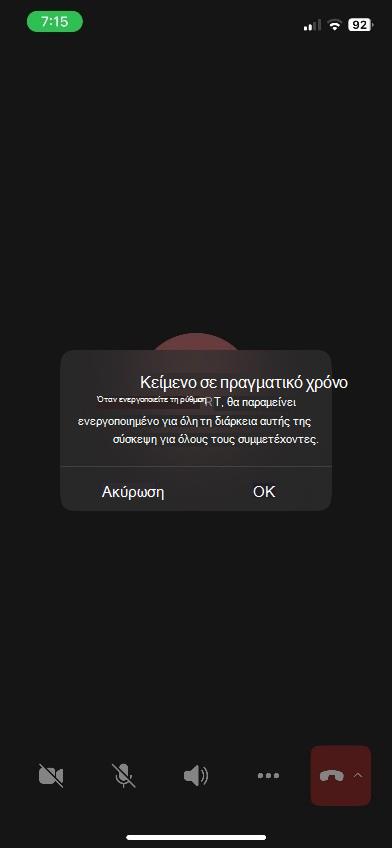
Ο πίνακας RTT εμφανίζεται στο παράθυρο της σύσκεψης. Καθώς πληκτρολογείτε, οι άλλοι συμμετέχοντες θα βλέπουν το κείμενο.
Σημείωση
Όταν η συνάρτηση RTT είναι ενεργοποιημένη, θα λάβετε μια ειδοποίηση που θα αναφέρει ότι "Το κείμενο σε πραγματικό χρόνο (RTT) είναι ενεργοποιημένο για όλη τη διάρκεια αυτής της σύσκεψης και είναι ορατό από όλους τους συμμετέχοντες".
Ενεργοποίηση RTT
Όταν η συνάρτηση RTT είναι ενεργοποιημένη, οι συμμετέχοντες μπορούν να πληκτρολογούν μηνύματα σε πραγματικό χρόνο, επιτρέποντας σε όλους τους χρήστες να βλέπουν το κείμενο καθώς γράφεται για ταχύτερη επικοινωνία. Ακολουθήστε αυτά τα βήματα για να ενεργοποιήσετε το κείμενο σε πραγματικό χρόνο:
Για να χρησιμοποιήσετε το RTT σε μια σύσκεψη, μεταβείτε στα στοιχεία ελέγχου σύσκεψης στο κάτω μέρος της οθόνης και επιλέξτε Περισσότερες ενέργειες>Ενεργοποιήστε το RTT για αυτήν τη σύσκεψη.
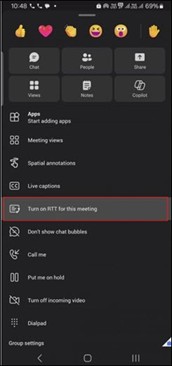
Θα εμφανιστεί ένα παράθυρο διαλόγου RTT στο παράθυρο κλήσης για να σας υπενθυμίσει ότι ενεργοποιείτε τη δυνατότητα για όλους τους χρήστες. Επιλέξτε Ενεργοποίηση για να συνεχίσετε.
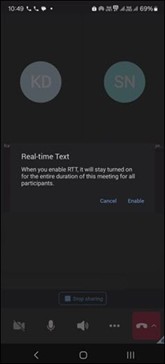
Ο πίνακας RTT εμφανίζεται στο παράθυρο της σύσκεψης. Καθώς πληκτρολογείτε, οι άλλοι συμμετέχοντες θα βλέπουν το κείμενο.
Σημείωση
Όταν η συνάρτηση RTT είναι ενεργοποιημένη, θα λάβετε μια ειδοποίηση που θα αναφέρει ότι "Το κείμενο σε πραγματικό χρόνο (RTT) είναι ενεργοποιημένο για όλη τη διάρκεια αυτής της σύσκεψης και είναι ορατό από όλους τους συμμετέχοντες".
Σε αυτό το θέμα
Ενεργοποίηση RTT
Όταν η συνάρτηση RTT είναι ενεργοποιημένη, οι συμμετέχοντες μπορούν να πληκτρολογούν μηνύματα σε πραγματικό χρόνο, επιτρέποντας σε όλους τους χρήστες να βλέπουν το κείμενο καθώς γράφεται για ταχύτερη επικοινωνία. Ακολουθήστε αυτά τα βήματα για να ενεργοποιήσετε το κείμενο σε πραγματικό χρόνο:
- Για να χρησιμοποιήσετε τη συνάρτηση RTT σε μια σύσκεψη, μεταβείτε στα στοιχεία ελέγχου σύσκεψης στο επάνω μέρος του παραθύρου και επιλέξτε Περισσότερες ενέργειες>Γλώσσα και ομιλία.
- Επιλέξτε το κουμπί Ενεργοποίηση RTT για αυτήν την κλήση .
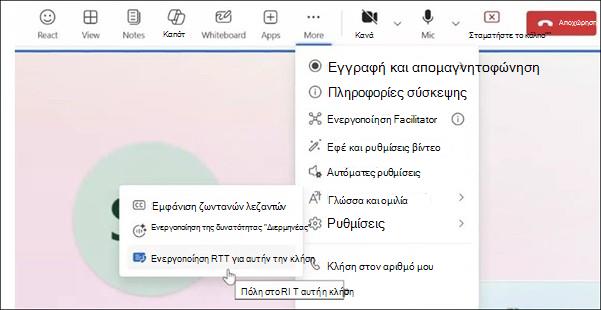
- Εμφανίζεται ένα παράθυρο διαλόγου RTT στο παράθυρο σύσκεψης για να επιβεβαιώσετε ότι ενεργοποιείτε τη δυνατότητα για όλους τους χρήστες. Επιλέξτε Ενεργοποίηση για να συνεχίσετε. Στη συνέχεια, εμφανίζεται ο πίνακας RTT στο κάτω μέρος του παραθύρου της σύσκεψης.
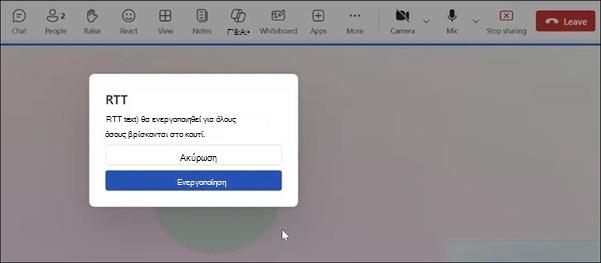
- Εισαγάγετε το μήνυμά σας στο πλαίσιο κειμένου. Καθώς πληκτρολογείτε, οι άλλοι συμμετέχοντες θα βλέπουν το κείμενο.
- Για να ανοίξετε το αρχείο RTT σε νέο παράθυρο, επιλέξτε το κουμπί Άνοιγμα RTT/Λεζαντών σε νέο παράθυρο στην κάτω δεξιά γωνία του παραθύρου σύσκεψης.
Σημείωση
Όταν η συνάρτηση RTT είναι ενεργοποιημένη, θα λάβετε μια ειδοποίηση που αναφέρει ότι "Η δυνατότητα RTT (κείμενο σε πραγματικό χρόνο) είναι ενεργοποιημένη για όλους τους συμμετέχοντες σε όλη τη διάρκεια αυτής της σύσκεψης".
Προσαρμογή ρυθμίσεων λεζαντών
Για να προσαρμόσετε την παρουσίαση περιεχομένου στον πίνακα RTT, χρησιμοποιήστε το μενού Ρυθμίσεων λεζάντας. Για περισσότερες πληροφορίες, ανατρέξτε στο θέμα Προσαρμογή λεζαντών.
Δείτε επίσης
Χρήση λεζαντών αναδυόμενων παραθύρων σε συσκέψεις του Microsoft Teams
Εργαλεία προσβασιμότητας για το Microsoft Teams
Χρήση ζωντανών λεζαντών σε συσκέψεις του Microsoft Teams
