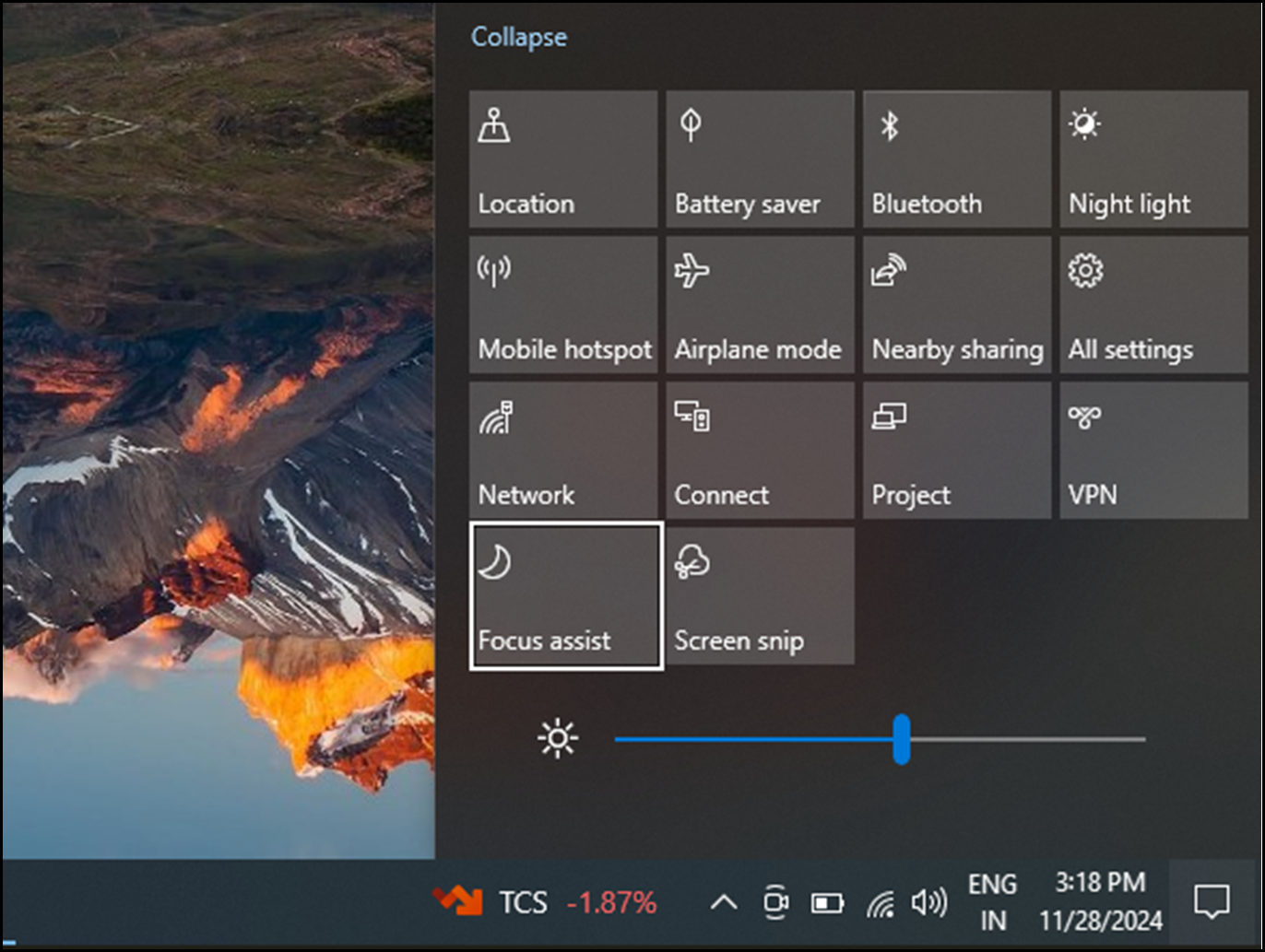
Τα Windows προσφέρουν πολλούς τρόπους για να ελαχιστοποιήσετε τους περισπασμούς, ώστε να μπορείτε να επικεντρωθείτε ευκολότερα στην εργασία σας. Μπορείτε να τακτοποιήσετε τη γραμμή εργασιών και να απλοποιήσετε το μενού "Έναρξη", να χρησιμοποιήσετε την εστίαση για να διαχειριστείτε τις ειδοποιήσεις σας και να χρησιμοποιήσετε την Προηγμένο πρόγραμμα ανάγνωσης για να ελαχιστοποιήσετε τους οπτικούς περισπασμούς κατά την ανάγνωση μιας ιστοσελίδας στον Microsoft Edge.
Λιγότερη κίνηση
Μπορείτε να ελαχιστοποιήσετε τους οπτικούς περισπασμούς απενεργοποιώντας τα κινούμενα γραφικά, τις εικόνες φόντου και άλλα. Ακολουθήστε τα παρακάτω βήματα για να ελαχιστοποιήσετε τους οπτικούς περισπασμούς:
Επιλέξτε "Ρυθμίσεις έναρξης
 >
> >
> >", "Οπτικά εφέ".
Για να ελαχιστοποιήσετε τους περισπασμούς, προσαρμόστε μία ή περισσότερες από τις ακόλουθες ρυθμίσεις:
- Για να αποκρύψετε αυτόματα τις γραμμές κύλισης στα Windows, απενεργοποιήστε τον διακόπτη εμφάνισης των γραμμών κύλισης πάντα.
- Για να κάνετε τα φόντα παραθύρων πιο αδιαφανή, απενεργοποιήστε την εναλλαγή των εφέ διαφάνειας .
- Αν δεν θέλετε τα Windows να εμφανίζουν εφέ κίνησης, απενεργοποιήστε την εναλλαγή εφέ κίνησης .
- Για να καθορίσετε πόσο καιρό θα εμφανίζονται οι ειδοποιήσεις, αναπτύξτε το αναπτυσσόμενο μενού Παράβλεψη ειδοποιήσεων μετά από αυτό το χρονικό διάστημα και ενεργοποιήστε την επιλογή που θέλετε.
Εκκαθάριση περιττών στοιχείων στη γραμμή εργασιών
Μπορείτε να ελέγξετε ποια εικονίδια εμφανίζονται στη γραμμή εργασιών και να μειώσετε τον αριθμό των στοιχείων στην προβολή. Ακολουθήστε τα παρακάτω βήματα:
Μεταβείτε στην Έναρξη
>Ρυθμίσειςεργασιώνεξατομίκευσης> εφαρμογών>.Χρησιμοποιήστε τις ακόλουθες επιλογές για να διαχειριστείτε τα στοιχεία της γραμμής εργασιών:
Στοιχεία γραμμής εργασιών: Αναπτύξτε αυτή την ενότητα για να ελέγχετε ποια εικονίδια εμφανίζονται στη γραμμή εργασιών σας.
- Για να επιλέξετε εάν θέλετε να αποκρύψετε ή να προσαρμόσετε τον τρόπο εμφάνισης του στοιχείου αναζήτησης, χρησιμοποιήστε το αναπτυσσόμενο μενού "Αναζήτηση ".
- Για να εμφανίσετε ή να αποκρύψετε την προβολή εργασιών, ενεργοποιήστε ή απενεργοποιήστε την εναλλαγή.
- Για να εμφανίσετε ή να αποκρύψετε τα γραφικά στοιχεία, ενεργοποιήστε ή απενεργοποιήστε τον διακόπτη.
Εικονίδια στην περιοχή ειδοποιήσεων: Αναπτύξτε αυτήν την ενότητα για να διαχειριστείτε τα εικονίδια που εμφανίζονται στην περιοχή ειδοποιήσεων.
- Για να εμφανίσετε ή να αποκρύψετε το εικονίδιο μενού πένας όταν χρησιμοποιείται η πένα, ενεργοποιήστε ή απενεργοποιήστε τον διακόπτη.
- Χρησιμοποιήστε το αναπτυσσόμενο μενού πληκτρολογίου αφής για να επιλέξετε εάν θέλετε να αποκρύψετε ή να εμφανίσετε το εικονίδιο πληκτρολογίου αφής.
- Για να εμφανίσετε ή να αποκρύψετε το εικονικό touchpad, ενεργοποιήστε ή απενεργοποιήστε τον διακόπτη.
Άλλα εικονίδια περιοχής ειδοποιήσεων: Αναπτύξτε αυτήν την ενότητα για να διαχειριστείτε πρόσθετα εικονίδια στην περιοχή ειδοποιήσεων.
- Ενεργοποιήστε ή απενεργοποιήστε το κουμπί εναλλαγής για κρυφά εικονίδια, όπως το Microsoft Teams, το Microsoft Outlook και την Εξερεύνηση των Windows.
Συμπεριφορές γραμμής εργασιών: Αναπτύξτε αυτή την ενότητα, για να διαχειριστείτε τη στοίχιση της γραμμής εργασιών, την απονομή σημάτων, την αυτόματη απόκρυψη και τις πολλές οθόνες.
- Χρησιμοποιήστε το αναπτυσσόμενο μενού για να διαχειριστείτε τη στοίχιση της γραμμής εργασιών στο κέντρο ή στα αριστερά.
- Επιλέξτε ή καταργήστε την επιλογή του πλαισίου ελέγχου για αυτόματη απόκρυψη της γραμμής εργασιών, Εμφάνιση σημάτων στη γραμμή εργασιών και Εμφάνιση αναβοσβήνει στις εφαρμογές της γραμμής εργασιών, ανάλογα με τις ανάγκες σας.
Βοήθεια με τη γραμμή εργασιών: Αναπτύξτε αυτήν την ενότητα και επιλέξτε τη σύνδεση Αλλαγή χρώματος γραμμής εργασιών για να προσαρμόσετε το χρώμα της γραμμής εργασιών.
Απλοποίηση του μενού "Έναρξη"
Μπορείτε να επιλέξετε τι θα εμφανίζεται στο μενού "Έναρξη", διατηρώντας τους περισπασμούς στο ελάχιστο και βρίσκοντας γρήγορα αυτό που χρειάζεστε.
Επιλέξτε Έναρξη
>,ΡυθμίσειςΕξατομίκευση>>, Έναρξη.Για να απλοποιήσετε το μενού "Έναρξη ", κάντε ένα ή περισσότερα από τα εξής:
- Για να εμφανίσετε ή να αποκρύψετε εφαρμογές που προστέθηκαν πρόσφατα, ενεργοποιήστε ή απενεργοποιήστε την επιλογή Εμφάνιση εφαρμογών που προστέθηκαν πρόσφατα .
- Για να εμφανίσετε ή να αποκρύψετε τις εφαρμογές που χρησιμοποιείτε περισσότερο, ενεργοποιήστε ή απενεργοποιήστε την επιλογή εμφάνισης των εφαρμογών που χρησιμοποιείτε περισσότερο.
- Για να εμφανίσετε ή να αποκρύψετε τα στοιχεία που ανοίξατε πρόσφατα, ενεργοποιήστε ή απενεργοποιήστε την επιλογή εμφάνισης στοιχείων που ανοίξατε πρόσφατα στην Έναρξη, στις Λίστες συντομεύσεων και Εξερεύνηση αρχείων.
- Για να επιλέξετε τους φακέλους που θα εμφανίζονται ή θα αποκρύπτονται στο μενού "Έναρξη" δίπλα στο κουμπί τροφοδοσίας , επιλέξτε "Φάκελοι" και ενεργοποιήστε τους διακόπτες για τους φακέλους που θέλετε να δείτε. Απενεργοποιήστε τους διακόπτες για τους φακέλους που θέλετε να αποκρύψετε.
Αναστολή ειδοποιήσεων
Η ρύθμιση "Μην ενοχλείτε" σάς επιτρέπει να ορίσετε τις ειδοποιήσεις που βλέπετε και ακούτε και πότε τις λαμβάνετε. Οι ειδοποιήσεις που είναι σε σίγαση θα εξακολουθούν να μεταφέρονται στο Κέντρο ειδοποιήσεων, όπου μπορείτε να τις προβάλετε ανά πάσα στιγμή.
Μπορείτε επίσης να προσαρμόσετε τις ρυθμίσεις ειδοποιήσεων, για να επιλέξετε ποιες εφαρμογές θα μπορούν να εμφανίζουν ειδοποιήσεις.
Επιλέξτε τις ειδοποιήσεις που θέλετε να δείτε και να ακούσετε
Επιλέξτε Έναρξη
>,Ρυθμίσεις> >ειδοποιήσεις, Ειδοποιήσεις και, στη συνέχεια, προσαρμόστε τις ρυθμίσεις.
 Για να βλέπετε και να ακούτε λιγότερες ειδοποιήσεις, ενεργοποιήστε τη λειτουργία Μην ενοχλείτε.
Αν θέλετε να επιτρέπονται ειδοποιήσεις από συγκεκριμένες εφαρμογές ακόμα και όταν είναι ενεργοποιημένη η λειτουργία "Μην ενοχλείτε ", επιλέξτε "Ορισμός ειδοποιήσεων προτεραιότητας". Τροποποιήστε αυτές τις επιλογές για να λαμβάνετε τις ειδοποιήσεις που θέλετε να βλέπετε κατά τη διάρκεια της λειτουργίας "Μην ενοχλείτε".
Συμβουλή
Για γρήγορη ενεργοποίηση ή απενεργοποίηση της λειτουργίας "Μην ενοχλείτε ", μεταβείτε στη γραμμή εργασιών και επιλέξτε το εικονίδιο μπαταρίας, δικτύου ή έντασης ήχου για να ανοίξετε το Κέντρο ειδοποιήσεων και, στη συνέχεια, ενεργοποιήστε ή απενεργοποιήστε το.
Περιορισμός των ειδοποιήσεων αργά τη νύχτα
- Επιλέξτε Έναρξη>, Ρυθμίσεις>>ειδοποιήσεις.
- Στην περιοχή "Ενεργοποίηση μην ενοχλείτε" αυτόματα, επιλέξτε "Αυτές τις ώρες " για να την ενεργοποιήσετε.
- Ορίστε τις ώρες ενεργοποίησης και απενεργοποίησης της λειτουργίας "Μην ενοχλείτε " αυτόματα και πόσο συχνά πρέπει να επαναλαμβάνεται.
- Μπορείτε επίσης να επιλέξετε τους τύπους εργασιών που θα ενεργοποιηθούν αυτόματα στη λειτουργία "Μην ενοχλείτε ".
Επιλέξτε ποιες εφαρμογές θα εμφανίζουν ειδοποιήσεις
Εάν οι ειδοποιήσεις σάς αποσπούν την προσοχή όταν εμφανίζονται στην οθόνη, προσαρμόστε τις εφαρμογές που εμφανίζουν ειδοποιήσεις και βελτιώστε τον τρόπο εμφάνισής τους.
- Επιλέξτε Έναρξη>, Ρυθμίσεις>>ειδοποιήσεις.
- Στην περιοχή "Ειδοποιήσεις από εφαρμογές και άλλους αποστολείς", απενεργοποιήστε τις εφαρμογές από τις οποίες δεν θέλετε ειδοποιήσεις και ενεργοποιήστε τις εφαρμογές από τις οποίες θέλετε να λαμβάνετε ειδοποιήσεις.
- Για να ορίσετε πού θα εμφανίζονται οι ειδοποιήσεις για κάθε εφαρμογή, επιλέξτε μια συγκεκριμένη εφαρμογή και, στη συνέχεια, αλλάξτε τις επιλογές όπως θέλετε.
Χρήση της εστίασης για τη διαχείριση ειδοποιήσεων
Η Εστίαση διαχειρίζεται τις ειδοποιήσεις για να μειώσει τους περισπασμούς. Μπορείτε να την ενεργοποιήσετε για παύση ή σίγαση ειδοποιήσεων κατά τη διάρκεια συσκέψεων, παιχνιδιών ή συγκεκριμένων ωρών.
- Επιλέξτε Έναρξη>, Ρυθμίσεις>>εστίαση.
- Για να ξεκινήσετε τη λειτουργία εστίασης, επιλέξτε Έναρξη περιόδου λειτουργίας εστίασης.
- Στην περιοχή "Εστίαση", προσαρμόστε τη διάρκεια της συνεδρίας χρησιμοποιώντας τα κουμπιά + ή -.
- Μπορείτε επίσης να επιλέξετε ή να καταργήσετε τα πλαίσια ελέγχου για να εμφανίσετε το χρονόμετρο στην εφαρμογή Ρολόι, να αποκρύψετε σήματα στις εφαρμογές της γραμμής εργασιών, να αποκρύψετε τις λυχνίες που αναβοσβήνουν στις εφαρμογές της γραμμής εργασιών και να ενεργοποιήσετε την κατάσταση "Μην ενοχλείτε".
- Για να μάθετε περισσότερα σχετικά με την Εστίαση, μεταβείτε στην ενότητα Τρόπος χρήσης της εστίασης στο Windows 11.
Ρύθμιση ρυθμίσεων πολυδιεργασίας
Η πολυδιεργασία σάς επιτρέπει να εκτελείτε πολλές εφαρμογές και εργασίες ταυτόχρονα. Δυνατότητες όπως οι διατάξεις συγκράτησης, η προβολή εργασιών, οι εικονικές επιφάνειες εργασίας και το Alt+Tab σάς βοηθούν να διαχειρίζεστε και να κάνετε εναλλαγή μεταξύ παραθύρων χωρίς κόπο.
Επιλέξτε
> εφαρμογών>>Πολυδιεργασία.Ενεργοποιήστε το διακόπτη Snap παράθυρα για αυτόματη συγκράτηση παραθύρων για αλλαγή μεγέθους και τακτοποίησή τους σε διατάξεις και, στη συνέχεια, αναπτύξτε το αναπτυσσόμενο μενού Snap παράθυρα και επιλέξτε την επιθυμητή επιλογή.
Για να εμφανίσετε καρτέλες από εφαρμογές όταν κουμπώνετε ή πατάτε το πλήκτρο Alt+Tab, ορίστε μια επιλογή από το αναπτυσσόμενο μενού: 20 πιο πρόσφατες καρτέλες, 5 πιο πρόσφατες καρτέλες, 3 πιο πρόσφατες καρτέλες ή Να μην εμφανίζονται καρτέλες.
Αναπτύξτε την ομάδα "Επιφάνειες εργασίας" για να προσαρμόσετε τα παράθυρα.
- Για να εμφανίσετε όλα τα ανοιχτά παράθυρα στη γραμμή εργασιών, επιλέξτε "Μόνο στην επιφάνεια εργασίας που χρησιμοποιώ " ή "Σε όλες τις επιφάνειες εργασίας" από το αναπτυσσόμενο μενού.
- Για να εμφανίζονται όλα τα ανοιχτά παράθυρα όταν πατάτε το πλήκτρο Alt+Tab, επιλέξτε "Μόνο στην επιφάνεια εργασίας που χρησιμοποιώ " ή "Σε όλες τις επιφάνειες εργασίας" από το αναπτυσσόμενο μενού.
Για να ελαχιστοποιήσετε γρήγορα όλα τα ανοιχτά παράθυρα εκτός από αυτό που εργάζεστε, ενεργοποιήστε το κουμπί εναλλαγής ανακίνησης παραθύρου της γραμμής τίτλου .
Αναπτύξτε τη Βοήθεια για την πολυδιεργασία για να αποκτήσετε πρόσβαση στις παρακάτω συνδέσεις:
- Για να μάθετε περισσότερα σχετικά με τη διαίρεση της οθόνης, μεταβείτε στο θέμα "Κούμπωμα των παραθύρων σας"
- Για να μάθετε περισσότερα σχετικά με την προβολή εργασιών, μεταβείτε στο θέμα Windows 11 Multitasking Mastery.
Κούμπωμα των Windows
Η εφαρμογή Βοηθός κουμπώματος εφαρμογών σάς επιτρέπει να οργανώνετε και να ευθυγραμμίζετε γρήγορα ανοιχτά παράθυρα στην οθόνη σας για αποτελεσματική πολυδιεργασία. Σας επιτρέπει να κουμπώσετε τα Windows σε προκαθορισμένες διατάξεις, διευκολύνοντας την ταυτόχρονη εργασία με πολλές εφαρμογές.
- Τοποθετήστε το δείκτη του ποντικιού επάνω από το κουμπί μεγιστοποίησης ή πατήστε το πλήκτρο
+λογότυπου τωνWindows Z για να προβάλετε τις διαθέσιμες επιλογές διάταξης πλέγματος και επιλέξτε μια διάταξη για κούμπωμα στο παράθυρό σας.
- Μετά το κούμπωμα ενός παραθύρου σε μια συγκεκριμένη διάταξη, ο Βοηθός κουμπώματος εφαρμογών παρέχει προτάσεις ώστε άλλα ανοιχτά παράθυρα να γεμίσουν τα υπόλοιπα κενά. Επιλέξτε μια πρόταση για να την κουμπώσετε στη θέση της.
Εναλλακτικά,
-
Πατήστε το πλήκτρο
+ με το λογότυπο των Windows Αριστερό ή δεξιό βέλος για να κουμπώσετε ένα παράθυρο στο αριστερό ή στο δεξί μισό της οθόνης.
-
Πατήστε το πλήκτρο
+ με το λογότυπο των Windows επάνω ή κάτω βέλος, για να κουμπώσετε ένα παράθυρο στο πάνω ή το κάτω μέρος της οθόνης.
Εναλλαγή μεταξύ εφαρμογών, εργασιών και εικονικών επιφανειών εργασίας
Τα Windows σάς επιτρέπουν να κάνετε εναλλαγή μεταξύ ανοιχτών εφαρμογών, εργασιών ή εικονικών επιφανειών εργασίας. Είναι αποτελεσματικό για πολλαπλές εργασίες και βελτίωση της ροής εργασίας.
Εναλλαγή μεταξύ εργασιών
Για εναλλαγή μεταξύ εφαρμογών ή εργασιών που εκτελούνται τη συγκεκριμένη στιγμή, ακολουθήστε τα εξής βήματα:
- Πατήστε παρατεταμένα το πλήκτρο Alt και, στη συνέχεια, πατήστε το πλήκτρο Tab για να εμφανίσετε όλα τα ανοιχτά παράθυρα.
- Συνεχίστε να πατάτε το πλήκτρο Tab (κρατώντας πατημένο το πλήκτρο Alt) για να μετακινηθείτε κυκλικά στις διαθέσιμες εφαρμογές και αφήστε το πλήκτρο Alt για να μεταβείτε στο επιλεγμένο παράθυρο.
Εναλλαγή μεταξύ παραθύρων
Για εναλλαγή μεταξύ μεμονωμένων παραθύρων της ίδιας ή διαφορετικών εφαρμογών, ακολουθήστε τα εξής βήματα:
Πατήστε το πλήκτρο
+ με το λογότυπο των WindowsTab για να δείτε όλα τα ανοιχτά παράθυρα και, στη συνέχεια, επιλέξτε το επιθυμητό στοιχείο χρησιμοποιώντας το ποντίκι ή τα πλήκτρα βέλους.
Εναλλαγή μεταξύ εικονικών επιφανειών εργασίας
Για εναλλαγή μεταξύ πολλών εικονικών επιφανειών εργασίας, ακολουθήστε τα εξής βήματα:
-
Πατήστε το πλήκτρο
+ με το λογότυπο των Windows Tab για να δείτε όλες τις ανοιχτές εικονικές επιφάνειες εργασίας και, στη συνέχεια, επιλέξτε την επιθυμητή.
- Για να δημιουργήσετε μια νέα εικονική επιφάνεια εργασίας, επιλέξτε "Νέα επιφάνεια εργασίας".
Εναλλακτικά,
- Πατήστε το πλήκτρο
+ με το λογότυπο τωνWindowsCtrl+, πλήκτρο δεξιού ή αριστερού βέλους, για να περιηγηθείτε μεταξύ των υπαρχουσών εικονικών επιφανειών εργασίας ή να δημιουργήσετε μια νέα.
Ανάγνωση με λιγότερους περισπασμούς
Για να διαβάσετε μια ιστοσελίδα σε μια απλούστερη και καθαρότερη διάταξη, χρησιμοποιήστε τη Προηγμένο πρόγραμμα ανάγνωσης στον Microsoft Edge. Για περισσότερες πληροφορίες σχετικά με την Προηγμένο πρόγραμμα ανάγνωσης, ανατρέξτε στο θέμα Χρήση Προηγμένο πρόγραμμα ανάγνωσης στον Microsoft Edge. Για να αρχίσετε να χρησιμοποιείτε το Προηγμένο πρόγραμμα ανάγνωσης, ακολουθήστε τα εξής βήματα:
Ανοίξτε την ιστοσελίδα που θέλετε να διαβάσετε στον Microsoft Edge και, στη συνέχεια, πατήστε το πλήκτρο λειτουργιών +F9.
Εναλλακτικά, επιλέξτε Περισσότερες ενέργειες
 . και επιλέξτε το εικονίδιο Προηγμένο πρόγραμμα ανάγνωσης
 στη γραμμή διευθύνσεων.
Συμβουλή
Εάν δεν βλέπετε το εικονίδιο Enter Προηγμένο πρόγραμμα ανάγνωσης
, επιλέξτε το κείμενο που θέλετε να διαβάσετε, κάντε δεξί κλικ και επιλέξτε "Άνοιγμα επιλογής" στο Προηγμένο πρόγραμμα ανάγνωσης.
Η σελίδα θα ανοίξει σε απλοποιημένη διάταξη. Για να προσαρμόσετε την εμφάνιση της σελίδας, χρησιμοποιήστε τις επιλογές στη γραμμή εργαλείων στο επάνω μέρος της σελίδας. Για παράδειγμα, στην περιοχή "Προτιμήσεις κειμένου " μπορείτε να τροποποιήσετε το χρώμα φόντου χρησιμοποιώντας θέματα ή να αλλάξετε τη γραμματοσειρά.
Για έξοδο από το Προηγμένο πρόγραμμα ανάγνωσης, επιλέξτε το εικονίδιο εξόδου Προηγμένο πρόγραμμα ανάγνωσης
στη γραμμή διευθύνσεων ή πατήστε το πλήκτρο λειτουργίας+F9.
Εκφώνηση περιεχομένου web για εσάς
Η δυνατότητα Εκφώνηση στον Microsoft Edge σάς επιτρέπει να ακούτε ιστοσελίδες ως ήχο, μετατρέποντας το πρόγραμμα περιήγησής σας σε προσωπικό ηχητικό βιβλίο. Για να χρησιμοποιήσετε την Εκφώνηση, ακολουθήστε τα παρακάτω βήματα:
Ανοίξτε μια ιστοσελίδα στον Microsoft Edge και επιλέξτε το εικονίδιο Εκφώνηση Εκφώνησης
στη γραμμή εργαλείων ή κάντε δεξί κλικ και επιλέξτε Εκφώνηση από το μενού περιβάλλοντος.- Μπορείτε επίσης να χρησιμοποιήσετε το Command+Shift+U για να ξεκινήσετε ή να διακόψετε την Εκφώνηση.
Μια γραμμή εργαλείων θα εμφανιστεί στο επάνω μέρος του παραθύρου του προγράμματος περιήγησης. Μπορείτε να κάνετε παύση, παράλειψη, προσαρμογή ταχύτητας ή αλλαγή της φωνής μέσω του κουμπιού "Επιλογές φωνής ". Επιλέξτε από ποικιλία φωνών με διαφορετικές προφορές και τόνους.
Κατά την ανάγνωση του κειμένου, οι λέξεις θα επισημανθούν στη σελίδα, διευκολύνοντας την παρακολούθηση, εάν το επιλέξετε. Μπορείτε να κάνετε εναλλαγή μεταξύ καρτελών ή εφαρμογών ενώ η Εκφώνηση συνεχίζει την αφήγηση.