

Είναι δύσκολο να αναγνωρίσετε κείμενο ή λεπτομέρειες σε ένα φύλλο εργασίας; Μήπως η οθόνη σας είναι τόσο φωτεινή που πονάει τα μάτια σας και ό,τι βρίσκεται σε αυτήν χάνεται στο λευκό φόντο; Σε αυτό το άρθρο, θα βρείτε συμβουλές και κόλπα για το πώς μπορείτε να πειραματιστείτε με τις επιλογές χρωμάτων στον υπολογιστή σας και στις εφαρμογές Microsoft 365 για να διευκολύνετε και να εξοικειωθείτε με την εμφάνιση των στοιχείων στην οθόνη σας. Θα βρείτε επίσης οδηγίες για το πώς να αλλάξετε σε θέμα αντιθέσεων, για να μειώσετε το λευκό χρώμα φόντου στην οθόνη.
Πώς γίνεται βρω τις καλύτερες ρυθμίσεις χρώματος και κοντράστ για μένα;
Για να βρείτε τις ρυθμίσεις χρώματος και αντίθεσης που λειτουργούν για εσάς, σκεφτείτε πρώτα τι κάνετε στον υπολογιστή σας τις περισσότερες φορές και ποιες εφαρμογές χρησιμοποιείτε κατά τη διάρκεια της ημέρας. Γράφετε και διαβάζετε μηνύματα ηλεκτρονικού ταχυδρομείου ή έγγραφα, εισάγετε και αναλύετε δεδομένα σε φύλλα εργασίας, συμμετέχετε σε ηλεκτρονικές συσκέψεις ή αναζητάτε πληροφορίες στο Internet; Ίσως επεξεργάζεστε φωτογραφίες ή χρησιμοποιείτε μια εφαρμογή έργου ή διαχείρισης λογαριασμού; Χρειάζεται να δείτε τις πιο μικρές λεπτομέρειες στην οθόνη σας, να προσδιορίσετε αποχρώσεις των χρωμάτων ή απλώς να κάνετε την εργασία στον υπολογιστή σας πιο άνετη στα μάτια σας;
Στη συνέχεια, διαβάστε αυτό το άρθρο και μάθετε ποιες από τις συμβουλές και τα κόλπα πρέπει να δοκιμάσετε πρώτα. Είμαστε όλοι διαφορετικοί και γι' αυτό ο πειραματισμός είναι το πιο σημαντικό βήμα για να βρείτε τις καλύτερες επιλογές χρώματος και αντίθεσης για εσάς. Μην ανησυχείτε, μπορείτε πάντα να επιστρέψετε στις αρχικές ρυθμίσεις χρώματος και αντίθεσης εάν δεν σας αρέσει η εμφάνιση των στοιχείων στην οθόνη σας.
Σημειώστε ότι ορισμένες από τις επιλογές χρώματος και αντίθεσης επηρεάζουν όλα τα στοιχεία στην οθόνη σας, ορισμένες επηρεάζουν μόνο τις εφαρμογές Microsoft 365 ή μόνο μία εφαρμογή. Όποτε αλλάζετε τις επιλογές χρώματος και κοντράστ, ελέγχετε τις εφαρμογές και τις δυνατότητες που χρησιμοποιείτε περισσότερο για να δείτε πώς εμφανίζονται με τις νέες ρυθμίσεις.
Μάθετε πώς μπορείτε να αλλάξετε το χρώμα και την αντίθεση στον υπολογιστή σας για να είναι πιο εύκολο να δείτε και να διαβάσετε τα πράγματα στην οθόνη. Θα μάθετε τι να κάνετε, για παράδειγμα, εάν η οθόνη σας είναι πολύ φωτεινή, ο δείκτης του ποντικιού φαίνεται να εξαφανίζεται στο φόντο ή εάν τα στοιχεία στην οθόνη σας φαίνονται θολά. Θα μάθετε επίσης πώς μπορείτε να τροποποιήσετε τα χρώματα και την αντίθεση στις εφαρμογές Microsoft 365 για να τις κάνετε πιο προσβάσιμες.
Σε αυτό το θέμα
- Τα χρώματα της οθόνης είναι πολύ φωτεινά
- Θέλω να μετατρέψω την κυρίως λευκή οθόνη μου σε κυρίως μαύρη
- Έχω αχρωματοψία και θέλω να προσαρμόσω τα χρώματα της οθόνης μου
- Θέλω τα Windows να χρησιμοποιούν σκούρα χρώματα
- Θέλω μόνο τα Windows να χρησιμοποιούν σκούρα χρώματα, όχι οι εφαρμογές
- Το κείμενο και οι λεπτομέρειες εμφανίζονται θολά στην οθόνη μου
- Πώς μπορώ να αντιστρέψω τα χρώματα στην οθόνη μου για να προστατεύσω τα μάτια μου;
- Δεν μπορώ να δω τις λεπτομέρειες στη γραμμή εργασιών, στο μενού "Έναρξη" ή στο Κέντρο ενεργειών
- Στις συσκέψεις του Microsoft Teams, το πολυάσχολο φόντο με δυσκολεύει να δω τα πρόσωπα των συμμετεχόντων
- Στο Microsoft Teams, χρειάζομαι ένα πιο σκούρο φόντο, για να μειώσω την αντανάκλαση
- Στις εφαρμογές Microsoft 365, τα χρώματα κορδέλας και φόντου είναι πολύ ανοιχτά
- Θέλω να χρησιμοποιήσω μαύρο φόντο στο Word
- Στον Microsoft Edge, τα χρώματα είναι πολύ φωτεινά
- Τα χρώματα και η φωτεινότητα στις ιστοσελίδες καταπονούν τα μάτια μου
- Προτιμώ υπόλευκα χρώματα στην οθόνη μου
- Ο δείκτης του ποντικιού είναι δύσκολο να βρεθεί
- Ο δρομέας κειμένου είναι δύσκολο να εντοπιστεί
Τα χρώματα της οθόνης είναι πολύ φωτεινά
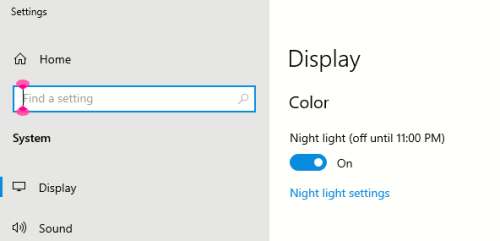
Όταν εργάζεστε στον υπολογιστή σας για μεγάλο χρονικό διάστημα, η φωτεινότητα της οθόνης μπορεί να κάνει τα μάτια σας να πονάνε. Δοκιμάστε να ενεργοποιήσετε τον Νυχτερινό φωτισμό. Αλλάζει τη θερμοκρασία χρώματος της οθόνης σας που θα δείξει θερμότερα χρώματα που είναι πιο φιλικά για τα μάτια σας. Μειώνει επίσης την αντανάκλαση του λευκού φόντου και του περιεχομένου.
Ο νυχτερινός φωτισμός δεν είναι διαθέσιμος, αν η συσκευή σας χρησιμοποιεί προγράμματα οδήγησης DisplayLink ή Basic Display.
- Για να ανοίξετε τις Ρυθμίσεις στον υπολογιστή σας, πατήστε το πλήκτρο με το λογότυπο των Windows + I ή επιλέξτε Έναρξη
 >ρυθμίσεων
 .
. - Επιλέξτε System>Display.
- Ενεργοποιήστε το διακόπτη Νυχτερινός φωτισμός στην ομάδα Φωτεινότητα & χρώμα .
- Επιλέξτε Νυχτερινός φωτισμός και απενεργοποιήστε τον διακόπτη Προγραμματισμός νυχτερινού φωτισμού.
- Για να ρυθμίσετε την ένταση του φωτός, χρησιμοποιήστε το ρυθμιστικό " Ένταση " για να αλλάξετε την ένταση. Ανάλογα με την ένταση, μπορεί να γίνει λευκό σε μαύρισμα, κίτρινο, πορτοκαλί ή κόκκινο.
Θέλω να μετατρέψω την κυρίως λευκή οθόνη μου σε κυρίως μαύρη
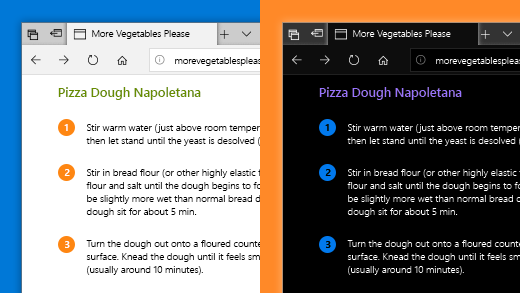
Είτε έχετε ευαισθησία στο φως, οπτική προτίμηση ή είναι δύσκολο να δείτε και να διαβάσετε τι υπάρχει στην οθόνη, δοκιμάστε να εφαρμόσετε ένα φίλτρο χρώματος. Τα φίλτρα χρωμάτων αλλάζουν την παλέτα χρωμάτων στην οθόνη και μπορούν να σας βοηθήσουν να ξεχωρίζετε τα στοιχεία που διαφέρουν μόνο ως προς το χρώμα.
- Πατήστε το πλήκτρο με το λογότυπο των Windows+U ή επιλέξτεέναρξης> και επιλέξτε Προσβασιμότητα.
- Επιλέξτε Φίλτρα χρώματος.
- Ενεργοποιήστε τον διακόπτη φίλτρων χρώματος .
- Επιλέξτε ένα από τα διαθέσιμα φίλτρα χρώματος. Τα χρώματα της οθόνης σας θα αλλάξουν καθώς κάνετε μια επιλογή. Ελέγξτε επίσης πώς θα εμφανίζονται τα χρώματα στις εφαρμογές που χρησιμοποιείτε περισσότερο. Για παράδειγμα, η επιλογή Ανεστραμμένη αντιστρέφει τα χρώματα στην οθόνη σας και μπορεί να κάνει την εργασία στις περισσότερες εφαρμογές πιο άνετη.
Έχω αχρωματοψία και θέλω να προσαρμόσω τα χρώματα της οθόνης μου
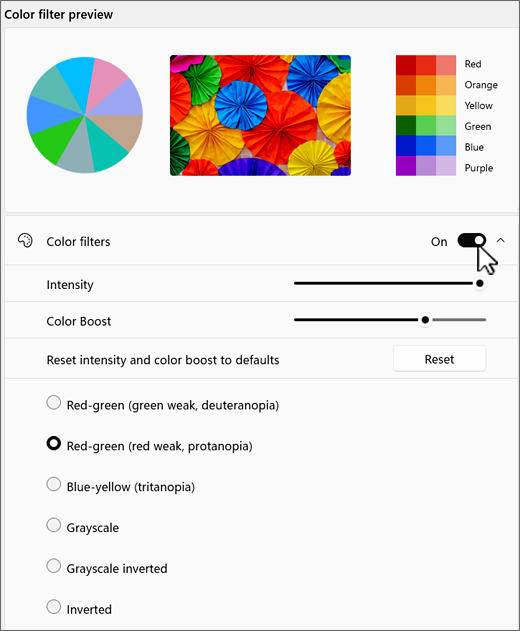
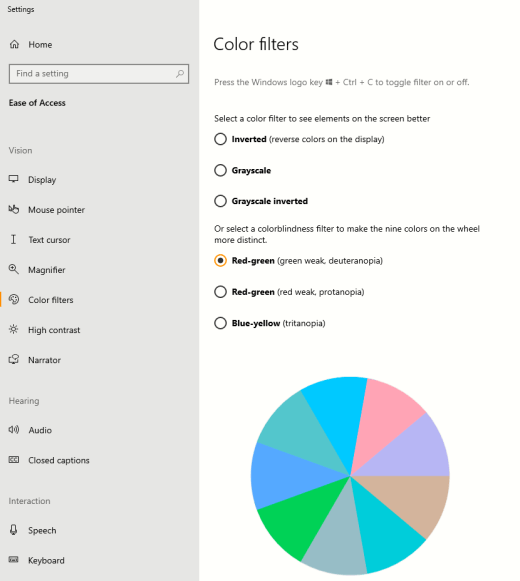
Τα Windows συνοδεύονται από προσχεδιασμένα φίλτρα αχρωματοψίας για δευτερανοπία, πρωτανοπία και τριτανοπία.
- Πατήστε το πλήκτρο με το λογότυπο των Windows+U ή επιλέξτε Έναρξη>ρυθμίσεων>προσβασιμότητας.
- Επιλέξτε Φίλτρα χρώματος.
- Ενεργοποιήστε τον διακόπτη φίλτρων χρώματος .
- Στη λίστα φίλτρων, επιλέξτε το φίλτρο που θέλετε. Τα χρώματα της οθόνης σας θα αλλάξουν καθώς κάνετε μια επιλογή. Όταν έχει ρυθμιστεί το σωστό φίλτρο για προσαρμογή στην αχρωματοψία, και οι εννέα ενότητες στον τροχό χρωμάτων προεπισκόπησης είναι ορατές και διακριτές. Ελέγξτε επίσης πώς θα εμφανίζονται τα χρώματα στις εφαρμογές που χρησιμοποιείτε περισσότερο.
Θέλω τα Windows να χρησιμοποιούν σκούρα χρώματα
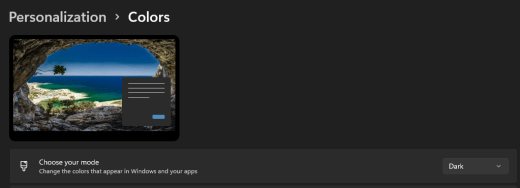
Εάν θέλετε να μειώσετε την καταπόνηση των ματιών σε περιβάλλον χαμηλού ή μηδενικού φωτισμού ή εάν έχετε κατάσταση χαμηλής όρασης ή φωτοευαισθησίας, μπορείτε να μεταβείτε σε λειτουργία σκούρου χρώματος. Αφού ενεργοποιηθεί, η λειτουργία σκούρου χρώματος θα επεκταθεί σε όλα τα στοιχεία των Windows, όπως τη γραμμή εργασιών, το μενού "Έναρξη", το κέντρο ενεργειών, την κονσόλα των Windows Εξερεύνηση αρχείων και τις ρυθμίσεις. Πολλές εφαρμογές του Microsoft Store θα επηρεαστούν επίσης.
- Για να ανοίξετε τις Ρυθμίσεις στον υπολογιστή σας, πατήστε το πλήκτρο με το λογότυπο των Windows + I ή επιλέξτε Έναρξη>ρυθμίσεων .
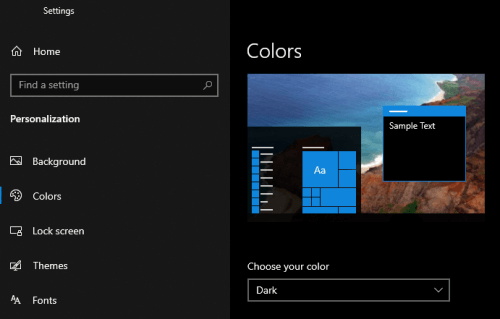
- Επιλέξτε "Εξατομίκευση" και επιλέξτε "Χρώματα".
- Αναπτύξτε το μενού "Επιλογή λειτουργίας " και επιλέξτε "Σκούρο". Ελέγξτε πώς εμφανίζεται η σκουρόχρωμη λειτουργία στις εφαρμογές που χρησιμοποιείτε περισσότερο.
Θέλω μόνο τα Windows να χρησιμοποιούν σκούρα χρώματα, όχι οι εφαρμογές
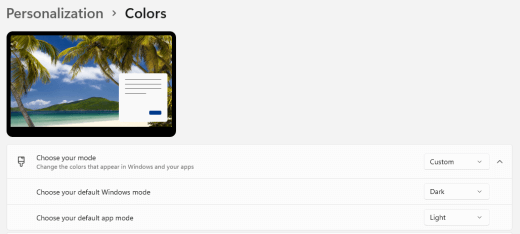
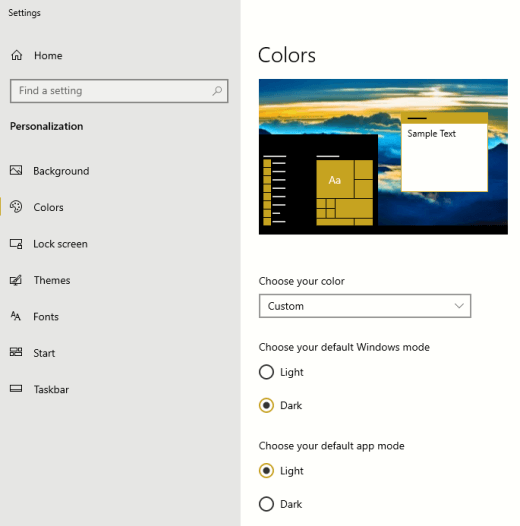
Αν θέλετε τα Windows και οι εφαρμογές να χρησιμοποιούν διαφορετικές λειτουργίες χρώματος, μπορείτε να αλλάξετε τις λειτουργίες ανεξάρτητα. Για παράδειγμα, τα στοιχεία των Windows μπορούν να χρησιμοποιήσουν τη σκοτεινή λειτουργία και οι εφαρμογές την ανοιχτόχρωμη λειτουργία ταυτόχρονα.
- Για να ανοίξετε τις Ρυθμίσεις στον υπολογιστή σας, πατήστε το πλήκτρο με το λογότυπο των Windows + I ή επιλέξτε Έναρξη>ρυθμίσεων .
- Επιλέξτε "Εξατομίκευση" και επιλέξτε "Χρώματα".
- Αναπτύξτε το μενού Επιλογή λειτουργίας και επιλέξτε Προσαρμογή.
- Στην περιοχή " Επιλογή προεπιλεγμένης λειτουργίας Windows", επιλέξτε "Σκουρόχρωμη " εάν θέλετε τα στοιχεία των Windows να εμφανίζονται σκούρα.
- Στην περιοχή " Επιλογή προεπιλεγμένης λειτουργίας εφαρμογής", επιλέξτε "Φως " εάν θέλετε οι εφαρμογές να εμφανίζονται φωτεινές.
Το κείμενο και οι λεπτομέρειες εμφανίζονται θολά στην οθόνη μου
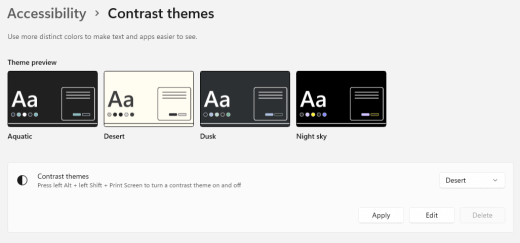
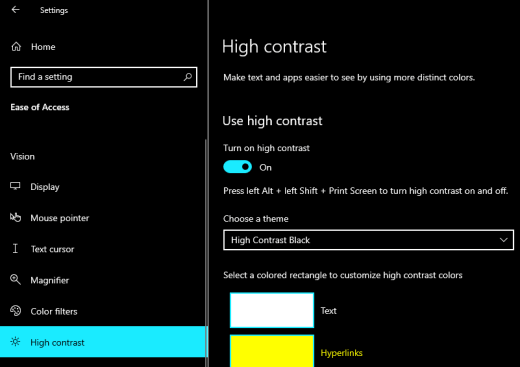
Εάν το κείμενο και άλλα στοιχεία στην οθόνη σας φαίνονται θολά ή αναμειγνύονται μεταξύ τους, ή εάν αισθάνεστε ότι υπάρχει πολύ λευκό φόντο ή εργάζεστε σε ένα περιβάλλον με πολύ έντονα φώτα ή αντανάκλαση, δοκιμάστε να εφαρμόσετε ένα θέμα υψηλής αντίθεσης. Τα χρώματα με έντονες αντιθέσεις μπορεί να σας βοηθήσουν να αναγνωρίσετε πιο εύκολα τις λεπτομέρειες στην οθόνη σας. Τα Windows συνοδεύονται από προκαθορισμένα θέματα αντίθεσης χρωμάτων, αλλά μπορείτε επίσης να δημιουργήσετε το δικό σας θέμα. Αυτό σας επιτρέπει να επιλέξετε συνδυασμούς χρωμάτων που ταιριάζουν καλύτερα σε εσάς.
Η χρήση ενός θέματος υψηλής αντίθεσης αλλάζει την αντίθεση στα Windows και στις περισσότερες εφαρμογές. Για παράδειγμα, σε Word τα χρώματα του εγγράφου προσαρμόζονται σύμφωνα με το επιλεγμένο θέμα αντιθέσεων. Εξακολουθείτε να μπορείτε να αλλάξετε το χρώμα κειμένου στο έγγραφό σας ως συνήθως. Για περισσότερες πληροφορίες σχετικά με τις επιλογές αντιθέσεων, ανατρέξτε στο θέμα Αλλαγή αντίθεσης χρωμάτων στα Windows.
Για να μεταβείτε στις Ρυθμίσεις προσβασιμότητας στον υπολογιστή σας, πατήστε το πλήκτρο με το λογότυπο των Windows +U ή επιλέξτε Έναρξη
>ρυθμίσεων>.Επιλέξτε θέματα αντίθεσης.
Αναπτύξτε το μενού "Θέματα αντίθεσης " και επιλέξτε το θέμα που θέλετε.
Αν θέλετε να προσαρμόσετε το επιλεγμένο θέμα αντιθέσεων, επιλέξτε "Επεξεργασία". Στην περιοχή Επεξεργασία θέματος αντίθεσης, επιλέξτε το έγχρωμο ορθογώνιο για την περιοχή που θέλετε να προσαρμόσετε, για παράδειγμα "Κείμενο". Στη συνέχεια, κάντε ένα από τα εξής για να επιλέξετε ένα χρώμα για την περιοχή:
- Επιλέξτε ένα χρώμα στο παράθυρο χρώματος και χρησιμοποιήστε το ρυθμιστικό κάτω από το παράθυρο χρώματος για να προσαρμόσετε το χρώμα.
- Στη λίστα χρωματικών μοντέλων, επιλέξτε RGB ή HSV και, στη συνέχεια, εισαγάγετε τις τιμές για το επιλεγμένο μοντέλο.
- Στο πεδίο # (σύμβολο δίεσης), εισαγάγετε τη δεκαεξαδική τιμή του χρώματος που θέλετε.
Όταν είστε ικανοποιημένοι με τα προσαρμοσμένα χρώματα, επιλέξτε Τέλος. Ελέγξτε ότι τα χρώματα λειτουργούν στις εφαρμογές που χρησιμοποιείτε περισσότερο.
Για να αποθηκεύσετε και να εφαρμόσετε την επιλογή σας, επιλέξτε Εφαρμογή.
Συμβουλή
Για γρήγορη ενεργοποίηση ή απενεργοποίηση του επιλεγμένου θέματος αντιθέσεων χρησιμοποιώντας το πληκτρολόγιό σας, πατήστε το συνδυασμό πλήκτρων Left Alt+Left Shift+PrintScreen.
Πώς μπορώ να αντιστρέψω τα χρώματα στην οθόνη μου για να προστατεύσω τα μάτια μου;
Εάν εργάζεστε σε συνθήκες χαμηλού ή μηδενικού φωτισμού, έχετε κάποια κατάσταση χαμηλής όρασης ή φωτοευαισθησίας ή έχετε ημικρανίες, δοκιμάστε να αντιστρέψετε τα χρώματα στην οθόνη για να μειώσετε την καταπόνηση στα μάτια σας. Όταν τα χρώματα αντιστρέφονται, το χρώμα κάθε pixel στην οθόνη αντιστρέφεται. Για παράδειγμα, το μαύρο γίνεται λευκό, το κόκκινο γίνεται τυρκουάζ και το πράσινο γίνεται μοβ.
Χρήση φίλτρων χρωμάτων για αντιστροφή χρωμάτων
- Για να μεταβείτε στις Ρυθμίσεις προσβασιμότητας στον υπολογιστή σας, πατήστε το πλήκτρο με το λογότυπο των Windows +U ή επιλέξτε Έναρξη>ρυθμίσεων>.
- Επιλέξτε Φίλτρα χρώματος.
- Ενεργοποιήστε τον διακόπτη φίλτρων χρώματος .
- Επιλέξτε Ανεστραμμένα.
Αντιστροφή χρωμάτων κατά τη χρήση του Μεγεθυντικού φακού
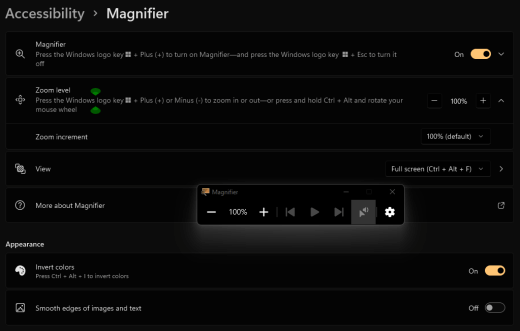
Για να μεταβείτε στις Ρυθμίσεις προσβασιμότητας στον υπολογιστή σας, πατήστε το πλήκτρο με το λογότυπο των Windows +U ή επιλέξτε Έναρξη
>ρυθμίσεων>.Επιλέξτε Μεγεθυντικός φακός.
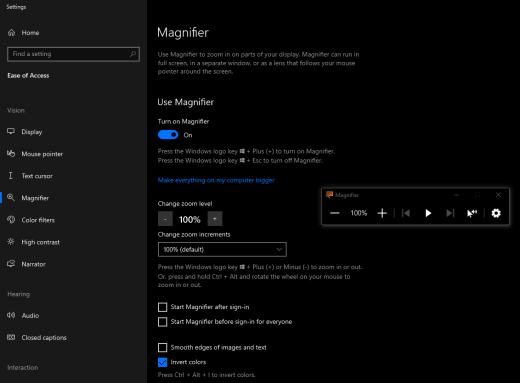
Ενεργοποιήστε τον διακόπτη Ενεργοποίηση μεγεθυντικού φακού .
Συμβουλή
Για να χρησιμοποιήσετε μια συντόμευση πληκτρολογίου για την ενεργοποίηση του Μεγεθυντικού φακού, πατήστε τη συντόμευση με το λογότυπο των Windows+σύμβολο συν (+).
Στην περιοχή Εμφάνιση, επιλέξτε Αντιστροφή χρωμάτων για να αντιστρέψετε τα χρώματα στην οθόνη.
Συμβουλή
Για να χρησιμοποιήσετε μια συντόμευση πληκτρολογίου για να αντιστρέψετε τα χρώματα, πατήστε το συνδυασμό πλήκτρων Ctrl+Alt+I.
Δεν μπορώ να δω τις λεπτομέρειες στη γραμμή εργασιών, στο μενού "Έναρξη" ή στο Κέντρο ενεργειών
Αν η γραμμή εργασιών, το μενού "Έναρξη" και το Κέντρο ενεργειών των Windows εμφανίζονται θολά ή δυσκολεύεστε να εντοπίσετε στοιχεία σε αυτά, δοκιμάστε να απενεργοποιήσετε τα εφέ διαφάνειας των Windows. Μπορείτε επίσης να δοκιμάσετε να ενεργοποιήσετε τη λειτουργία σκούρου χρώματος των Windows σύμφωνα με τις οδηγίες στην ενότητα Θέλω τα Windows να χρησιμοποιούν σκούρα χρώματα.
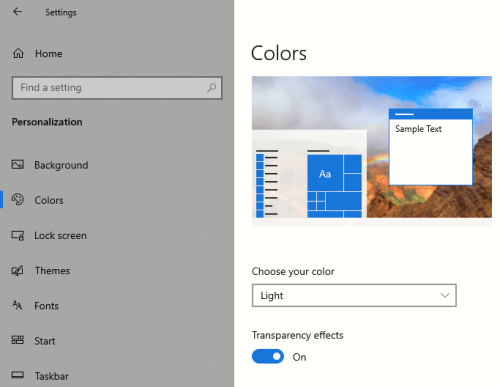
Αν απενεργοποιήσετε τα εφέ διαφάνειας, η γραμμή εργασιών, το μενού "Έναρξη" και το κέντρο ενεργειών θα εμφανίζονται πιο αδιαφανή, ώστε να μπορείτε να αναγνωρίζετε ευκολότερα τα αντικείμενα που βρίσκονται σε αυτά.
- Για να ανοίξετε τις Ρυθμίσεις στον υπολογιστή σας, πατήστε το πλήκτρο με το λογότυπο των Windows + I ή επιλέξτε Έναρξη>ρυθμίσεων .
- Επιλέξτε χρώματαεξατομίκευσης>.
- Απενεργοποιήστε τον διακόπτη εναλλαγής των εφέ διαφάνειας .

Στις συσκέψεις του Microsoft Teams, το πολυάσχολο φόντο με δυσκολεύει να δω τα πρόσωπα των συμμετεχόντων
Εάν δυσκολεύεστε να εντοπίσετε άτομα σε μια σύσκεψη του Microsoft Teams ή να διαβάσετε τα χείλη σας επειδή ένας συμμετέχων χρησιμοποιεί ένα χρώμα ή μοτίβο φόντου που είναι πολύ απασχολημένο ή παρουσιάζει χαμηλή αντίθεση, μπορείτε να ζητήσετε από τον συμμετέχοντα να χρησιμοποιήσει ένα χρώμα φόντου με μεγαλύτερη αντίθεση. Για περισσότερες πληροφορίες σχετικά με το φόντο του Microsoft Teams, ανατρέξτε στο θέμα Αλλαγή φόντου για μια σύσκεψη του Teams.
Στο Microsoft Teams, χρειάζομαι ένα πιο σκούρο φόντο, για να μειώσω την αντανάκλαση
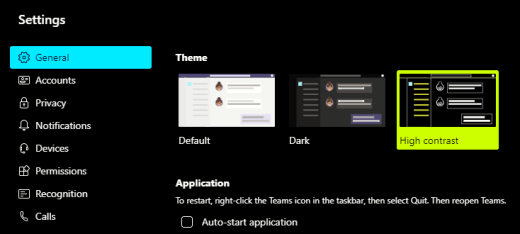
Μπορείτε να αλλάξετε σε ένα θέμα υψηλής αντίθεσης που επηρεάζει τα χρώματα μόνο στο Microsoft Teams.
- Στο Microsoft Teams, επιλέξτε
 ρυθμίσεις και πολλά άλλα".
 - Επιλέξτε "Ρυθμίσεις " και επιλέξτε "Εμφάνιση".
- Στην περιοχή "Θέμα", επιλέξτε το θέμα " Αντιθέσεις ".
 '>n
'>n
Στις εφαρμογές Microsoft 365, τα χρώματα κορδέλας και φόντου είναι πολύ ανοιχτά
Στις περισσότερες εφαρμογές Microsoft 365, μπορείτε να αλλάξετε το θέμα για να κάνετε τα χρώματα της εφαρμογής πιο προσβάσιμα. Η αλλαγή του θέματος σε μία εφαρμογή το αλλάζει σε όλες τις εφαρμογές.
- Σε μια εφαρμογή Microsoft 365, για παράδειγμα στο κλασικό Outlook, επιλέξτεΕπιλογές>αρχείου>Γενικά.
- Στη λίστα " Θέμα του Office ", επιλέξτε "Μαύρο". Στο Outlook, αν δεν θέλετε το φόντο του μηνύματος να γίνει σκούρο, επιλέξτε το πλαίσιο ελέγχου Να μην αλλάζει ποτέ το χρώμα φόντου του μηνύματος .
- Για να εφαρμόσετε τις αλλαγές, επιλέξτε OK.
- Εάν θέλετε να επιστρέψετε στο προεπιλεγμένο θέμα, μεταβείτε στη λίστα Θέμα του Office , επιλέξτε Χρήση ρύθμισης συστήματος και, στη συνέχεια, επιλέξτε OK.
Για περισσότερες πληροφορίες σχετικά με τον τρόπο αλλαγής της εμφάνισης του Εφαρμογές Microsoft 365 σας, ανατρέξτε στο θέμα Αλλαγή της εμφάνισης και της αίσθησης του Microsoft 365.
Θέλω να χρησιμοποιήσω μαύρο φόντο στο Word
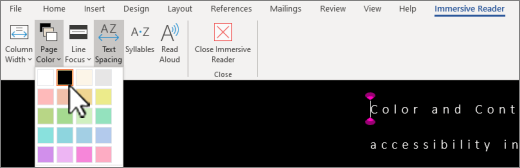
Στο Word, μπορείτε να χρησιμοποιήσετε την προβολή Προηγμένο πρόγραμμα ανάγνωσης για να αλλάξετε το χρώμα φόντου σε μαύρο.
- Στο Word, επιλέξτε Προβολή>Προηγμένο πρόγραμμα ανάγνωσης.
- Για να αλλάξετε το χρώμα φόντου, στην καρτέλα Προηγμένο πρόγραμμα ανάγνωσης, επιλέξτε "Χρώμα σελίδας" και, στη συνέχεια, επιλέξτε "Μαύρο" από την παλέτα χρωμάτων.
Στον Microsoft Edge, τα χρώματα είναι πολύ φωτεινά
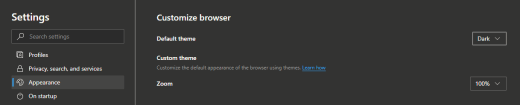
Μερικές φορές τα χρώματα στις τοποθεσίες web φαίνονται πολύ φωτεινά και είναι δύσκολο να προσδιορίσετε τις λεπτομέρειες. Στον Microsoft Edge, μπορείτε να μεταβείτε σε ένα πιο σκούρο θέμα ή να χρησιμοποιήσετε την προβολή Προηγμένο πρόγραμμα ανάγνωσης για να αλλάξετε το θέμα της σελίδας σε σκούρο, ώστε το χρώμα φόντου της τοποθεσίας Web να αλλάξει σε μαύρο.
Αλλαγή σε πιο σκούρο χρώμα θέματος
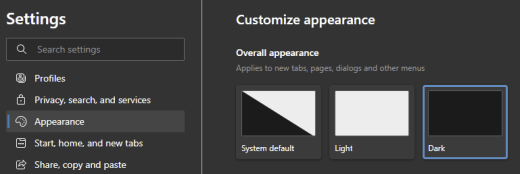
- Στον Microsoft Edge, επιλέξτε ρυθμίσεις και περισσότερες>ρυθμίσεις>εμφάνισης".
- Στην περιοχή "Συνολική εμφάνιση", επιλέξτε "Σκούρο".
Χρήση Προηγμένο πρόγραμμα ανάγνωσης για αλλαγή του χρώματος φόντου
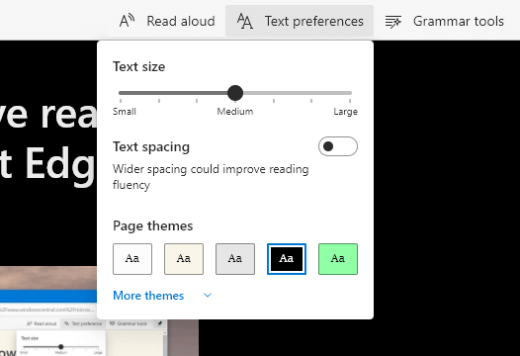
Σε τοποθεσίες Web που αγνοούν την προτίμηση για ένα πιο σκούρο θέμα, μπορείτε να χρησιμοποιήσετε Προηγμένο πρόγραμμα ανάγνωσης για να προσαρμόσετε το θέμα της σελίδας της τοποθεσίας Web και να αλλάξετε το χρώμα φόντου σε μαύρο.
Σημείωση
Προηγμένο πρόγραμμα ανάγνωσης είναι διαθέσιμη μόνο για συγκεκριμένες ιστοσελίδες. Εάν δεν βλέπετε το κουμπί Προηγμένο πρόγραμμα ανάγνωσης στη γραμμή διευθύνσεων, η σελίδα δεν υποστηρίζει αυτήν τη δυνατότητα.
- Στον Microsoft Edge, μεταβείτε στην τοποθεσία Web στην οποία θέλετε να αλλάξετε το χρώμα φόντου.
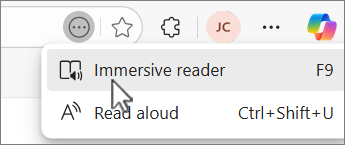
- Επιλέξτε
 More actions και επιλέξτε
  Προηγμένο πρόγραμμα ανάγνωσης στη γραμμή διευθύνσεων ή πατήστε το πλήκτρο F9 στο πληκτρολόγιό σας.
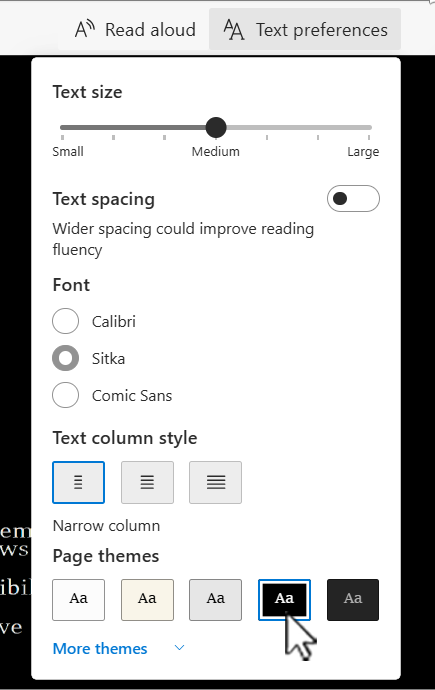
- Στην προβολή Προηγμένο πρόγραμμα ανάγνωσης, επιλέξτε Προτιμήσεις κειμένου.
- Στην περιοχή Θέματα σελίδας, επιλέξτε
 Black.
Τα χρώματα και η φωτεινότητα στις ιστοσελίδες καταπονούν τα μάτια μου
Μερικές φορές ο πολυάσχολος σχεδιασμός ή τα έντονα χρώματα των ιστότοπων μπορεί να κάνουν τα μάτια σας κουρασμένα ή ακόμα και επώδυνα. Ορισμένοι ιστότοποι είναι πολύχρωμοι, άλλοι μπορεί να περιέχουν πληροφορίες που πρέπει να διαβάσετε και να ελέγξετε με την παραμικρή λεπτομέρεια ή μπορεί να έχουν μεγάλα αποσπάσματα κειμένου σε ασυνήθιστο χρώμα φόντου.
Υπάρχουν δωρεάν πρόσθετα που μπορείτε να χρησιμοποιήσετε με το αγαπημένο σας πρόγραμμα περιήγησης για να φροντίσετε τα μάτια σας. Με ένα πρόσθετο, μπορείτε να δημιουργήσετε γρήγορα σκούρα θέματα για τις τοποθεσίες Web. Μπορείτε επίσης να προσαρμόσετε τη φωτεινότητα και τις γραμματοσειρές για να κάνετε την περιήγηση ακόμα πιο άνετη για τα μάτια σας.
Προτιμώ υπόλευκα χρώματα στην οθόνη μου
Εάν δυσκολεύεστε να διαβάσετε ασπρόμαυρο κείμενο και προτιμάτε τα υπόλευκα χρώματα, υπάρχουν εμπορικά εργαλεία οπτικού λογισμικού που μπορούν να σας βοηθήσουν με την ανάγνωση και ακόμη και την περιήγηση στο web σε έναν υπολογιστή. Αυτά τα εργαλεία είναι επίσης γνωστά ως εργαλεία χρωματισμού συστήματος.
Τα εργαλεία μπορεί να περιλαμβάνουν μια έγχρωμη επικάλυψη για ολόκληρη την οθόνη, ώστε όλα να είναι χρωματισμένα και πιο ευανάγνωστα και πιο ευανάγνωστα. Μπορείτε να επιλέξετε οποιοδήποτε χρώμα και να αλλάξετε το χρώμα και την ένταση ανάλογα με την ώρα της ημέρας, τις συνθήκες φωτισμού και αυτό που βρίσκετε καλύτερο.
Ο δείκτης του ποντικιού είναι δύσκολο να βρεθεί
Εάν ο δείκτης του ποντικιού φαίνεται να εξαφανίζεται στο φόντο, μπορείτε να αλλάξετε το χρώμα του δείκτη του ποντικιού. Αυτό μπορεί να σας βοηθήσει να βλέπετε το δείκτη του ποντικιού πιο εύκολα σε σχέση με διαφορετικά χρώματα φόντου. Η αλλαγή του χρώματος του δείκτη του ποντικιού αλλάζει επίσης το χρώμα του δρομέα κειμένου. Για πληροφορίες σχετικά με τις πρόσθετες επιλογές δείκτη ποντικιού, ανατρέξτε στο θέμα Διευκόλυνση όρασης των Windows.
Για να μεταβείτε στις Ρυθμίσεις προσβασιμότητας στον υπολογιστή σας, πατήστε το πλήκτρο με το λογότυπο των Windows +U ή επιλέξτε Έναρξη
>ρυθμίσεων>. Επιλέξτε Δείκτης ποντικιού και αφή.
Στην περιοχή Δείκτης ποντικιού, προσαρμόστε το ρυθμιστικό Μέγεθος μέχρι ο δείκτης του ποντικιού να έχει το μέγεθος που θέλετε.
Στην περιοχή Στυλ δείκτη ποντικιού, ορίστε μια επιλογή για να αλλάξετε το χρώμα του δείκτη του ποντικιού σε λευκό, μαύρο, ανεστραμμένο ή σε οποιοδήποτε από τα φωτεινά προτεινόμενα χρώματα. Για να προσαρμόσετε το χρώμα του δείκτη, επιλέξτε "Επιλογή άλλου χρώματος".
Συμβουλή
Για να εμφανίσετε τα Προτεινόμενα χρώματα και να κάνετε άλλες επιλογές χρώματος, πρώτα επιλέξτε
 (Προσαρμοσμένο).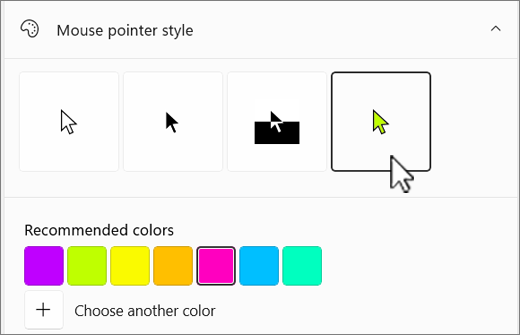
Εάν θέλετε να επαναφέρετε το προεπιλεγμένο χρώμα δείκτη των Windows, επιλέξτε
 Λευκό.
Ο δρομέας κειμένου είναι δύσκολο να εντοπιστεί
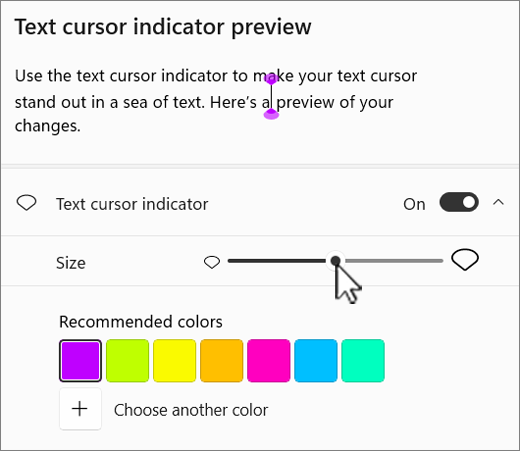
Εάν ο δρομέας κειμένου φαίνεται να εξαφανίζεται στο φόντο, μπορείτε να ενεργοποιήσετε την ένδειξη δρομέα κειμένου και να χρησιμοποιήσετε ένα χρώμα ένδειξης που σας βοηθά να βλέπετε τον δρομέα πιο εύκολα. Για πληροφορίες σχετικά με τις πρόσθετες επιλογές δρομέα κειμένου, ανατρέξτε στο θέμα Κάντε πιο ευδιάκριτα τα Windows.
- Για να μεταβείτε στις Ρυθμίσεις προσβασιμότητας στον υπολογιστή σας, πατήστε το πλήκτρο με το λογότυπο των Windows +U ή επιλέξτε Έναρξη>ρυθμίσεων>.
- Επιλέξτε "Δρομέας κειμένου".
- Ενεργοποιήστε τον διακόπτη της ένδειξης δρομέα κειμένου .
- Προσαρμόστε το ρυθμιστικό " Μέγεθος " μέχρι το μέγεθος να φαίνεται όπως θέλετε στην προεπισκόπηση.
- Για να αλλάξετε το χρώμα ένδειξης, επιλέξτε ένα από το μενού "Προτεινόμενα χρώματα " ή επιλέξτε "Επιλέξτε άλλο χρώμα " για να επιλέξετε ένα προσαρμοσμένο χρώμα.
Δείτε επίσης
Διευκολύνετε την ορατότητα των Windows
Ανακαλύψτε δυνατότητες προσβασιμότητας των Windows
Χρησιμοποιήστε τον Μεγεθυντικό φακό, για να κάνετε πιο ευδιάκριτα τα περιεχόμενα της οθόνης
Μεγέθυνση κειμένου και εφαρμογών
Εργαλεία προσβασιμότητας για το Microsoft Teams
Ρύθμιση της συσκευής σας για λειτουργία με προσβασιμότητα στο Microsoft 365



Τεχνική υποστήριξη για πελάτες με ειδικές ανάγκες
Η Microsoft θέλει να προσφέρει την καλύτερη δυνατή εμπειρία σε όλους τους πελάτες της. Εάν είστε άτομο με ειδικές ανάγκες ή έχετε ερωτήσεις σχετικά με την προσβασιμότητα, επικοινωνήστε με το Answer Desk για άτομα με ειδικές ανάγκες της Microsoft , για να λάβετε τεχνική βοήθεια. Η ομάδα υποστήριξης του Answer Desk για άτομα με ειδικές ανάγκες είναι καταρτισμένη στη χρήση πολλών δημοφιλών τεχνολογιών υποβοήθησης, ενώ μπορεί να παρέχει βοήθεια στα Αγγλικά, στα Ισπανικά, στα Γαλλικά και στην αμερικανική νοηματική γλώσσα. Για να βρείτε τα στοιχεία επικοινωνίας για την περιοχή σας, μεταβείτε στην τοποθεσία του Answer Desk για άτομα με ειδικές ανάγκες της Microsoft.
Αν είστε χρήστης από έναν δημόσιο, εμπορικό ή εταιρικό οργανισμό, επικοινωνήστε με το Answer Desk για άτομα με ειδικές ανάγκες για επιχειρήσεις.