Προστατέψτε τις συσκευές Android, iPhone, Mac και Windows από απειλές εγκαθιστώντας Microsoft Defender. Κατεβάστε Microsoft Defender στις συσκευές σας είτε:
Σας ενθαρρύνουμε να εγκαταστήσετε Microsoft Defender σε τουλάχιστον πέντε συσκευές ανά άτομο.
Ανοίξτε https://aka.ms/AndroidDefender (ή σαρώστε τον παρακάτω κωδικό QR) στη συσκευή σας Android για να μεταβείτε στο Microsoft Defender στο Google Play Store.
Σημείωση
Εάν η συσκευή σας διαθέτει τόσο Προσωπικό προφίλ όσο και Προφίλ εργασίας, τότε πρέπει να εγκαταστήσετε την εφαρμογή στο Προσωπικό προφίλ.

Ακολουθήστε τα βήματα εγκατάστασης στη σελίδα του Play Store.
Μετά την εγκατάσταση, συνδεθείτε με τον προσωπικό λογαριασμό Microsoft (όπως @outlook.com, @hotmail.comή @live.com) που σχετίζεται με τη συνδρομή σας στο Microsoft 365.
Την πρώτη φορά που θα εισέλθετε στο Microsoft Defender στο Android, θα σας καθοδηγήσουμε σε μερικά εύκολα βήματα που ξεκινούν με τη ρύθμιση της προστασίας web. Κατά τη διάρκεια αυτής της διαδικασίας, θα σας ζητήσουμε να επιτρέψετε στον Defender να κάνει δύο ενέργειες: να εκτελείται στο παρασκήνιο και να χρησιμοποιεί την Υπηρεσία προσβασιμότητας.
Εκτέλεση στο παρασκήνιο
Ένα εργαλείο ασφαλείας που λειτουργεί μόνο μερικές φορές δεν είναι τόσο αποτελεσματικό. Θέλετε Microsoft Defender να προσέχετε πάντα τα νώτα σας, προστατεύοντάς σας από τις κακόβουλες τοποθεσίες που δεν περιμένατε. Για να γίνει αυτό, ο Defender χρειάζεται άδεια για να εκτελεστεί στο παρασκήνιο.
Υπηρεσία προσβασιμότητας
Για να βεβαιωθείτε ότι η τοποθεσία στην οποία πηγαίνετε δεν είναι γνωστό ότι είναι επικίνδυνη, ο Defender πρέπει να μπορεί να δει τη διεύθυνση. Για να το κάνουμε αυτό στο Android, χρησιμοποιούμε την Υπηρεσία Προσβασιμότητας για να διαβάσουμε, σχεδόν κυριολεκτικά, τη διεύθυνση από το πρόγραμμα περιήγησής σας.
Σημαντικό
Μόνο μία εφαρμογή κάθε φορά μπορεί να έχει δικαίωμα χρήσης της Υπηρεσίας προσβασιμότητας. Εάν εκχωρήσετε αυτήν την άδεια σε μια άλλη εφαρμογή, η προστασία web στο Defender θα απενεργοποιηθεί.
Μετά τη ρύθμιση της προστασίας Web, θα ρυθμίσουμε την προστασία από λογισμικό κακόβουλης λειτουργίας. Για να γίνει αυτό, πρέπει να ζητήσουμε μερικές ακόμη άδειες.
Πρόσβαση στο χώρο αποθήκευσης της συσκευής
Microsoft Defender σαρώνει εφαρμογές και αρχεία στη συσκευή σας για να παρακολουθεί για πιθανές απειλές. Για να γίνει αυτό, πρέπει να είναι σε θέση να έχει πρόσβαση σε αυτά τα αρχεία. Χρησιμοποιούμε αυτήν την άδεια μόνο για να αναζητήσουμε κακόβουλες εφαρμογές, μια διαδικασία που συμβαίνει εξ ολοκλήρου στη συσκευή σας. Καμία πληροφορία σχετικά με τις εφαρμογές ή τα αρχεία σας δεν αποστέλλεται στη Microsoft.
Αποστολή ειδοποιήσεων
Αν θέλετε Microsoft Defender να σας ενημερώσουμε αν εντοπίσουμε μια απειλή, θα πρέπει να μας επιτρέψετε να σας στείλουμε ειδοποιήσεις στη συσκευή σας.
Εκτέλεση στο παρασκήνιο
Σημείωση
Εάν έχετε ήδη επιτρέψει στο Microsoft Defender να εκτελείται στο παρασκήνιο για προστασία Web, δεν θα σας ζητηθεί ξανά αυτό το δικαίωμα.
Η προστασία της συσκευής σας είναι μια εργασία πλήρους απασχόλησης, αλλά πιθανότατα θα θέλετε να χρησιμοποιήσετε τη συσκευή σας για άλλους σκοπούς, όπως η αποστολή μηνυμάτων, το παιχνίδι, η εργασία και η ψυχαγωγία. Επιτρέποντας στο Microsoft Defender να εκτελείται στο παρασκήνιο, μας επιτρέπετε να σας βοηθούμε να παραμένετε συνεχώς πιο ασφαλείς.
Ας ολοκληρώσουμε με μια σάρωση
Τέλος, Microsoft Defender θα εκτελέσει μια αρχική σάρωση της συσκευής σας για να διαπιστώσει αν υπάρχουν ήδη απειλές σε αυτήν. Αυτή η σάρωση συνήθως διαρκεί μόνο ένα ή δύο λεπτά.
Αν αυτή η αρχική σάρωση εντοπίσει απειλές Microsoft Defender θα σας ειδοποιήσει και θα σας βοηθήσει να τις καταργήσετε.
- Ανοίξτε https://aka.ms/iosDefender (ή σαρώστε τον παρακάτω κωδικό QR) στη συσκευή σας iOS για να μεταβείτε στο Microsoft Defender στο App Store της Apple και ακολουθήστε τα βήματα εγκατάστασης.

- Μετά την εγκατάσταση, συνδεθείτε με τον προσωπικό λογαριασμό Microsoft (όπως @outlook.com, @hotmail.comή @live.com) που σχετίζεται με τη συνδρομή σας στο Microsoft 365.
Την πρώτη φορά που θα εισέλθετε στο Microsoft Defender στο iOS, θα σας καθοδηγήσουμε σε μερικά εύκολα βήματα για να ρυθμίσετε την προστασία Web. Κατά τη διάρκεια αυτής της διαδικασίας, θα σας ζητήσουμε να παραχωρήσετε στον Defender το δικαίωμα να κάνει δύο ενέργειες: να ρυθμίσει ένα τοπικό εικονικό ιδιωτικό δίκτυο (VPN) και να επιτρέψει τις ειδοποιήσεις.
Ένα τοπικό VPN;
Λόγω των ενσωματωμένων ρυθμίσεων ασφαλείας στο iOS, άλλες εφαρμογές δεν μπορούν να δουν τη διεύθυνση (URL) που προσπαθεί να ανοίξει μια εφαρμογή, συμπεριλαμβανομένων εκείνων που ανοίγουν στο πρόγραμμα περιήγησης ιστού. Για να βεβαιωθείτε ότι η τοποθεσία στην οποία πηγαίνετε δεν είναι γνωστό ότι είναι επικίνδυνη, ο Defender πρέπει να μπορεί να δει τη διεύθυνση.
Για να το κάνουμε αυτό, δημιουργήσαμε ένα τοπικό VPN. Ονομάζεται τοπικό VPN επειδή δεν φεύγει ποτέ από τη συσκευή σας. Είναι απλώς μια σύνδεση μεταξύ του προγράμματος περιήγησής σας και Microsoft Defender που εκτελείται στη συσκευή σας.
Όταν κάνετε κλικ σε έναν σύνδεσμο, το πρόγραμμα περιήγησης στέλνει τη διεύθυνση στην οποία πηγαίνετε μέσω αυτού του τοπικού VPN στο Defender. Ο Defender ελέγχει τη διεύθυνση και, στη συνέχεια, (υποθέτοντας ότι είναι καλή), επιτρέπει στο πρόγραμμα περιήγησης να ανοίξει αυτήν την τοποθεσία. Το όλο θέμα συμβαίνει τόσο γρήγορα που δεν θα παρατηρήσετε καν.
Να επιτρέπονται οι ειδοποιήσεις
Εάν η τοποθεσία αποδειχθεί κακόβουλη, εδώ έρχονται οι ειδοποιήσεις. Αποκλείουμε την πρόσβαση στον ιστότοπο, αλλά το iOS δεν θα μας επιτρέψει να σας ειδοποιήσουμε για το πρόβλημα στο πρόγραμμα περιήγησης, επομένως, αντ 'αυτού, σας στέλνουμε μια ειδοποίηση που σας ενημερώνει ότι ο ιστότοπος στον οποίο προσπαθείτε να μεταβείτε είναι επικίνδυνος. Από αυτήν την ειδοποίηση, μπορείτε να κλείσετε την καρτέλα του προγράμματος περιήγησης και να παραμείνετε ασφαλείς. Εναλλακτικά, εάν είστε απολύτως βέβαιοι ότι η τοποθεσία είναι ασφαλής, μπορείτε να επιλέξετε να συνεχίσετε στην τοποθεσία ούτως ή άλλως.
Σημαντικό
Μπορείτε να επιλέξετε να μην επιτρέπονται οι ειδοποιήσεις και η προστασία Web θα εξακολουθεί να λειτουργεί, αλλά δεν θα λαμβάνετε ειδοποίηση ότι ο Defender ήταν αυτός που απέκλεισε την τοποθεσία στην οποία προσπαθούσατε να μεταβείτε.
Όταν εγκαθιστάτε τις εφαρμογές Microsoft 365 στη συσκευή Windows, η εφαρμογή Microsoft Defender θα εγκατασταθεί αυτόματα για εσάς μαζί με τις άλλες εφαρμογές. Εάν εγκαταστήσατε τις εφαρμογές Microsoft 365 πριν από την κυκλοφορία του Defender και εξακολουθείτε να έχετε ενεργή συνδρομή Microsoft 365 για Οικογένειες ή για Προσωπική χρήση, τότε η εφαρμογή Defender προστέθηκε αυτόματα στη συσκευή σας Windows ως μέρος μιας ενημέρωσης.
Σημαντικό
Ακόμα και αν είναι εγκατεστημένο, Microsoft Defender δεν ενεργοποιείται μέχρι να πραγματοποιήσετε είσοδο στην εφαρμογή.
Απλώς εκκινήστε το από το μενού "Έναρξη" (ή κάντε κλικ στο κουμπί παρακάτω) και πραγματοποιήστε είσοδο με τον προσωπικό λογαριασμό Microsoft που χρησιμοποιείτε για το Microsoft 365.
Εάν η συσκευή σας Windows έχει ρυθμιστεί για καθολική σύνδεση (SSO), η εφαρμογή Microsoft Defender σάς συνδέει χωρίς να χρειάζεται να πληκτρολογείτε το όνομα χρήστη και τον κωδικό πρόσβασής σας, κάθε φορά που χρησιμοποιείτε την εφαρμογή. Η εφαρμογή Microsoft Defender σας συνδέει επίσης χωρίς να απαιτείται η εκκίνησή της, εάν το Microsoft Defender Antivirus είναι το κύριο antivirus σας. Μάθετε περισσότερα σχετικά με το πώς ο λογαριασμός Microsoft ή ο εταιρικός ή σχολικός λογαριασμός που χρησιμοποιείτε για να εισέρχεστε στα Windows μπορεί να χρησιμοποιηθεί για την είσοδο σε άλλες εφαρμογές στη συσκευή σας στο aka.ms/sso-info. Για να αποτρέψετε την καθολική σύνδεση (SSO), αποσυνδεθείτε ή καταργήστε την εγκατάσταση της εφαρμογής Microsoft Defender.
Αν δεν έχετε ενεργή συνδρομή Microsoft 365 αυτήν τη στιγμή
- Ανοίξτε https://aka.ms/WindowsDefender για να μεταβείτε στο Microsoft Defender στο Microsoft Store και επιλέξτε Εγκατάσταση.
- Μετά την εγκατάσταση, συνδεθείτε με τον προσωπικό λογαριασμό Microsoft (όπως @outlook.com, @hotmail.comή @live.com).
Για να καταργήσετε την εγκατάσταση του Defender
Βρείτε Microsoft Defender στο μενού "Έναρξη", κάντε δεξί κλικ σε αυτό και επιλέξτε "Κατάργηση εγκατάστασης".
Αν απεγκαταστήσετε την εφαρμογή, δεν θα επανεγκατασταθεί αυτόματα. Μπορείτε να την εγκαταστήσετε ξανά με μη αυτόματο τρόπο, μεταβαίνοντας στο https://aka.ms/WindowsDefender και επιλέγοντας "Εγκατάσταση".
Σημείωση
Microsoft Defender σε Mac απαιτεί macOS 10.14 ή νεότερη έκδοση.
- Ανοίξτε https://aka.ms/MacDefender στη συσκευή σας, για να κάνετε λήψη του WDAV. Αρχείο εγκατάστασης PKG.
- Ανοίξτε το αρχείο πακέτου WDAV στο Mac σας και ακολουθήστε τα βήματα εγκατάστασης.
- Μετά την εγκατάσταση, συνδεθείτε με τον προσωπικό λογαριασμό Microsoft (όπως @outlook.com, @hotmail.comή @live.com) που σχετίζεται με τη συνδρομή σας στο Microsoft 365.
Την πρώτη φορά που θα εισέλθετε στο Microsoft Defender στο Mac, θα σας καθοδηγήσουμε σε μερικά εύκολα βήματα για να ρυθμίσετε προστασία από λογισμικό κακόβουλης λειτουργίας στη συσκευή σας.
Κατά τη διάρκεια αυτής της διαδικασίας, πρέπει να Microsoft Defender δώσετε μερικά δικαιώματα, ώστε να μπορεί να σας προστατεύσει.
Πρόσβαση συστήματος
Αρχικά, θα πρέπει να ανοίξετε τις ρυθμίσεις ασφαλείας και, στη συνέχεια, να ακολουθήσετε τα εξής βήματα:
1. Επιλέξτε το λουκέτο κάτω αριστερά, ώστε να μπορείτε να κάνετε αλλαγές. Θα σας ζητηθεί να εισαγάγετε τον κωδικό πρόσβασής σας ή άλλο έλεγχο ταυτότητας.
2. Θα πρέπει να εμφανιστεί ένα μήνυμα που αναφέρει ότι κάποιο λογισμικό συστήματος απαιτεί την προσοχή σας για να μπορέσει να χρησιμοποιηθεί. Επιλέξτε το κουμπί "Λεπτομέρειες ".
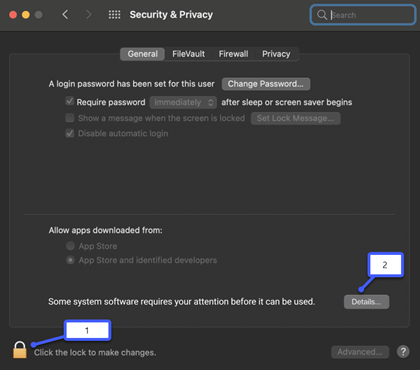
3. Εάν εμφανιστεί ένα παράθυρο διαλόγου που σας ζητά να επιλέξετε Microsoft Defender και Microsoft Defender Επέκταση, επιλέξτε και τα δύο και, στη συνέχεια, OK.
Σημείωση
Αν χρησιμοποιείτε το macOS Catalina (10.15), μπορεί απλώς να βλέπετε ένα κουμπί «Αποδοχή » αντί για « Λεπτομέρειες».
Μόλις γίνει αυτό, επιλέξτε ξανά το λουκέτο για να αποτρέψετε περαιτέρω αλλαγές.
Πρόσβαση σε αρχεία
Στη συνέχεια, θα χρειαστούμε δικαιώματα πρόσβασης στα αρχεία σας. Microsoft Defender σαρώνει εφαρμογές και αρχεία αναζητώντας απειλές και μπορεί να το κάνει μόνο εάν έχει δικαιώματα πρόσβασης στα αρχεία. Θα σας ζητήσουμε να επιλέξετε "Άνοιγμα ρυθμίσεων προστασίας προσωπικών δεδομένων" και, στη συνέχεια, να ακολουθήσετε τα εξής βήματα:
1.
Επιλέξτε Πλήρης πρόσβαση στον δίσκο.
2. Επιλέξτε Microsoft Defender και (αν εμφανίζεται) Microsoft Defender Επέκταση.
Ας ολοκληρώσουμε με μια σάρωση
Τέλος, Microsoft Defender θα εκτελέσει μια αρχική σάρωση της συσκευής σας για να διαπιστώσει εάν υπάρχουν ήδη απειλές σε αυτήν. Αυτή η σάρωση μπορεί να διαρκέσει αρκετή ώρα, ανάλογα με την ταχύτητα της συσκευής σας και τον αριθμό των εφαρμογών που έχετε, αλλά μπορείτε να συνεχίσετε να χρησιμοποιείτε τον υπολογιστή σας όσο εκτελείται η σάρωση στο παρασκήνιο.
Αν αυτή η αρχική σάρωση εντοπίσει απειλές Microsoft Defender θα σας ειδοποιήσει και θα σας βοηθήσει να τις καταργήσετε.
Συμβουλή
Εάν το Microsoft Defender εγκατασταθεί και εκτελείται με επιτυχία, θα δείτε το εικονίδιό του στη γραμμή τίτλου κοντά στο ρολόι επάνω δεξιά.
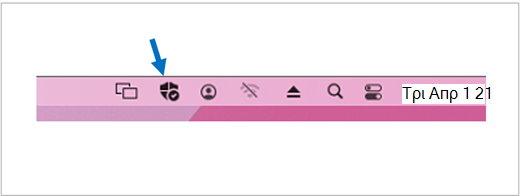
Εάν συμμετέχετε σε μια συνδρομή Microsoft 365 για Οικογένειες, το τελευταίο βήμα είναι να αποφασίσετε εάν θέλετε να μοιραστείτε την κατάσταση ασφαλείας σας με τους διοργανωτές της οικογένειάς σας. Ο διοργανωτής οικογένειας είναι το άτομο που δημιούργησε τη συνδρομή Microsoft 365 για Οικογένειες και τυχόν άλλα μέλη της οικογένειας που το εν λόγω άτομο έχει επιλέξει να είναι διοργανωτές οικογένειας.
Κοινοποιώντας την κατάσταση ασφαλείας σας, διευκολύνετε τους διοργανωτές της οικογένειας να διατηρούν ασφαλείς τις συσκευές και την ταυτότητά σας. Αυτή η ενέργεια κοινοποιεί μόνο πληροφορίες παρακολούθησης απειλών ασφαλείας και ταυτότητας από τον Defender και όχι άλλες πληροφορίες σχετικά με τη συσκευή σας ή οποιοδήποτε από τα προσωπικά αρχεία σας. Για περισσότερες πληροφορίες, ανατρέξτε στο θέμα Προστασία ολόκληρης της οικογένειας με Microsoft Defender.
Μόλις ολοκληρωθεί αυτή η διαδικασία, θα σας μεταφέρουμε στον πίνακα εργαλείων του Microsoft Defender και θα είστε έτοιμοι.


 Αντιγραφή σύνδεσης