
Σύνοψη
Το Μεταφραστής της Microsoft στον Microsoft Edge προσφέρει μετάφραση ιστοσελίδων, αυτόματο εντοπισμό γλώσσας και απρόσκοπτη πολυγλωσσική περιήγηση για καθολική πρόσβαση στο web. Μπορείτε να μεταφράσετε σελίδες αμέσως, να διαχειριστείτε προτιμώμενες γλώσσες και να ενεργοποιήσετε τις ρυθμίσεις αυτόματης μετάφρασης για βελτίωση της παραγωγικότητας και της προσβασιμότητας. Το άρθρο εξηγεί πώς μπορείτε να χρησιμοποιήσετε τις ενσωματωμένες δυνατότητες μετάφρασης του Edge.
Αν ανοίξετε μια σελίδα που έχει συνταχθεί σε διαφορετική γλώσσα από τις προτιμώμενες γλώσσες στις ρυθμίσεις, ο Microsoft Edge θα σας ζητήσει αυτόματα να τη μεταφράσετε.
Το εικονίδιο Μετάφραση  εμφανίζεται στη γραμμή διευθύνσεων όταν μεταβαίνετε σε μια ιστοσελίδα που είναι γραμμένη σε ξένη γλώσσα. Μια γλώσσα θεωρείται ξένη για εσάς εάν δεν περιλαμβάνεται στη λίστα Προτιμώμενες γλώσσες στις Ρυθμίσεις. Για να προσθέσετε ή να καταργήσετε γλώσσες από τη λίστα, στον Microsoft Edge, μεταβείτε στις Ρυθμίσεις και σε περισσότερες>Γλώσσεςρυθμίσεων>.
Μετάφραση ιστοσελίδας στον Microsoft Edge
Ανοίξτε μια ιστοσελίδα στον Microsoft Edge. Το πρόγραμμα περιήγησης θα εντοπίσει τη γλώσσα της σελίδας και θα εμφανιστεί ένα μενού που θα σας ζητά να επιβεβαιώσετε ότι θέλετε να μεταφράσετε τη σελίδα.
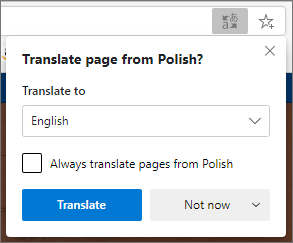
Εκτελέστε οποιαδήποτε από τις εξής ενέργειες:
Στην αναπτυσσόμενη λίστα Μετάφραση σε , επιλέξτε τη γλώσσα στην οποία θέλετε να μεταφραστεί η σελίδα. Η προεπιλογή είναι η γλώσσα που έχετε ορίσει για τον Microsoft Edge.
Για να μεταφράσετε τη σελίδα, επιλέξτε Μετάφραση.
Για να μεταφράζεται πάντα αυτόματα από τη γλώσσα προέλευσης, επιλέξτε το πλαίσιο ελέγχου Πάντα μετάφραση από [Γλώσσα] .
Για να παραλείψετε τη μετάφραση, στη λίστα κάτω δεξιά, επιλέξτε Όχι τώρα για να παραλείψετε τη μετάφραση ή Να μην μεταφραστεί ποτέ [Γλώσσα] ώστε να μην εμφανίζεται ποτέ ο πίνακας όταν μεταβαίνετε σε μια σελίδα που χρησιμοποιεί τη συγκεκριμένη γλώσσα.
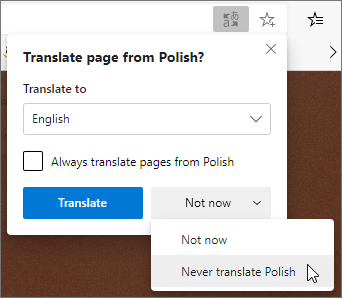
Σημείωση
Μπορείτε να επιστρέψετε με μη αυτόματο τρόπο σε αυτόν τον πίνακα αργότερα, ακόμα και αν επιλέξετε Να μην μεταφραστεί ποτέ.
Μέσα στη γραμμή διευθύνσεων, θα δείτε συνοπτικά την κατάσταση που δείχνει ότι η σελίδα έχει μεταφραστεί.

Εάν επιλέξετε το εικονίδιο μετάφρασης
στη γραμμή διευθύνσεων, το μενού που εμφανίζεται εμφανίζει επίσης την κατάσταση.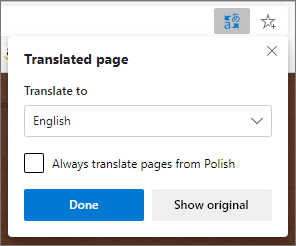
Μη αυτόματη μετάφραση ιστοσελίδας
Αν έχετε ρυθμίσει τον Microsoft Edge ώστε να μην μεταφράζει ποτέ μια συγκεκριμένη γλώσσα, δεν θα εμφανίζεται ένα αυτόματο αναδυόμενο παράθυρο που θα σας ζητήσει να μεταφράσετε. Ωστόσο, θα εξακολουθείτε να μπορείτε να το μεταφράσετε με μη αυτόματο τρόπο ανά πάσα στιγμή.
Για να μεταφράσετε τη σελίδα σε διαφορετική γλώσσα:
Επιλέξτε το εικονίδιο
στη γραμμή διευθύνσεων.Στο μενού Μετάφραση σε , επιλέξτε σε ποια γλώσσα θέλετε να μεταφράσετε.
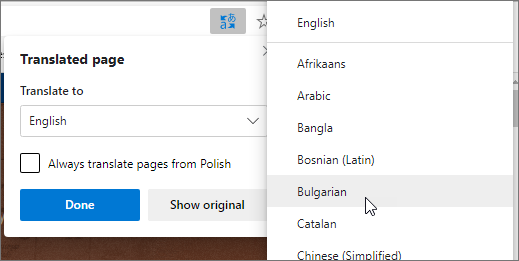
Επιλέξτε Μετάφραση.
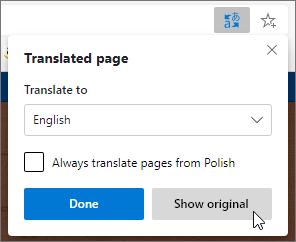
Επαναφορά μεταφρασμένης ιστοσελίδας ξανά στην αρχική γλώσσα
Στη γραμμή διευθύνσεων, επιλέξτε το εικονίδιο
.Επιλέξτε Εμφάνιση πρωτοτύπου.
Ενεργοποίηση ή απενεργοποίηση της μετάφρασης στον Microsoft Edge
Από προεπιλογή, ο Microsoft Edge θα ζητά αυτόματα μεταφράσεις σελίδων.
Για να τροποποιήσετε αυτήν τη ρύθμιση:
- Στην επάνω γωνία του προγράμματος περιήγησης, επιλέξτε Ρυθμίσεις και πολλά άλλα
 >Ρυθμίσεις.
 - Επιλέξτε Γλώσσες.
- Ενεργοποιήστε ή απενεργοποιήστε την επιλογή Προσφορά για να μεταφράσετε σελίδες που δεν είναι σε μια γλώσσα που διαβάζω.
Από προεπιλογή, ο Microsoft Edge χρησιμοποιεί την ίδια γλώσσα με το σύστημά σας. Για περισσότερες πληροφορίες σχετικά με τη χρήση διαφορετικών γλωσσών στον Microsoft Edge, μάθετε πώς να χρησιμοποιείτε τον Microsoft Edge σε άλλη γλώσσα.