
Η επιλογή ημερομηνίας είναι ένα στοιχείο ελέγχου που επιτρέπει στους χρήστες να εισάγουν γρήγορα ημερομηνίες σε μια φόρμα του Microsoft Office InfoPath, κάνοντας κλικ σε ένα μικρό αναδυόμενο ημερολόγιο. Για παράδειγμα, μπορείτε να χρησιμοποιήσετε έναν επιλογέα ημερομηνίας για να συλλέξετε ημερομηνίες γέννησης από άτομα σε μια φόρμα ασφάλισης. Μπορείτε επίσης να χρησιμοποιήσετε μια επιλογή ημερομηνίας για να εμφανίσετε προκαθορισμένες ημερομηνίες, όπως την τρέχουσα ημερομηνία.
Σε αυτό το άρθρο
- Πότε να χρησιμοποιήσετε μια επιλογή ημερομηνίας
- Η εμπειρία χρήστη
- Ζητήματα συμβατότητας
- Εισαγωγή επιλογής ημερομηνίας
- Εμφάνιση της τρέχουσας ημερομηνίας σε επιλογέα ημερομηνίας
- Εμφάνιση της τρέχουσας ημερομηνίας και ώρας σε μια επιλογή ημερομηνίας
- Συμβουλές διάταξης
Πότε να χρησιμοποιήσετε μια επιλογή ημερομηνίας
Χρησιμοποιήστε μια επιλογή ημερομηνίας όταν θέλετε να κάνετε τα εξής:
- Επιτρέπει στους χρήστες να εισάγουν ημερομηνίες της επιλογής τους σε μια φόρμα, όπως ημερομηνίες έναρξης και λήξης για ένα συγκεκριμένο έργο.
- Χρησιμοποιήστε τις συναρτήσεις today και now για να εμφανίσετε τη σημερινή ημερομηνία και ώρα σε μια φόρμα.
- Εμφάνιση ημερομηνιών από μια εξωτερική προέλευση δεδομένων, όπως οι ημερομηνίες χρέωσης και αποστολής από μια βάση δεδομένων παραγγελιών πελατών.
Στην παρακάτω εικόνα, χρησιμοποιείται ένας επιλογέας ημερομηνίας σε ένα πρότυπο φόρμας αίτησης ταξιδιού για τη συλλογή της ημερομηνίας αναχώρησης για μια πτήση.
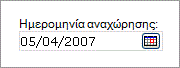
Μπορείτε να προσαρμόσετε την επιλογή ημερομηνίας ανάλογα με τις ανάγκες σας, κάνοντας διπλό κλικ στο στοιχείο ελέγχου στο πρότυπο φόρμας και, στη συνέχεια, αλλάζοντας τις ιδιότητές του. Για παράδειγμα, μπορείτε να καθορίσετε μια προεπιλεγμένη ημερομηνία ή να αλλάξετε τον τρόπο εμφάνισης της ημερομηνίας στη φόρμα.
Η εμπειρία χρήστη
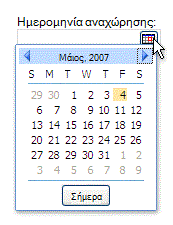
Οι επιλογές ημερομηνίας μοιάζουν με πλαίσια κειμένου, με τη διαφορά ότι εμφανίζεται ένα μικρό εικονίδιο ημερολογίου στη δεξιά πλευρά του πλαισίου. Για να ανοίξουν το αναδυόμενο ημερολόγιο, οι χρήστες κάνουν κλικ στο εικονίδιο ημερολογίου. Όταν εμφανιστεί το ημερολόγιο, οι χρήστες μπορούν να κάνουν κλικ στην ημερομηνία που θέλουν στο ημερολόγιο ή να χρησιμοποιήσουν τα κουμπιά δεξιού και αριστερού βέλους για να κάνουν κύλιση στους μήνες. Εάν οι χρήστες θέλουν να εισαγάγουν την τρέχουσα ημερομηνία, μπορούν να κάνουν κλικ στο κουμπί Σήμερα στο κάτω μέρος του ημερολογίου.
Ζητήματα συμβατότητας
Όταν σχεδιάζετε ένα πρότυπο φόρμας στο InfoPath, μπορείτε να επιλέξετε μια συγκεκριμένη κατάσταση λειτουργίας συμβατότητας για να σχεδιάσετε ένα πρότυπο φόρμας συμβατό με πρόγραμμα περιήγησης. Όταν δημοσιεύεται ένα πρότυπο φόρμας συμβατό με πρόγραμμα περιήγησης σε ένα διακομιστή που εκτελεί InfoPath Forms Services και, στη συνέχεια, διαθέτουν δυνατότητα προγράμματος περιήγησης, οι φόρμες που βασίζονται στο πρότυπο φόρμας μπορούν να προβληθούν σε ένα πρόγραμμα περιήγησης Web. Όταν σχεδιάζετε ένα πρότυπο φόρμας συμβατό με πρόγραμμα περιήγησης, ορισμένα στοιχεία ελέγχου δεν είναι διαθέσιμα στο παράθυρο εργασιών Στοιχεία ελέγχου , επειδή δεν είναι δυνατή η εμφάνισή τους σε ένα πρόγραμμα περιήγησης Web.
Παρόλο που οι επιλογές ημερομηνίας είναι διαθέσιμες όταν σχεδιάζετε ένα πρότυπο φόρμας συμβατό με πρόγραμμα περιήγησης, πρέπει να γνωρίζετε τους ακόλουθους περιορισμούς:
- Οι επιλογές ημερομηνίας υποστηρίζονται πλήρως μόνο στα προγράμματα περιήγησης Windows Internet Explorer. Σε άλλα προγράμματα περιήγησης Web, η επιλογή ημερομηνίας εμφανίζεται ως πλαίσιο κειμένου, παρόλο που οι επιλογές μορφοποίησης ημερομηνίας υποστηρίζονται στο πλαίσιο κειμένου.
- Το κείμενο κράτησης θέσης είναι κείμενο που εμφανίζεται μέσα σε ένα στοιχείο ελέγχου σε ένα πρότυπο φόρμας. Ένα παράδειγμα κειμένου κράτησης θέσης είναι "Κάντε κλικ εδώ και πληκτρολογήστε". Παρόλο που μπορείτε να αφήσετε τις ρυθμίσεις κειμένου κράτησης θέσης για πρότυπα φόρμας συμβατά με πρόγραμμα περιήγησης, αυτό το κείμενο δεν εμφανίζεται στα προγράμματα περιήγησης Web.
Εισαγωγή επιλογής ημερομηνίας
Η διαδικασία για την εισαγωγή μιας επιλογής ημερομηνίας διαφέρει λίγο ανάλογα με το αν σχεδιάζετε ένα νέο, κενό πρότυπο φόρμας ή βασίζετε τη σχεδίαση του προτύπου φόρμας σε μια βάση δεδομένων ή άλλη εξωτερική προέλευση δεδομένων.
Η παρακάτω εικόνα δείχνει πώς εμφανίζεται μια επιλογή ημερομηνίας όταν είναι επιλεγμένη σε κατάσταση σχεδίασης.
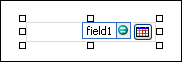
Τα στοιχεία ελέγχου μπορούν να είναι δεσμευμένα ή μη δεσμευμένα. Όταν ένα στοιχείο ελέγχου είναι δεσμευμένο, είναι συνδεδεμένο με ένα πεδίο ή μια ομάδα στην προέλευση δεδομένων, έτσι ώστε τα δεδομένα που έχουν εισαχθεί στο στοιχείο ελέγχου να αποθηκεύονται στο υποκείμενο αρχείο φόρμας (.xml). Όταν ένα στοιχείο ελέγχου δεν είναι δεσμευμένο, δεν είναι συνδεδεμένο με ένα πεδίο ή ομάδα και τα δεδομένα που εισάγονται στο στοιχείο ελέγχου δεν αποθηκεύονται. Όταν επιλέγετε ή μετακινείτε το δείκτη του ποντικιού επάνω από ένα στοιχείο ελέγχου, στην επάνω δεξιά γωνία του στοιχείου ελέγχου εμφανίζεται κείμενο και ένα εικονίδιο σύνδεσης. Το κείμενο υποδεικνύει την ομάδα ή το πεδίο με τα οποία είναι συνδεδεμένο το στοιχείο ελέγχου στην προέλευση δεδομένων. Το εικονίδιο υποδεικνύει εάν το στοιχείο ελέγχου είναι σωστά συνδεδεμένο με αυτή την ομάδα ή το πεδίο. Όταν η σύνδεση είναι σωστή, εμφανίζεται ένα πράσινο εικονίδιο. Εάν υπάρχει κάποιο πρόβλημα με τη σύνδεση, θα δείτε ένα μπλε ή κόκκινο εικονίδιο.
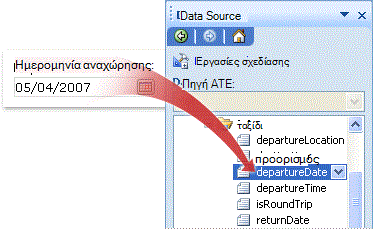
Η προέλευση δεδομένων για το πρότυπο φόρμας αποτελείται από πεδία και ομάδες που εμφανίζονται σε μια ιεραρχική προβολή στο παράθυρο εργασιών Προέλευση δεδομένων. Τα στοιχεία ελέγχου επιλογής ημερομηνίας είναι πάντα συνδεδεμένα με πεδία. Στο παρακάτω παράδειγμα, η επιλογή ημερομηνίας αναχώρησης στο πρότυπο φόρμας είναι συνδεδεμένη με το πεδίο ημερομηνία αναχώρησης στο παράθυρο εργασιών Προέλευση δεδομένων .
Εισαγωγή επιλογής ημερομηνίας σε νέο, κενό πρότυπο φόρμας
Όταν σχεδιάζετε ένα νέο, κενό πρότυπο φόρμας, το πλαίσιο ελέγχου Αυτόματη δημιουργία αρχείου προέλευσης δεδομένων στο παράθυρο εργασιών Στοιχεία ελέγχου είναι επιλεγμένο από προεπιλογή. Αυτό επιτρέπει στο InfoPath να δημιουργεί αυτόματα τα πεδία και τις ομάδες στην προέλευση δεδομένων καθώς προσθέτετε στοιχεία ελέγχου στο πρότυπο φόρμας. Αυτά τα πεδία και οι ομάδες φακέλων και αρχείων αντιπροσωπεύονται από εικονίδια φακέλων και αρχείων στο παράθυρο εργασιών Προέλευση δεδομένων.
Στο πρότυπο φόρμας, τοποθετείστε το δρομέα στο σημείο όπου θέλετε να εισαγάγετε το στοιχείο ελέγχου.
Εάν το παράθυρο εργασιών Στοιχεία ελέγχου δεν είναι ορατό, κάντε κλικ στην επιλογή Περισσότερα στοιχεία ελέγχου στο μενού Εισαγωγή ή πατήστε το συνδυασμό πλήκτρων ALT+I, C.
Στην περιοχή Εισαγωγή στοιχείων ελέγχου, κάντε κλικ στην επιλογή Επιλογή ημερομηνίας.
Για να προσθέσετε μια ετικέτα στο στοιχείο ελέγχου, πληκτρολογήστε κείμενο επάνω ή στα αριστερά του στοιχείου ελέγχου, ακολουθούμενο από άνω-κάτω τελεία (:).
Για να καθορίσετε τον τρόπο εμφάνισης της ημερομηνίας στη φόρμα, κάντε διπλό κλικ στην επιλογή ημερομηνίας που έχει εισαχθεί στο πρότυπο φόρμας.
Κάντε κλικ στην καρτέλα Δεδομένα και, στη συνέχεια, κάντε κλικ στην επιλογή Μορφοποίηση.
Στη λίστα Εμφάνιση της ημερομηνίας όπως αυτή , στο παράθυρο διαλόγου Μορφή ημερομηνίας , κάντε κλικ στη μορφή εμφάνισης που θέλετε.
Σημείωση
Μπορείτε να αλλάξετε τη μορφή εμφάνισης της ημερομηνίας μόνο εάν ο τύπος δεδομένων είναι κείμενο, ημερομηνία ή ημερομηνία και ώρα.
Εισαγωγή επιλογής ημερομηνίας σε πρότυπο φόρμας που βασίζεται σε μια υπάρχουσα προέλευση δεδομένων
Εάν η σχεδίαση του προτύπου φόρμας βασίζεται σε ένα υπάρχον αρχείο επεκτάσιμης γλώσσας σήμανσης (XML), μια βάση δεδομένων ή μια υπηρεσία Web, το InfoPath χρησιμοποιεί τα πεδία και τις ομάδες στο παράθυρο εργασιών Προέλευση δεδομένων που προέρχονται από αυτή την υπάρχουσα προέλευση δεδομένων. Σε αυτό το σενάριο, μπορείτε να προσθέσετε μια επιλογή ημερομηνίας είτε σύροντας ένα πεδίο επιλογής ημερομηνίας από το παράθυρο εργασιών Προέλευση δεδομένων στο πρότυπο φόρμας είτε εισάγοντας την επιλογή ημερομηνίας χρησιμοποιώντας το παράθυρο εργασιών Στοιχεία ελέγχου , όπως περιγράφεται στην ακόλουθη διαδικασία:
Στο πρότυπο φόρμας, τοποθετείστε το δρομέα στο σημείο όπου θέλετε να εισαγάγετε το στοιχείο ελέγχου.
Εάν το παράθυρο εργασιών Στοιχεία ελέγχου δεν είναι ορατό, κάντε κλικ στην επιλογή Περισσότερα στοιχεία ελέγχου στο μενού Εισαγωγή ή πατήστε το συνδυασμό πλήκτρων ALT+I, C.
Στην περιοχή Εισαγωγή στοιχείων ελέγχου, κάντε κλικ στην επιλογή Επιλογή ημερομηνίας.
Στο παράθυρο διαλόγου Σύνδεση επιλογής ημερομηνίας , επιλέξτε το πεδίο στο οποίο θέλετε να αποθηκεύσετε τα δεδομένα επιλογής ημερομηνίας και, στη συνέχεια, κάντε κλικ στο κουμπί OK.
Το InfoPath χρησιμοποιεί το όνομα του πεδίου ή της ομάδας ως ετικέτα του πλαισίου ελέγχου. Εάν είναι απαραίτητο, αλλάξτε το κείμενο της ετικέτας.
Για να καθορίσετε τον τρόπο εμφάνισης της ημερομηνίας στη φόρμα, κάντε διπλό κλικ στην επιλογή ημερομηνίας που έχει εισαχθεί στο πρότυπο φόρμας.
Στην καρτέλα Δεδομένα , κάντε κλικ στην επιλογή Μορφοποίηση.
Στο πλαίσιο λίστας Εμφάνιση της ημερομηνίας όπως αυτή , στο παράθυρο διαλόγου Μορφή ημερομηνίας , κάντε κλικ στη μορφή εμφάνισης που θέλετε.
Σημείωση
Μπορείτε να αλλάξετε τη μορφή εμφάνισης της ημερομηνίας μόνο εάν ο τύπος δεδομένων είναι κείμενο, ημερομηνία ή ημερομηνία και ώρα.
Συμβουλή
Μπορείτε επίσης να χρησιμοποιήσετε το παράθυρο εργασιών Προέλευση δεδομένων για να εισαγάγετε στοιχεία ελέγχου. Στο παράθυρο εργασιών Προέλευση δεδομένων , κάντε δεξί κλικ στο πεδίο στο οποίο θέλετε να συνδέσετε την επιλογή ημερομηνίας και, στη συνέχεια, κάντε κλικ στην επιλογή Επιλογή ημερομηνίας στο μενού συντόμευσης .
Εμφάνιση της τρέχουσας ημερομηνίας σε επιλογέα ημερομηνίας
Για να εισαγάγετε αυτόματα την τρέχουσα ημερομηνία σε μια φόρμα όταν την ανοίγουν οι χρήστες, μπορείτε να χρησιμοποιήσετε τη συνάρτηση today με ένα στοιχείο ελέγχου επιλογής ημερομηνίας.
Εισαγωγή επιλογής ημερομηνίας στο πρότυπο φόρμας.
Κάντε διπλό κλικ στην επιλογή ημερομηνίας που εισαγάγατε στο πρότυπο φόρμας.
Κάντε κλικ στην καρτέλα Δεδομένα.
Στην περιοχή Προεπιλεγμένη τιμή, κάντε κλικ στην επιλογή Εισαγωγή τύπου
 .
.Στο παράθυρο διαλόγου Εισαγωγή τύπου , κάντε κλικ στην επιλογή Εισαγωγή συνάρτησης.
Στη λίστα Κατηγορίες στο παράθυρο διαλόγου Εισαγωγή συνάρτησης , κάντε κλικ στην επιλογή Ημερομηνία και ώρα.
Στη λίστα Συναρτήσεις , κάντε κλικ στην επιλογή σήμερα και, στη συνέχεια, κάντε κλικ στο κουμπί OK δύο φορές για να επιστρέψετε στο παράθυρο διαλόγου Ιδιότητες επιλογής ημερομηνίας .
Παρατηρήστε ότι σήμερα() εμφανίζεται στο πλαίσιο Τιμή .Στην περιοχή Προεπιλεγμένη τιμή, καταργήστε την επιλογή του πλαισίου ελέγχου Ενημέρωση αυτής της τιμής όταν επαναϋπολογισμός του αποτελέσματος του τύπου .
Σημείωση
Εάν καταργήσετε την επιλογή αυτού του πλαισίου ελέγχου, η ημερομηνία δεν ενημερώνεται αυτόματα κάθε φορά που ένας χρήστης ανοίγει μια φόρμα που βασίζεται σε αυτό το πρότυπο φόρμας. Αυτό είναι ιδανικό σε περιπτώσεις όπου θέλετε οι χρήστες να βλέπουν την ημερομηνία δημιουργίας της φόρμας. Μπορείτε να αφήσετε επιλεγμένο το πλαίσιο ελέγχου σε περιπτώσεις όπου έχετε μια επιλογή Τελευταία ενημέρωση ήΤελευταία ανοιχτή στο πεδίο, όπου θέλετε να αλλάζει η ημερομηνία κάθε φορά που ανοίγει η φόρμα.
Κάντε κλικ στο κουμπί OK για να επιστρέψετε στο πρότυπο φόρμας.
Για να ελέγξετε τις αλλαγές σας, κάντε κλικ στην επιλογή Προεπισκόπηση στη Βασική γραμμή εργαλείων ή πατήστε το συνδυασμό πλήκτρων CTRL+SHIFT+B.
Βεβαιωθείτε ότι η ημερομηνία που εμφανίζεται στην επιλογή ημερομηνίας έχει την εμφάνιση που θέλετε. Εάν δεν εμφανίζεται, μπορείτε να αλλάξετε τον τρόπο εμφάνισης της ημερομηνίας ή της ώρας, κάνοντας κλικ στο κουμπί Μορφοποίηση στο παράθυρο διαλόγου Ιδιότητες επιλογής ημερομηνίας .
Εμφάνιση της τρέχουσας ημερομηνίας και ώρας σε μια επιλογή ημερομηνίας
Για να εισαγάγετε αυτόματα την τρέχουσα ημερομηνία και ώρα σε μια φόρμα όταν την ανοίγουν οι χρήστες, μπορείτε να χρησιμοποιήσετε τη συνάρτηση now με ένα στοιχείο ελέγχου επιλογής ημερομηνίας.
Εισαγωγή επιλογής ημερομηνίας στο πρότυπο φόρμας.
Κάντε διπλό κλικ στην επιλογή ημερομηνίας που εισαγάγατε στο πρότυπο φόρμας.
Κάντε κλικ στην καρτέλα Δεδομένα.
Στο πλαίσιο Τύπος δεδομένων, κάντε κλικ στην επιλογή Ημερομηνία και ώρα (dateTime).
Κάντε κλικ στο κουμπί Μορφοποίηση.
Στο παράθυρο διαλόγου Μορφή ημερομηνίας και ώρας , στη λίστα Εμφάνιση της ώρας όπως αυτή , κάντε κλικ στην επιλογή που θέλετε και, στη συνέχεια, κάντε κλικ στο κουμπί OK.
Στο παράθυρο διαλόγου Ιδιότητες επιλογής ημερομηνίας , στην περιοχή Προεπιλεγμένη τιμή, κάντε κλικ στην επιλογή Εισαγωγή τύπου
.Στο παράθυρο διαλόγου Εισαγωγή τύπου , κάντε κλικ στην επιλογή Εισαγωγή συνάρτησης.
Στη λίστα Κατηγορίες στο παράθυρο διαλόγου Εισαγωγή συνάρτησης , κάντε κλικ στην επιλογή Ημερομηνία και ώρα.
Στη λίστα Συναρτήσεις , κάντε κλικ στο κουμπί τώρα και, στη συνέχεια, κάντε κλικ στο κουμπί OK δύο φορές για να επιστρέψετε στο παράθυρο διαλόγου Ιδιότητες επιλογής ημερομηνίας .
Παρατηρήστε ότι τώρα() εμφανίζεται στο πλαίσιο Τιμή .Στην περιοχή Προεπιλεγμένη τιμή, καταργήστε την επιλογή του πλαισίου ελέγχου Ενημέρωση αυτής της τιμής όταν επαναϋπολογισμός του αποτελέσματος του τύπου .
Σημείωση
Εάν καταργήσετε την επιλογή αυτού του πλαισίου ελέγχου, η ημερομηνία δεν ενημερώνεται αυτόματα κάθε φορά που ένας χρήστης ανοίγει μια φόρμα που βασίζεται σε αυτό το πρότυπο φόρμας. Αυτό είναι ιδανικό σε περιπτώσεις όπου θέλετε οι χρήστες να βλέπουν την ημερομηνία δημιουργίας της φόρμας. Μπορείτε να αφήσετε επιλεγμένο το πλαίσιο ελέγχου σε περιπτώσεις όπου έχετε μια επιλογή Τελευταία ενημέρωση ήΤελευταία ανοιχτή στο πεδίο, όπου θέλετε να αλλάζει η ημερομηνία κάθε φορά που ανοίγει η φόρμα.
Κάντε κλικ στο κουμπί OK για να επιστρέψετε στο πρότυπο φόρμας.
Για να ελέγξετε τις αλλαγές σας, κάντε κλικ στην επιλογή Προεπισκόπηση στη Βασική γραμμή εργαλείων ή πατήστε το συνδυασμό πλήκτρων CTRL+SHIFT+B.
Βεβαιωθείτε ότι η ημερομηνία που εμφανίζεται στην επιλογή ημερομηνίας έχει την εμφάνιση που θέλετε. Εάν δεν εμφανίζεται, μπορείτε να αλλάξετε τον τρόπο εμφάνισης της ημερομηνίας ή της ώρας, κάνοντας κλικ στο κουμπί Μορφοποίηση στο παράθυρο διαλόγου Ιδιότητες επιλογής ημερομηνίας .
Συμβουλές διάταξης
Χρησιμοποιήστε τις παρακάτω συμβουλές για να βελτιώσετε την εμφάνιση, το μέγεθος και άλλες πτυχές μιας επιλογής ημερομηνίας:
- Για να αλλάξετε το μέγεθος πολλών επιλογέων ημερομηνίας ταυτόχρονα, επιλέξτε τις επιλογές ημερομηνίας των οποίων το μέγεθος θέλετε να αλλάξετε, στο μενού Μορφοποίηση , κάντε κλικ στην επιλογή Ιδιότητες και, στη συνέχεια, στην καρτέλα Μέγεθος , κάντε τις απαραίτητες προσαρμογές.
- Για να αλλάξετε το περίγραμμα ή το χρώμα μιας επιλογής ημερομηνίας, επιλέξτε την επιλογή ημερομηνίας, στο μενού Μορφοποίηση , κάντε κλικ στην επιλογή Περιγράμματα και σκίαση και, στη συνέχεια, κάντε τις απαραίτητες προσαρμογές.
- Για να προσαρμόσετε το κείμενο που εμφανίζεται σε μια επιλογή ημερομηνίας, χρησιμοποιήστε τα πλαίσια Γραμματοσειρά και Μέγεθος γραμματοσειράς στη γραμμή εργαλείων Μορφοποίηση . Για να αλλάξετε τη γραμματοσειρά και το μέγεθος γραμματοσειράς για όλες τις επιλογές ημερομηνίας στο πρότυπο φόρμας ταυτόχρονα, κάντε δεξί κλικ στην επιλογή ημερομηνίας που περιέχει τη μορφοποίηση που θέλετε και, στη συνέχεια, κάντε κλικ στην επιλογή Εφαρμογή γραμματοσειράς σε όλα τα στοιχεία ελέγχου επιλογής ημερομηνίας στο μενού συντόμευσης.
- Για να δείτε πώς θα φαίνεται ο επιλογέας ημερομηνίας με πραγματικό κείμενο σε αυτό, κάντε κλικ στην επιλογή Δείγμα δεδομένων στο μενού Προβολή . Αυτό σας βοηθά να έχετε μια αίσθηση της εμφάνισης της φόρμας όταν τη συμπληρώνουν οι χρήστες.
- Σε ορισμένες περιπτώσεις, το κείμενο μέσα σε μια επιλογή ημερομηνίας και η ετικέτα στα αριστερά του επιλογέα ημερομηνίας μπορεί να φαίνεται ότι είναι ελαφρώς εκτός στοίχισης. Για να τις ευθυγραμμίσετε ξανά γρήγορα, κάντε διπλό κλικ στην επιλογή ημερομηνίας, κάντε κλικ στην επιλογή Στοίχιση στην καρτέλα Μέγεθος και, στη συνέχεια, κάντε κλικ στην επιλογή Εφαρμογή. Εάν η ετικέτα και η επιλογή ημερομηνίας βρίσκονται σε διαφορετικά κελιά σε έναν πίνακα διάταξης, κάντε δεξί κλικ στο κελί που περιέχει την ετικέτα, κάντε κλικ στην επιλογή Ιδιότητες πίνακα στο μενού συντόμευσης και, στη συνέχεια, κάντε κλικ στην επιλογή Στοίχιση στο κέντρο στην περιοχή Κατακόρυφη στοίχιση στην καρτέλα Κελί .
- Για να αλλάξετε τον τρόπο εμφάνισης της ημερομηνίας, κάντε διπλό κλικ στην επιλογή ημερομηνίας, κάντε κλικ στην καρτέλα Δεδομένα και, στη συνέχεια, κάντε κλικ στο κουμπί Μορφοποίηση . Επιλέξτε μια μορφή εμφάνισης στο παράθυρο διαλόγου Μορφή ημερομηνίας .