
Με τους εκπροσώπους στο OneDrive, μπορείτε να κάνετε ερωτήσεις και να λαμβάνετε χρήσιμες απαντήσεις από τα έγγραφά σας, χωρίς να ανοίγετε κάθε αρχείο. Είτε διαχειρίζεστε ένα έργο είτε προσπαθείτε να προλάβετε τη δουλειά, οι παράγοντες εξοικονομούν χρόνο και προσπάθεια χρησιμοποιώντας AI για να συνοψίσουν και να αναζητήσουν το περιεχόμενό σας.
Σημείωση
Οι παράγοντες AI είναι διαθέσιμοι με Microsoft 365 Copilot άδεια χρήσης μόνο για εταιρικούς ή σχολικούς λογαριασμούς.
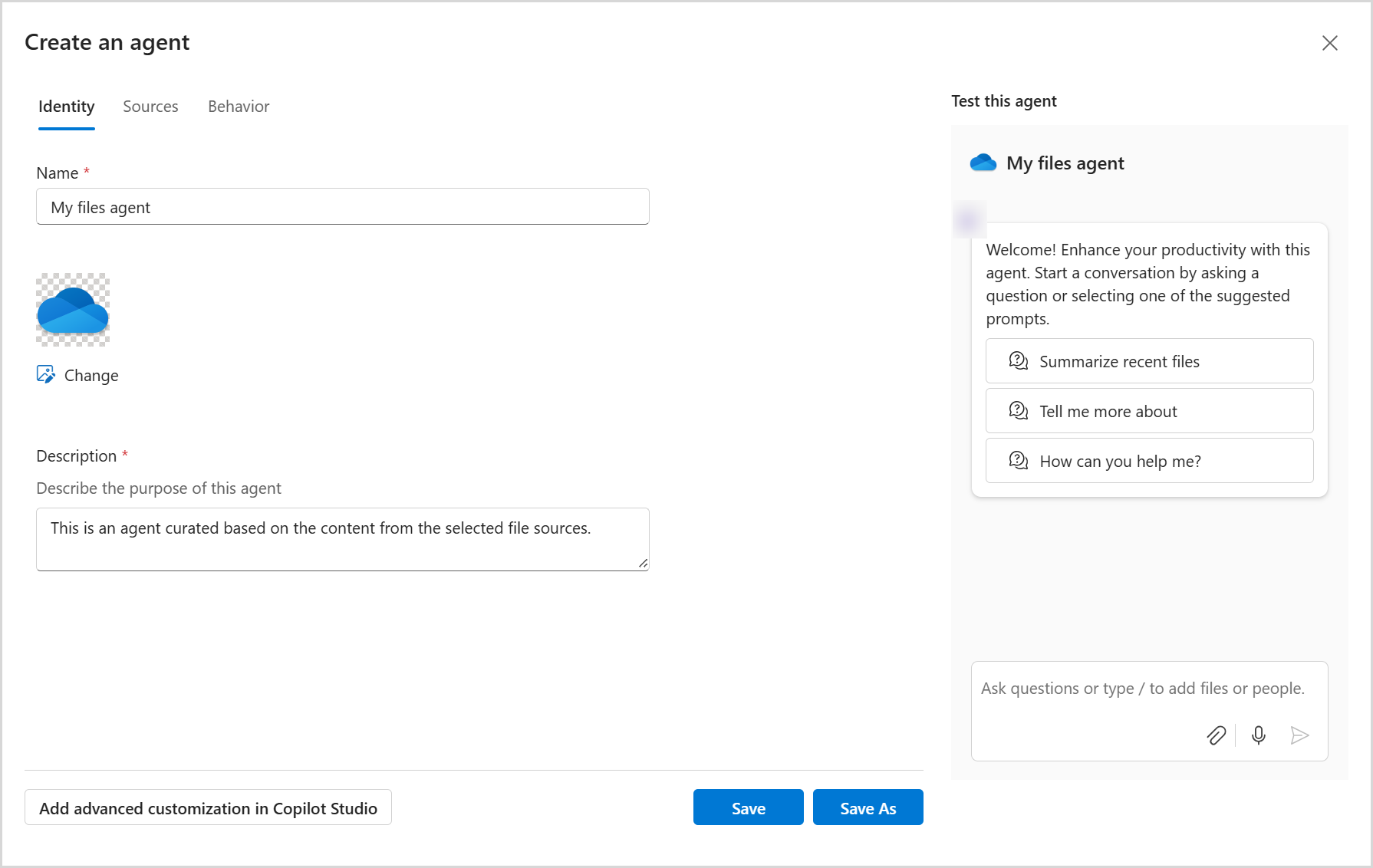
Ακολουθήστε τα παρακάτω βήματα για να δημιουργήσετε και να χρησιμοποιήσετε έναν παράγοντα:
Βήμα 1: Δημιουργήστε τον δικό σας βοηθό AI στο OneDrive
Εισέλθετε στην τοποθεσία Web του OneDrive με τα εταιρικά ή σχολικά διαπιστευτήριά σας.
Επιλέξτε τα αρχεία από τα οποία θέλετε να δημιουργήσετε τον παράγοντα. Στη συνέχεια, επιλέξτε "Δημιουργία παράγοντα" (ενδέχεται να το δείτε στη γραμμή εργαλείων ή στο μενού δεξιού κλικ).
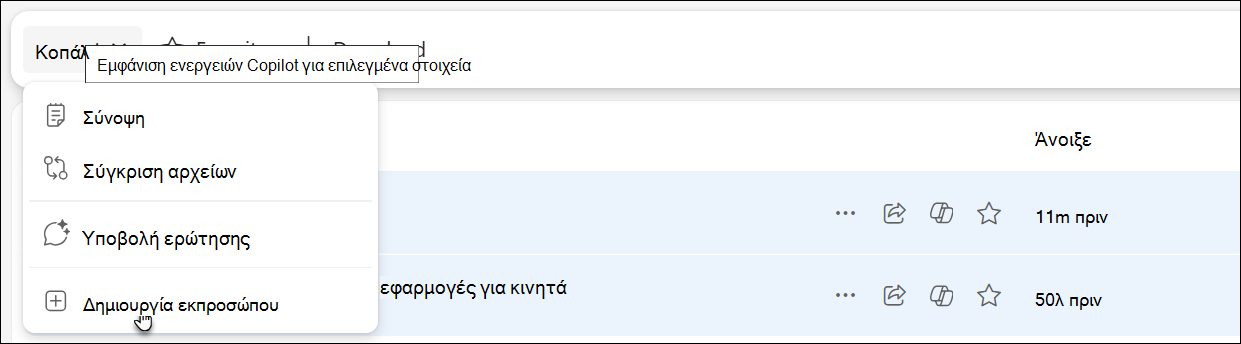
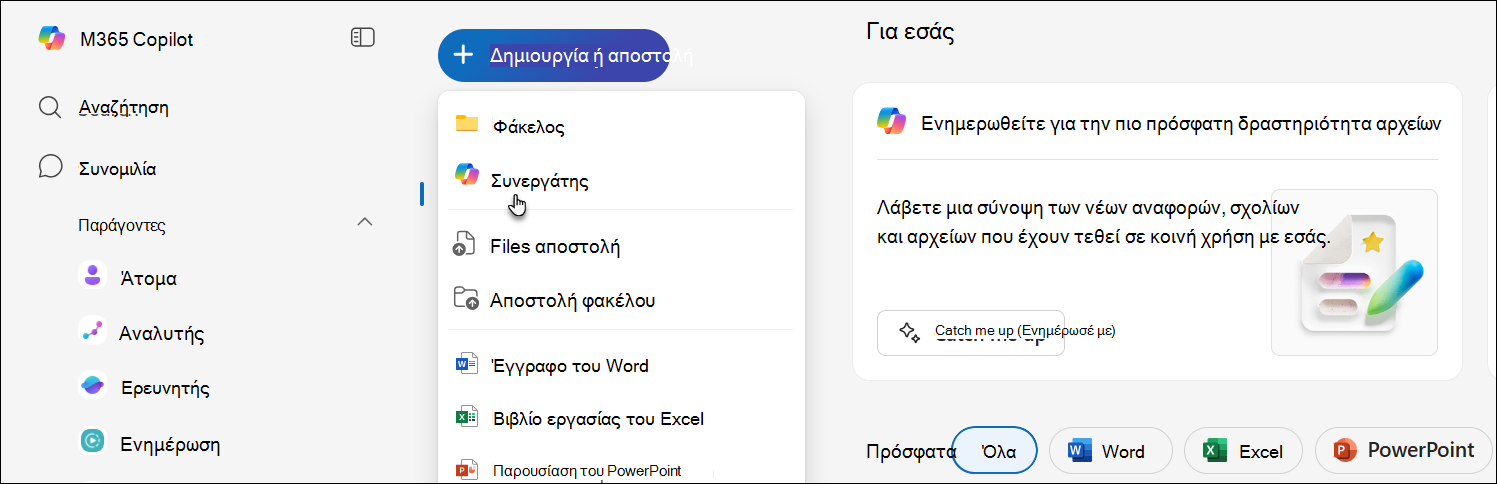
Εναλλακτικά, μπορείτε επίσης να επιλέξετε + Δημιουργία ή αποστολή και, στη συνέχεια, να επιλέξετε Δημιουργία παράγοντα.
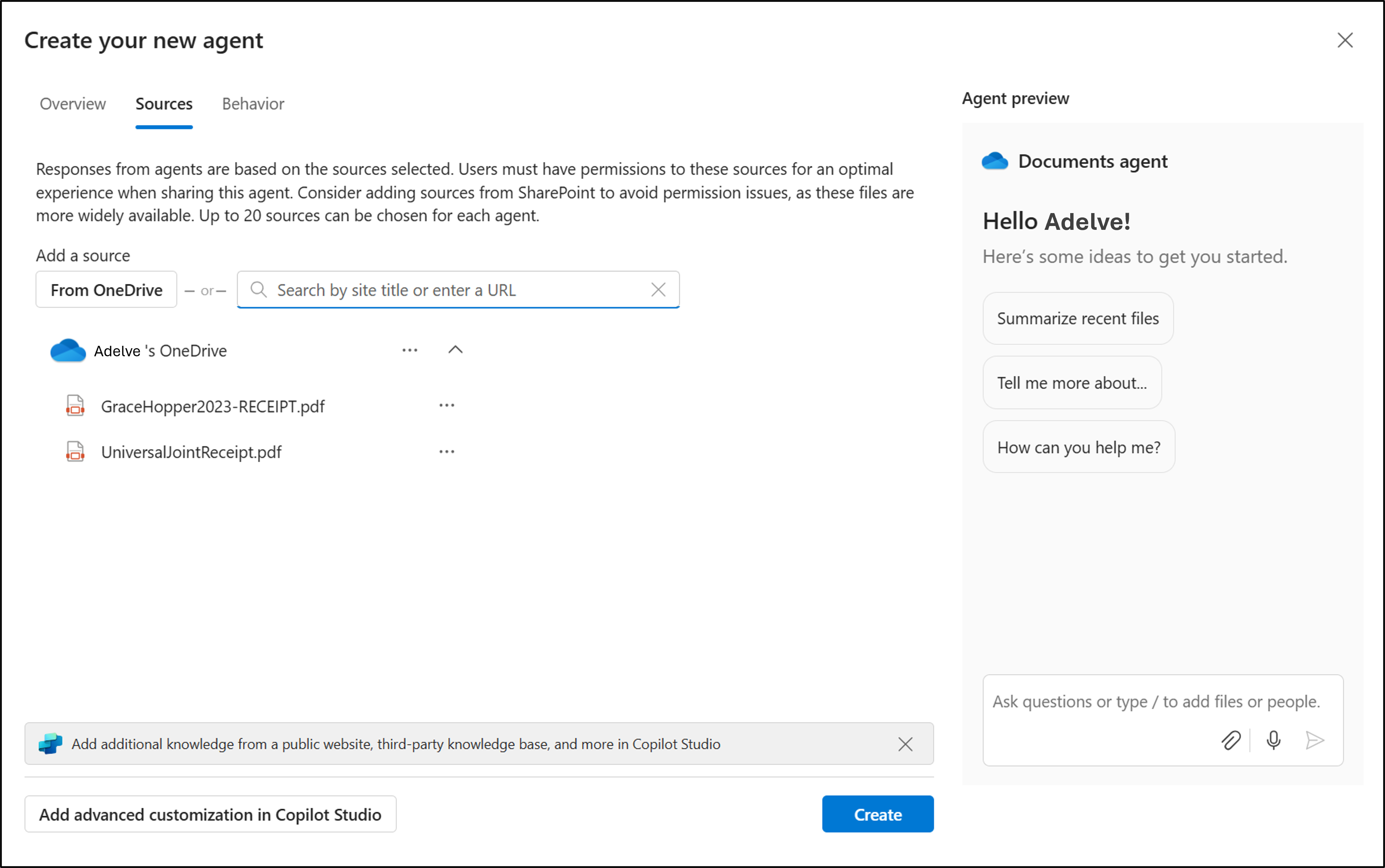
Από εδώ, μπορείτε να καθορίσετε έως και 20 προελεύσεις, να δώσετε ένα όνομα στον παράγοντα και να τροποποιήσετε τη συμπεριφορά του παράγοντα.
Επιλέξτε "Αποθήκευση " ή "Αποθήκευση ως".
Ο παράγονάς σας θα αποθηκευτεί ως .agent αρχείο στο OneDrive. Από προεπιλογή, ο παράγονός σας αποθηκεύεται στον φάκελο όπου δημιουργήθηκε.
Σημείωση
Εάν δημιουργήσετε έναν παράγοντα από έναν φάκελο "Κοινόχρηστα" ή "Αγαπημένα", θα αποθηκευτεί στην περιοχή "Οι εκπρόσωποίμου Files>Έγγραφα>".
Εμπειρία πρώτης εκτέλεσης: Ανακαλύψτε πώς μπορείτε να δημιουργήσετε έναν παράγοντα
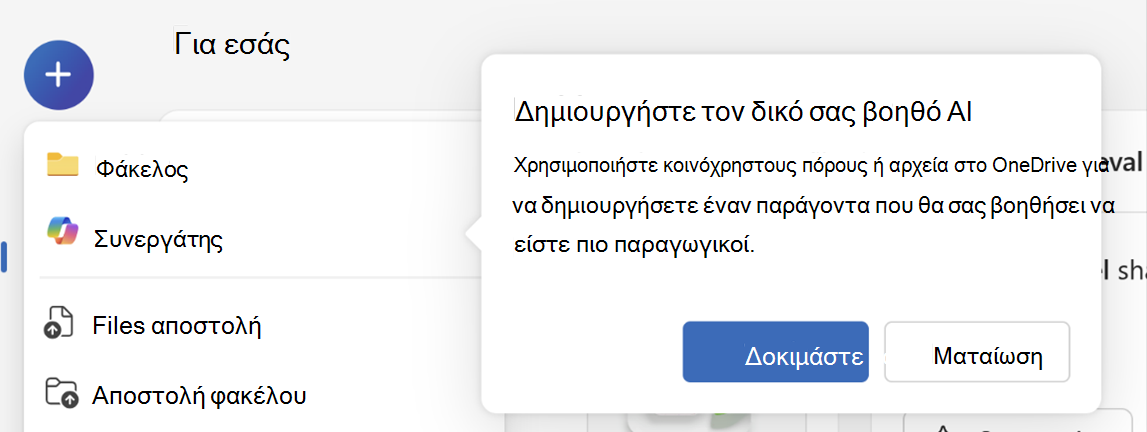
Όταν ανοίξετε το νέο μενού ή επιλέξετε το κουμπί Copilot στα αρχεία για πρώτη φορά, θα δείτε μια καθοδηγούμενη εμπειρία που σας παρουσιάζει τη δημιουργία παραγόντων στο OneDrive. Αυτό σας βοηθά να μάθετε γρήγορα πώς μπορείτε να δημιουργήσετε τον δικό σας βοηθό AI χρησιμοποιώντας τα αρχεία και τους φακέλους σας.
Θα δείτε ένα μήνυμα όπως "Δημιουργήστε τον δικό σας βοηθό AI", με επιλογές για δοκιμή ή κλείσιμο.
Βήμα 2: Χρησιμοποιήστε τον παράγοντά σας
1. Στο OneDrive, βρείτε και ανοίξτε το αρχείο .agent.
2. Το αρχείο ανοίγει σε πρόγραμμα προβολής πλήρους οθόνης.
3. Πληκτρολογήστε μια ερώτηση όπως:
- Ποιες είναι οι βασικές ενημερώσεις σε αυτόν τον φάκελο;
- Τι αποφασίσαμε στις τελευταίες σημειώσεις της συνάντησης;
- Πότε είναι η επόμενη προθεσμία σε αυτά τα αρχεία έργου;
4. Πατήστε το πλήκτρο Enter ή Αποστολή.
Μπορείτε να κάνετε ερωτήσεις παρακολούθησης για να εμβαθύνετε περισσότερο ή να διευκρινίσετε οτιδήποτε.
Βήμα 3: Επεξεργαστείτε τον παράγοντά σας (αν χρειάζεται)
Για να αλλάξετε τα αρχεία που χρησιμοποιεί ο συνεργάτης σας:
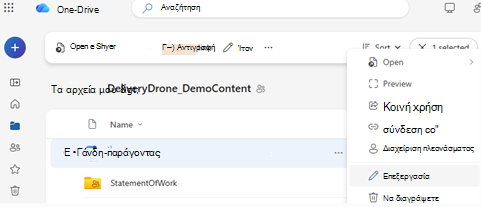
- Επιλογή 1: Επιλέξτε το μενού ... (Περισσότερες ενέργειες) δίπλα στο
.agentαρχείο και επιλέξτε Επεξεργασία. - Επιλογή 2: Ανοίξτε το αρχείο παράγοντα και, στη συνέχεια, επιλέξτε Επεξεργασία από το επάνω μέρος του προγράμματος προβολής.
- Επιλογή 3 (εάν χρησιμοποιείτε το SharePoint): Χρησιμοποιήστε την επιλογή "Επεξεργασία " στον πλευρικό πίνακα.
Μπορείτε να μετονομάσετε τον συνεργάτη σας, να ενημερώσετε τη λίστα αρχείων ή να καταργήσετε αρχεία, ανάλογα με τις ανάγκες.
Βήμα 4: Κοινή χρήση του παράγοντά σας
Μπορείτε να κάνετε κοινή χρήση του παράγοντά σας ακριβώς όπως ένα κανονικό αρχείο OneDrive:
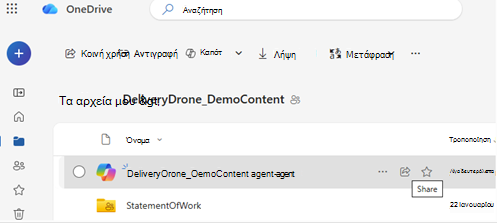
- Επιλέξτε το
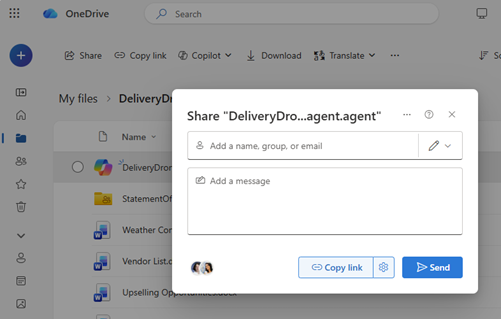
.agentαρχείο. - Επιλέξτε Κοινή χρήση.
- Ορίστε τα δικαιώματα κοινής χρήσης και στείλτε τη σύνδεση.
Σημείωση
- Το άτομο με το οποίο κάνετε κοινή χρήση πρέπει επίσης να έχει πρόσβαση στα αρχεία που βρίσκονται μέσα στον παράγοντα. Αν όχι, δεν θα βλέπουν τις απαντήσεις του παράγοντα.
- Η δημιουργία παράγοντα στο OneDrive είναι διαθέσιμη μόνο για αυτούς τους τύπους αρχείων: DOC, DOCX, PPT, PPTX, PDF, TXT, RTF, MD. Μπορείτε να προσθέσετε έως και 20 αρχεία κατά τη δημιουργία ενός παράγοντα. Εάν επιλέξετε ένα φάκελο, δεν πρέπει να περιέχει περισσότερα από 20 αρχεία.
Χρειάζεστε περισσότερη βοήθεια;
Υποστήριξη λογαριασμού. Για βοήθεια σχετικά με τον λογαριασμό Microsoft και τις συνδρομές σας, επισκεφτείτε τη Βοήθεια για λογαριασμούς & χρεώσεις.
Τεχνική υποστήριξη. Για τεχνική υποστήριξη, επιλέξτε Επικοινωνία με την υποστήριξη της Microsoft παρακάτω, εισαγάγετε το πρόβλημά σας και επιλέξτε Λήψη βοήθειας.
Οι χρήστες κινητών συσκευών μπορούν να επικοινωνήσουν με την Υποστήριξη ανοίγοντας την εφαρμογή OneDrive και κουνώντας απαλά τη συσκευή σας.
Υποστήριξη κοινότητας. Οι κοινότητες σάς βοηθούν να κάνετε ερωτήσεις, να παρέχετε σχόλια και να ακούτε από ειδικούς με πλούσια γνώση. Ρωτήστε την Κοινότητα της Microsoft. Μην αποκαλύπτετε προσωπικές ή ευαίσθητες πληροφορίες σε δημόσια φόρουμ.