Οι κίνδυνοι είναι παράγοντες που μπορεί να επηρεάσουν αρνητικά το χρονοδιάγραμμα ενός έργου και τους οποίους λαμβάνετε υπόψη κατά τον προγραμματισμό του έργου. Σε αυτούς μπορεί να περιλαμβάνονται περιπτώσεις όπως μια επερχόμενη αλλαγή στο προσωπικό ή ο εξαιρετικά πιεστικός χρόνος ολοκλήρωσης για ένα συγκεκριμένο παραδοτέο. Με τον προγραμματισμό των κινδύνων ενός έργου εκ των προτέρων, οι διαχειριστές έργου έχουν τη δυνατότητα να διαχειρίζονται καλύτερα το χρονοδιάγραμμα του έργου.
Θέλετε να προσθέσετε έναν κίνδυνο σε ένα έργο;
Εάν ο κίνδυνος δεν αφορά κάποια συγκεκριμένη εργασία, προσθέστε τον απλώς στην τοποθεσία έργου.
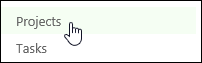
- Κάντε κλικ στην επιλογή Έργα στη Γρήγορη εκκίνηση.
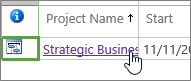
- Κάντε κλικ στο όνομα ενός έργου στη λίστα.
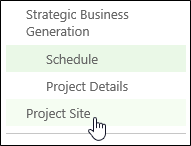
- Κάντε κλικ στην επιλογή Τοποθεσία έργου από τη Γρήγορη εκκίνηση.
- Κάντε κλικ στην επιλογή Κίνδυνοι στη Γρήγορη εκκίνηση.

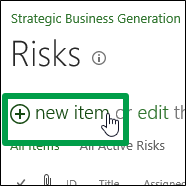
- Κάντε κλικ στην επιλογή Δημιουργία στοιχείου.
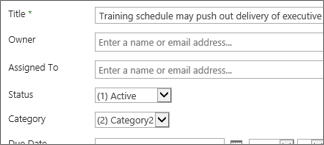
- Προσθέστε πληροφορίες σχετικά με τον κίνδυνο, συμπεριλαμβάνοντας όσο το δυνατόν περισσότερες λεπτομέρειες.
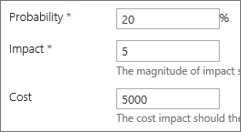
Τα πεδία Πιθανότητα, Επίδραση (το οποίο αφορά γενική βαθμολογία, σε σύγκριση με άλλους κινδύνους) και Κόστος του κινδύνου, βοηθούν το διαχειριστή έργου να κατανοήσει τον κίνδυνο, με μια ματιά.
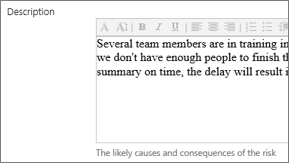
Το πεδίο Περιγραφή θα πρέπει να καλύπτει τους λόγους για τους οποίους ο κίνδυνος αποτελεί πιθανότητα, καθώς και τι θα συμβεί σε περίπτωση που προκύψει.
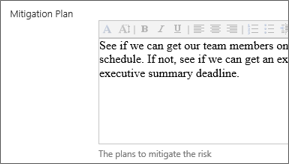
Το πεδίο Σχέδιο μετριασμού αφορά τις ενέργειες που πρέπει να κάνετε για να προσπαθήσετε να αποφύγετε την εμφάνιση του κινδύνου.
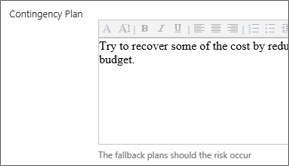
Το πεδίο Σχέδιο έκτακτης ανάγκης αφορά τις ενέργειες που πρόκειται να κάνετε εάν τελικά προκύψει ο κίνδυνος.
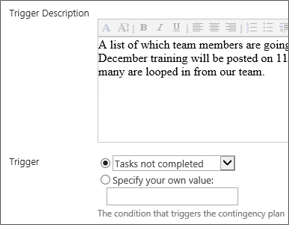
Τα πεδία Περιγραφή εναύσματος και Έναυσμα αφορούν όλα όσα θα συμβούν και τα οποία θα υποδηλώνουν πότε παρουσιάζεται ο κίνδυνος και πότε πρέπει να θέσετε σε εφαρμογή το σχέδιο έκτακτης ανάγκης.
- Όταν τελειώσετε, κάντε κλικ στην επιλογή Επεξεργασία>αποθήκευσης.
Θέλετε να συνδέσετε αυτόν τον κίνδυνο με μια συγκεκριμένη εργασία;
Αφού αποθηκεύσετε αρχικά τον κίνδυνο, μπορείτε να επιστρέψετε και να τον συνδέσετε με μια συγκεκριμένη εργασία ή με πολλαπλές εργασίες. Ο κίνδυνος μπορεί να σχετίζεται με συγκεκριμένες εργασίες του έργου και με τη σύνδεση του κινδύνου με αυτές τις εργασίες, παρέχετε στον εαυτό σας μια υπενθύμιση για τους τομείς που πρέπει να παρακολουθείτε.
- Κάντε κλικ στο όνομα του κινδύνου στη λίστα για να τον προβάλετε.
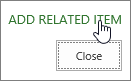
- Στο κάτω δεξιό τμήμα της σελίδας, κάντε κλικ στην επιλογή Προσθήκη σχετικού στοιχείου.
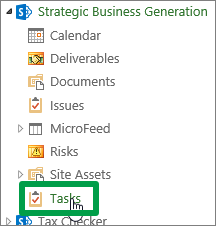
- Στην αριστερή πλευρά του πλαισίου, κάτω από το όνομα του έργου σας, κάντε κλικ στην επιλογή Εργασίες.
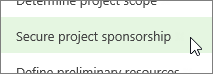
- Στη δεξιά πλευρά του πλαισίου, κάντε κλικ στη γραμμή για τη συγκεκριμένη εργασία με την οποία θέλετε να συνδέσετε τον κίνδυνο.
- Κάντε κλικ στην επιλογή Εισαγωγή για να συνδέσετε τον κίνδυνο με την εργασία.
Χρειάζεστε περισσότερη βοήθεια;
Εάν εξακολουθείτε να μην βρίσκετε τις απαντήσεις που χρειάζεστε, δοκιμάστε να αναζητήσετε περιεχόμενο στο support.office.com ή να περιηγηθείτε στη λίστα θεμάτων στο Κέντρο βοήθειας του Project.
Επίσης, μπορείτε να δημοσιεύετε τις ερωτήσεις και τα θέματα που αντιμετωπίζετε σε κάποιο φόρουμ συζήτησης. Τα φόρουμ συζήτησης του Project τείνουν να είναι πολύ ενεργά, γεγονός που τα καθιστούν έναν εξαιρετικό πόρο για την εύρεση άλλων ατόμων που μπορεί να έχουν αντιμετωπίσει παρόμοια ζητήματα ή να έχουν αντιμετωπίσει την ίδια κατάσταση.