
Σημείωση
Το Microsoft Project για το web σύντομα θα γίνει Microsoft Planner. Μπορείτε να συνεχίσετε να χρησιμοποιείτε τις περισσότερες δυνατότητες του Project για το web στο νέο Planner μετά την κυκλοφορία του στον οργανισμό σας. Μάθετε περισσότερα σχετικά με το νέο Planner στις Συνήθεις ερωτήσεις σχετικά με τη βοήθεια του Planner και του Planner & εκμάθησης.
Εάν ξεκινήσατε το έργο σας στο Excel, αλλά πρέπει να διαχειριστείτε πιο σύνθετα χρονοδιαγράμματα, κοινή χρήση πόρων και παρακολούθηση, πιθανότατα είστε έτοιμοι να μετακινήσετε τα δεδομένα σας στο Project. Μπορείτε να το κάνετε αυτό χρησιμοποιώντας τον Οδηγό εισαγωγής του Project. Απλώς ακολουθήστε τα βήματα για να εισαγάγετε τα δεδομένα σε ένα νέο ή υπάρχον έργο και ο οδηγός θα τα αντιστοιχίσει αυτόματα στα κατάλληλα πεδία του Project.
Στο Project, επιλέξτε Δημιουργία αρχείου>.
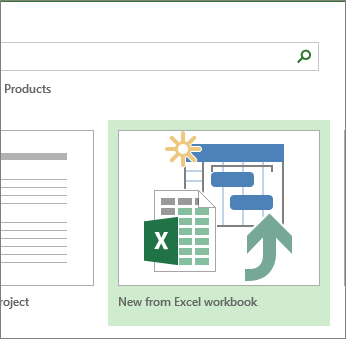
Στη σελίδα Δημιουργία , επιλέξτε Δημιουργία από βιβλίο εργασίας του Excel.
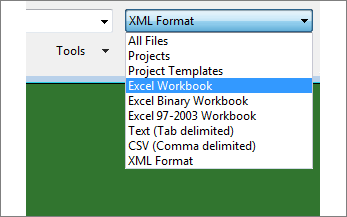
Στο πλαίσιο Άνοιγμα , πατήστε το βέλος δίπλα στην επιλογή Μορφή XML και επιλέξτε Βιβλίο εργασίας του Excel ή Βιβλίο εργασίας του Excel 97-2003 (εάν τα δεδομένα του έργου σας είναι σε παλαιότερη μορφή αρχείου).
Εντοπίστε και επιλέξτε το βιβλίο εργασίας που θέλετε να εισαγάγετε. Επιλέξτε Άνοιγμα.
Στον Οδηγό εισαγωγής, επιλέξτε Επόμενο για να ξεκινήσετε και ακολουθήστε τα βήματα για να ολοκληρώσετε την εισαγωγή.

- Στο βήμα 2, δημιουργήστε μια αντιστοίχιση από την αρχή ή επιλέξτε μια διαθέσιμη προκαθορισμένη αντιστοίχιση που να ταιριάζει με τα δεδομένα σας και επιλέξτε Επόμενο.
- Στο βήμα 3, εισαγάγετε τα δεδομένα σας σε ένα νέο έργο ή στο έργο που έχετε ανοίξει και επιλέξτε Επόμενο.
- Στο βήμα 4, επιλέξτε τον τύπο των πληροφοριών που εισάγετε, ώστε ο οδηγός να τις αντιστοιχίζει από το Excel στο Project και επιλέξτε Επόμενο.
- Στο βήμα 5, επαληθεύστε τα αντιστοιχισμένα πεδία, κάντε προσαρμογές ανάλογα με τις ανάγκες και επιλέξτε Επόμενο.
- Στο τελευταίο βήμα, επιλέξτε Αποθήκευση χάρτη εάν θέλετε να τον χρησιμοποιήσετε ξανά και, στη συνέχεια, επιλέξτε Τέλος.
Περισσότερες πληροφορίες σχετικά με την εισαγωγή και εξαγωγή δεδομένων έργου
- Εάν ξεκινάτε συνήθως τα έργα σας στο Excel, δοκιμάστε να χρησιμοποιήσετε ένα από τα πρότυπα έργου εκεί. Έχουν σχεδιαστεί ώστε να χρησιμοποιούν τα κατάλληλα πεδία, διευκολύνοντας την αντιστοίχιση από το Excel στο Project. Στο Excel, επιλέξτε Δημιουργία αρχείου> και, στη συνέχεια, επιλέξτε ένα πρότυπο έργου όπως η Λίστα εργασιών του Microsoft Project.
- Επίσης, μπορείτε να εξαγάγετε δεδομένα από το Project στο Excel για ανάλυση δεδομένων και δημιουργία οπτικών αναφορών.