Σημείωση
Αυτό το άρθρο έχει εκπληρώσει το σκοπό του και πρόκειται να αποσυρθεί σύντομα. Για την αποφυγή των σφαλμάτων "Η σελίδα δεν βρέθηκε", θα καταργήσουμε τις γνωστές συνδέσεις. Εάν έχετε δημιουργήσει συνδέσεις σε αυτή τη σελίδα, καταργήστε τις και μαζί θα διατηρήσουμε τη σωστή λειτουργία του web.
Καθώς εργάζεστε σε ένα έργο, ίσως σας φανούν χρήσιμες οι εξής δυνατότητες: αποτύπωση κινδύνων, παρακολούθηση προβλημάτων, αποστολή αρχείων και παράθεση παραδοτέων στην τοποθεσία του έργου. Ορισμένες φορές, οι κίνδυνοι, τα προβλήματα, τα αρχεία και τα παραδοτέα συνδέονται με συγκεκριμένες εργασίες στο πλαίσιο του έργου. Συνδέοντας αυτά τα στοιχεία με τις σχετικές εργασίες τους, παρέχετε στον εαυτό σας μια υπενθύμιση για τους τομείς που πρέπει να παρακολουθείτε ή για το σημείο όπου έχετε αποθηκεύσει αρχεία στα οποία θέλετε να κάνετε αναφορά ή να τα διατηρείτε ενημερωμένα.
Μπορείτε να συνδέσετε στοιχεία ξεκινώντας από τον κίνδυνο, το πρόβλημα, το αρχείο ή το παραδοτέο ή ξεκινώντας από την εργασία.
Έναρξη από τον κίνδυνο, το πρόβλημα, το αρχείο ή το παραδοτέο που έχετε ήδη προσθέσει
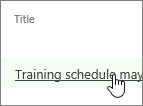
Κάντε κλικ στο όνομα του προβλήματος, του αρχείου ή του παραδοτέου για να το προβάλετε.
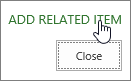
Επιλέξτε Προσθήκη σχετικού στοιχείου.
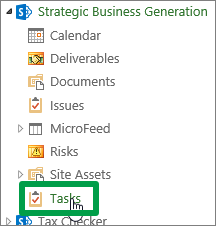
Στην αριστερή πλευρά του πλαισίου, κάτω από το όνομα του έργου σας, κάντε κλικ στην επιλογή Εργασίες.
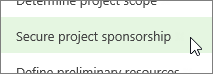
Στη δεξιά πλευρά του πλαισίου, κάντε κλικ στη γραμμή για τη συγκεκριμένη εργασία (ή εργασίες) με την οποία θέλετε να συνδέσετε τον κίνδυνο, το πρόβλημα, το αρχείο ή το παραδοτέο.
Κάντε κλικ στην επιλογή Εισαγωγή για να συνδέσετε το στοιχείο με την εργασία.
Έναρξη από τις εργασίες σας
- Προσθέστε τους κινδύνους, τα προβλήματα, τα αρχεία ή τα παραδοτέα του έργου σας στην τοποθεσία του έργου.
- Στο Project Web App, κάντε κλικ στην επιλογή Έργα στη Γρήγορη εκκίνηση.
- Κάντε κλικ στο όνομα ενός έργου στη λίστα.
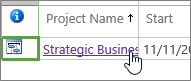
- Κάντε κλικ στην επιλογή Τοποθεσία έργου από τη Γρήγορη εκκίνηση.
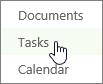
- Κάντε κλικ στην επιλογή Εργασίες από τη Γρήγορη εκκίνηση.
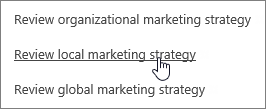
- Κάντε κλικ στο όνομα μιας εργασίας στη λίστα.
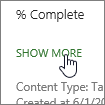
- Κάντε κλικ στο στοιχείο Εμφάνιση περισσότερων.
- Επιλέξτε Προσθήκη σχετικού στοιχείου.
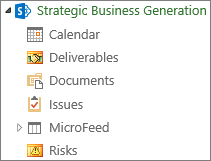
- Στην αριστερή πλευρά του πλαισίου, κάτω από το όνομα του έργου σας, κάντε κλικ στην επιλογή Κίνδυνοι, Προβλήματα, Έγγραφα ή Παραδοτέα.
- Στη δεξιά πλευρά του πλαισίου, κάντε κλικ στη γραμμή για το συγκεκριμένο στοιχείο με το οποίο θέλετε να συνδέσετε την εργασία.
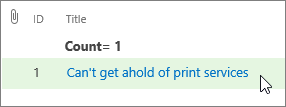
- Κάντε κλικ στην επιλογή Εισαγωγή για να συνδέσετε το πρόβλημα με την εργασία.
Δεν βρήκατε ακόμη λύση;
Εάν εξακολουθείτε να μην βρίσκετε τις απαντήσεις που χρειάζεστε, δοκιμάστε να αναζητήσετε περιεχόμενο στο support.office.com ή να περιηγηθείτε στη λίστα θεμάτων στο Κέντρο βοήθειας του Project.
Επίσης, μπορείτε να δημοσιεύετε τις ερωτήσεις και τα θέματα που αντιμετωπίζετε σε κάποιο φόρουμ συζήτησης. Τα φόρουμ συζήτησης του Project τείνουν να είναι πολύ ενεργά, γεγονός που τα καθιστούν έναν εξαιρετικό πόρο για την εύρεση άλλων ατόμων που μπορεί να έχουν αντιμετωπίσει παρόμοια ζητήματα ή να έχουν αντιμετωπίσει την ίδια κατάσταση.