
Χρησιμοποιήστε το γράφημα διασποράς ανάλυσης χαρτοφυλακίου, μαζί με το πλέγμα του έργου, για να εργαστείτε και να δείτε τις επιπτώσεις της προσθήκης και κατάργησης έργων σε ένα χαρτοφυλάκιο. Μπορείτε να αποθηκεύσετε διαφορετικά σενάρια επιλογής χαρτοφυλακίου, να τα συγκρίνετε μεταξύ τους ή ακόμη και να δεσμευτείτε σε ένα όταν έχετε πάρει την απόφασή σας.
Σε αυτό το θέμα
- Τι είναι το γράφημα διασποράς ανάλυσης χαρτοφυλακίου;
- Ρύθμιση επιχειρηματικών οδηγών και έργων για ανάλυση χαρτοφυλακίου
- Δημιουργία και αποθήκευση σεναρίων χαρτοφυλακίου στο Project Online
Τι είναι το γράφημα διασποράς ανάλυσης χαρτοφυλακίου;
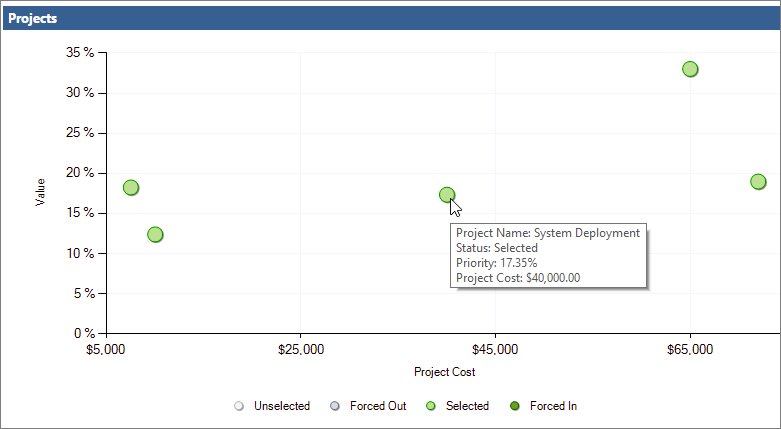
Το γράφημα διασποράς ανάλυσης χαρτοφυλακίου, διαθέσιμο στη σελίδα Ανάλυση περιορισμών κόστους της περιοχής ανάλυσης Project Online χαρτοφυλακίου, σχεδιάζει τα έργα στο χαρτοφυλάκιό σας με βάση το κόστος έναντι της αξίας.
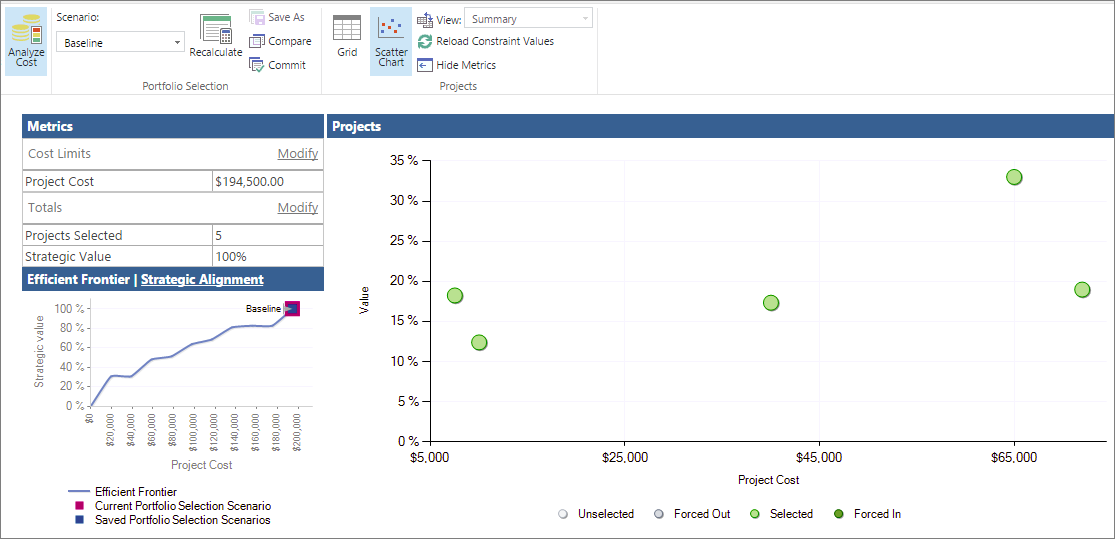
Τα σημεία σχεδίασης με χρωματική κωδικοποίηση στο γράφημα διασποράς αντιπροσωπεύουν την κατάσταση επιλογής ενός έργου εντός του χαρτοφυλακίου. Υπάρχουν τέσσερις πιθανές καταστάσεις επιλογής:
- Επιλεγμένο. Το έργο επιλέγεται αυτόματα από Project Web App να είναι μέρος του χαρτοφυλακίου με βάση την ισχύ του επιχειρηματικού προγράμματος οδήγησης και των ρυθμίσεων προτεραιότητας του έργου, καθώς και τη δυνατότητα του έργου να προσθέτει αξία στο χαρτοφυλάκιο. Αυτή είναι μια Αυτόματη ρύθμιση.
- Απενεργοποιημένη. Το έργο αποεπιλέγεται αυτόματα από Project Web App να εξαιρεθεί από το χαρτοφυλάκιο με βάση την αδυναμία του επιχειρηματικού οδηγού και των ρυθμίσεων προτεραιότητας του έργου, καθώς και την πιθανότητα του έργου να μην προσθέσει αξία στο χαρτοφυλάκιο. Αυτή είναι μια Αυτόματη ρύθμιση.
- Αναγκασμένος. Το έργο επιλέγεται με μη αυτόματο τρόπο από τον διαχειριστή χαρτοφυλακίου για να συμπεριληφθεί στο χαρτοφυλάκιο, παρά το γεγονός ότι Project Web App το είχε καταργήσει. Ο εξαναγκασμός σε ένα έργο γίνεται συχνά για την εκπλήρωση μιας εντολής όπως η συμμόρφωση με τους κανονισμούς. Η επιβολή σε ένα έργο μπορεί να προκαλέσει την αυτόματη κατάργηση επιλογής άλλων έργων.
- Εξαναγκασμένος. Το έργο δεν επιλέγεται με μη αυτόματο τρόπο από τον διαχειριστή χαρτοφυλακίου για να εξαιρεθεί από το χαρτοφυλάκιο, παρά το γεγονός ότι Project Web App το είχε επιλέξει για συμπερίληψη.
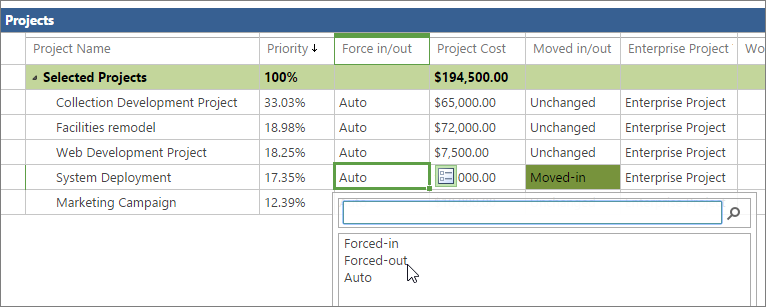
Μπορείτε να δείτε την κατάσταση επιλογής των έργων στο πλέγμα του έργου στη σελίδα Ανάλυση περιορισμού κόστους. Τα έργα παρατίθενται κάτω από τις επικεφαλίδες Επιλεγμένα έργα ή Μη επιλεγμένα έργα . Η στήλη Επιβολή/αφαίρεση καθορίζει Αυτόματα εάν Project Web App έκανε αυτόματα την επιλογή ή την κατάργηση επιλογής. Η στήλη καθορίζει Την αναγκαστική είσοδο ή την αναγκαστική έξοδο , εάν έχετε κάνει μια αλλαγή.
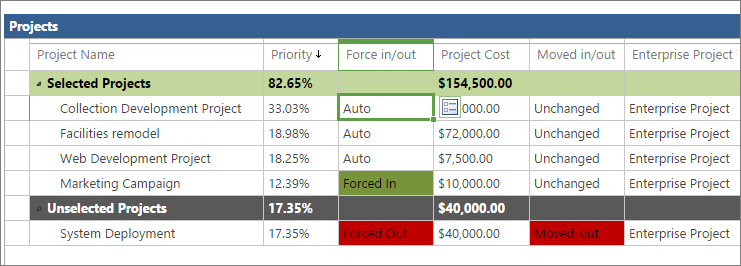
Το γράφημα διασποράς παρέχει πληροφορίες για τα έργα που πρόκειται να υλοποιηθούν, καθώς και για αυτά που δεν είναι. Μπορείτε να αλλάξετε την κατάσταση επιλογής των έργων στο χαρτοφυλάκιο για να δείτε πώς η επιβολή ή η έξοδος διαφορετικών έργων επηρεάζουν τη στρατηγική αξία του χαρτοφυλακίου, τα αποτελεσματικά σύνορα και τη στρατηγική ευθυγράμμιση.
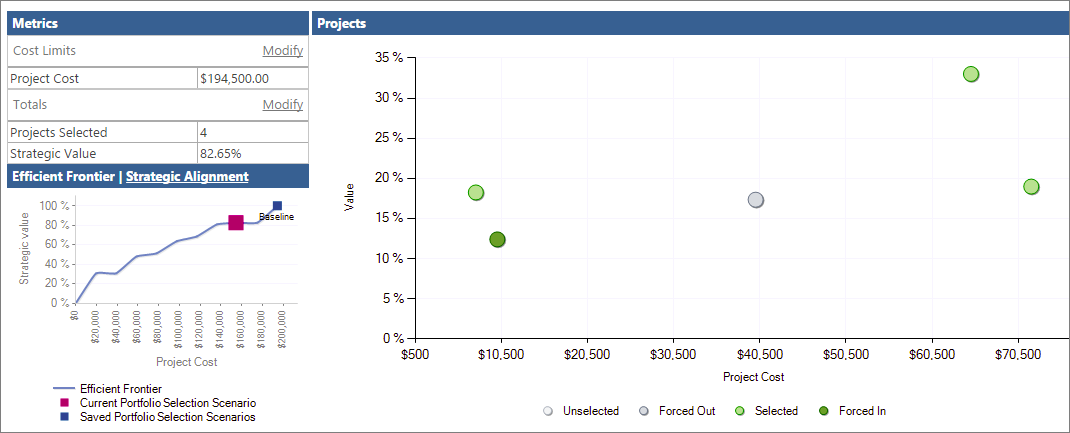
Μπορείτε να αποθηκεύσετε αυτά τα σενάρια what-if για μελλοντική αναφορά και σύγκριση.
Σημείωση
Οι χρήστες που προσδιορίζονται ως Διαχειριστές χαρτοφυλακίων ή Διαχειριστές για Project Web App έχουν τα απαραίτητα δικαιώματα για την εκτέλεση αναλύσεων χαρτοφυλακίου και τη δημιουργία σεναρίων σε Project Online. Οι χρήστες που προσδιορίζονται ως θεατές χαρτοφυλακίου μπορούν να εξετάσουν αποθηκευμένες αναλύσεις χαρτοφυλακίων και σενάρια. Εάν είστε ο διαχειριστής του Project Online, για να εργαστείτε με δικαιώματα χρήστη, στο μενού Ρυθμίσεις, επιλέξτε Ρυθμίσεις τοποθεσίας. Στην περιοχή Χρήστες και δικαιώματα, επιλέξτε People και ομάδες ή Δικαιώματα τοποθεσίας.
Ρύθμιση επιχειρηματικών οδηγών και έργων για ανάλυση χαρτοφυλακίου
Για να εκτελέσετε αναλύσεις χαρτοφυλακίου, πρέπει να ρυθμίσετε το χαρτοφυλάκιο έργων σας με συγκεκριμένο τρόπο.
Για να ξεκινήσετε, βεβαιωθείτε ότι μπορείτε να αποκτήσετε πρόσβαση στις συνδέσεις ανάλυσης χαρτοφυλακίου στη Γρήγορη εκκίνηση. Εάν δεν βλέπετε την ενότητα Στρατηγική στη Γρήγορη εκκίνηση, ζητήστε από το διαχειριστή Project Online να την προσθέσει.
- Στο μενού Ρυθμίσεις , επιλέξτε Ρυθμίσεις PWA.
- Στην περιοχή Εμφάνιση και αίσθηση, επιλέξτε Γρήγορη εκκίνηση.
- Στον πίνακα Τροποποίηση στοιχείων γρήγορης εκκίνησης , επιλέξτε τα πλαίσια ελέγχου δίπλα στις επιλογές Στρατηγική, Βιβλιοθήκη προγραμμάτων οδήγησης, Προτεραιότητα προγραμμάτων οδήγησης και Αναλύσεις χαρτοφυλακίου.
- Στην καρτέλα Γρήγορη εκκίνηση , στην ομάδα Ολοκλήρωση, επιλέξτε Αποθήκευση & Κλείσιμο. Η ενότητα Στρατηγική εμφανίζεται στη Γρήγορη εκκίνηση.
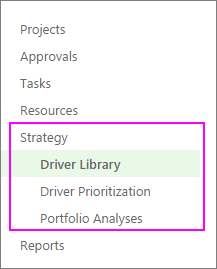
Τώρα που έχετε τις συνδέσεις που χρειάζεστε, η διαδικασία ρύθμισης ανάλυσης χαρτοφυλακίου περιλαμβάνει τα παρακάτω πέντε βήματα στο Project Web App:
- Προσθέστε τους στρατηγικούς επιχειρηματικούς παράγοντες του οργανισμού σας.
- Δώστε προτεραιότητα στους επιχειρηματικούς οδηγούς.
- Ανάπτυξη κάθε σχεδίου έργου ή προτεινόμενου έργου μαζί με πληροφορίες σχετικά με το κόστος.
- Αξιολογήστε πόσο καλά ευθυγραμμίζεται κάθε προτεινόμενο έργο με αυτούς τους επιχειρηματικούς παράγοντες.
- Αναλύστε το χαρτοφυλάκιό σας.
Δείτε παρακάτω για περισσότερες λεπτομέρειες σχετικά με αυτά τα βήματα.
Προσθήκη στρατηγικών επιχειρηματικών οδηγών
Ένας επιχειρηματικός στόχος είναι ένας στρατηγικός στόχος που ο οργανισμός σας έχει αποφασίσει ότι θέλει να επιτύχει, για παράδειγμα, να αυξήσει την ποιότητα του προϊόντος, να επεκτείνει την εμβέλειά του στην αγορά ή να διαφοροποιήσει τις προσφορές υπηρεσιών του. Οι οδηγοί επιχειρήσεων θα πρέπει να είναι συγκεκριμένοι και μετρήσιμοι, ώστε να μπορείτε εύκολα να προσδιορίσετε εάν και πόσο τα διάφορα έργα σας τους εκπληρώνουν. Οι οργανισμοί συνήθως ορίζουν τους επιχειρηματικούς στόχους τους κατά τη διάρκεια περιοδικών συνεδριών στρατηγικού σχεδιασμού.
Στην ανάλυση χαρτοφυλακίου, η Project Web App χρησιμοποιεί επιχειρηματικούς παράγοντες για να βοηθήσει στην κατάταξη της αξίας διαφόρων έργων, ώστε να μπορείτε να αποφασίσετε πιο αντικειμενικά ποια έργα θα βοηθήσουν τον οργανισμό σας να επιτύχει τους στρατηγικούς στόχους του.
- Στη Γρήγορη εκκίνηση, επιλέξτε Βιβλιοθήκη προγραμμάτων οδήγησης.
- Στην καρτέλα Πρόγραμμα οδήγησης , στην ομάδα Πρόγραμμα οδήγησης , επιλέξτε Δημιουργία.
- Συμπληρώστε τη σελίδα που εμφανίζεται με τα προγράμματα οδήγησης της επιχείρησής σας. Μάθετε περισσότερες λεπτομέρειες σχετικά με τους επιχειρηματικούς παράγοντες για την ανάλυση του χαρτοφυλακίου Project Online σας.
- Στην καρτέλα Πρόγραμμα οδήγησης , στην ομάδα Πρόγραμμα οδήγησης , επιλέξτε Αποθήκευση.
Καθορισμός προτεραιοτήτων για τους επιχειρηματικούς οδηγούς
Αφού ορίσετε τους οδηγούς της επιχείρησής σας, πρέπει να τους ορίσετε προτεραιότητες.
- Στη Γρήγορη εκκίνηση, επιλέξτε Προτεραιότητα προγράμματος οδήγησης.
- Στην καρτέλα Προτεραιότητες , στην ομάδα Προτεραιότητες , επιλέξτε Δημιουργία.
- Συμπληρώστε τη σελίδα που εμφανίζεται και επεξεργαστείτε τις επόμενες σελίδες και τη διαδικασία προτεραιότητας του προγράμματος οδήγησης επιχείρησης. Μάθετε περισσότερα σχετικά με την προτεραιότητα των προγραμμάτων οδήγησης για επιχειρήσεις.
- Στην καρτέλα Ιεράρχηση , στην ομάδα Προτεραιότητα, επιλέξτε Αποθήκευση.
Συμβουλή
Μπορείτε να δημιουργήσετε πολλά σύνολα οδηγών επιχειρήσεων και προτεραιότητες προγραμμάτων οδήγησης.
Δημιουργία των έργων
Εάν δεν έχετε δημιουργήσει ακόμη τα έργα για ένα προτεινόμενο χαρτοφυλάκιο, τώρα είναι η ώρα να το κάνετε. Βεβαιωθείτε ότι κάθε έργο περιλαμβάνει το κόστος του έργου και πληροφορίες πόρων.
Αξιολόγηση των στρατηγικών επιπτώσεων κάθε έργου
Με τα έργα σε ισχύ, αξιολογήστε τον στρατηγικό αντίκτυπο για το καθένα.
- Στη Γρήγορη εκκίνηση, επιλέξτε Έργα.
- Στο Κέντρο έργων, επιλέξτε το έργο για το οποίο θέλετε να αξιολογήσετε τη στρατηγική επίδραση και να συμπεριλάβετε στην ανάλυση χαρτοφυλακίου.
- Στη Γρήγορη εκκίνηση, επιλέξτε Στρατηγική επίδραση. Αυτή η σύνδεση εμφανίζεται με τις συνδέσεις του έργου γρήγορης εκκίνησης αφού δημιουργήσετε και αποθηκεύσετε τα προγράμματα οδήγησης για επιχειρήσεις.
- Αξιολογήστε την επίδραση του έργου σε κάθε έναν από τους παράγοντες της επιχείρησης.
- Στην καρτέλα Έργο , στην ομάδα Έργο , επιλέξτε Αποθήκευση.
Ανάλυση του χαρτοφυλακίου σας
Αφού αξιολογήσετε όλα τα έργα που θέλετε να συμπεριλάβετε στην ανάλυση χαρτοφυλακίου σε αντιπαραβολή με τους επιχειρηματικούς παράγοντες, είστε έτοιμοι να δημιουργήσετε την ανάλυση χαρτοφυλακίου.
- Στη Γρήγορη εκκίνηση, επιλέξτε Αναλύσεις χαρτοφυλακίου.
- Στην καρτέλα Ανάλυση , στην ομάδα Ανάλυση , επιλέξτε Δημιουργία.
- Επεξεργαστείτε τις σελίδες που εμφανίζονται και καθορίστε την ανάλυση. Αυτό περιλαμβάνει την προτεραιότητα του προγράμματος οδήγησης που ορίζετε, επιλέγοντας και θέτοντας προτεραιότητες στα έργα που θα συμπεριληφθούν στην ανάλυση, εξετάζοντας τις προτεραιότητες και αναλύοντας το κόστος. Μάθετε περισσότερα σχετικά με τη δημιουργία ανάλυσης χαρτοφυλακίου.
- Στην καρτέλα Ανάλυση , στην ομάδα Ανάλυση , επιλέξτε Αποθήκευση.
Δημιουργία και αποθήκευση σεναρίων χαρτοφυλακίου στο Project Online
Στην ανάλυση χαρτοφυλακίου, μπορείτε να εξετάσετε το γράφημα διασποράς που εμφανίζει την τιμή του έργου σε αντιπαραβολή με το κόστος και επίσης να δείτε τα αποτελέσματα διαφορετικών σεναρίων μεικτών έργων.
Αναθεώρηση του γραφήματος διασποράς
Το γράφημα διασποράς αντιπροσωπεύει επίσης όλα τα έργα, ανεξάρτητα από το εάν επιλέγονται αυτόματα ή δεν επιλέγονται και εάν τα έχετε αναγκάσει να εισέλθουν ή να εξέλθουν από το χαρτοφυλάκιο.
- Στη Γρήγορη εκκίνηση, επιλέξτε Αναλύσεις χαρτοφυλακίου.
- Στον πίνακα που εμφανίζεται, επιλέξτε την ανάλυση που θέλετε να εξετάσετε.
- Εάν η σελίδα ανάλυσης κόστους δεν είναι ήδη ανοιχτή, στην καρτέλα Ανάλυση , στην ομάδα Επιλογή χαρτοφυλακίου , κάντε κλικ στο πλαίσιο Σενάριο και επιλέξτε το σενάριο που θέλετε να αναλύσετε, για παράδειγμα, Γραμμή βάσης.
- Στην καρτέλα Ανάλυση , στην ομάδα Περιήγηση , επιλέξτε Ανάλυση κόστους. Ανοίγει η σελίδα Ανάλυση περιορισμού κόστους χαρτοφυλακίου, η οποία παραθέτει τα έργα που έχουν επιλεγεί για αυτή την ανάλυση, τις σχετικές μετρήσεις κόστους και το γράφημα Αποδοτικά σύνορα στην κάτω δεξιά γωνία.
- Στην καρτέλα Ανάλυση, στην ομάδα Έργα, επιλέξτε Γράφημα διασποράς. Το πλέγμα του έργου μεταβαίνει στο γράφημα διασποράς. Παρατηρήστε ότι το γράφημα διασποράς εμφανίζει ένα σχέδιο για όλα τα έργα, ανεξάρτητα από το αν έχουν επιλεγεί για συμπερίληψη στο χαρτοφυλάκιο. Έχουν χρωματική κωδικοποίηση, με το υπόμνημα κάτω από το γράφημα.
- Για να δείτε πληροφορίες σχετικά με μεμονωμένα έργα στο γράφημα διασποράς, τοποθετήστε το δείκτη του ποντικιού επάνω σε οποιοδήποτε σημείο σχεδίασης. Εμφανίζεται το όνομα του έργου, η κατάσταση επιλογής, το ποσοστό τιμής και το κόστος του έργου.
Επιβολή και κατάργηση έργων και αναθεώρηση των αλλαγών στην ανάλυση χαρτοφυλακίου
Χρησιμοποιήστε το γράφημα διασποράς και το πλέγμα έργου για να δοκιμάσετε σενάρια με διαφορετικούς συνδυασμούς έργων. Όταν μετακινείτε έργα προς ή προς τα έξω σε αυτά τα διαφορετικά σενάρια, θα δείτε το κόστος του έργου και τις στρατηγικές τιμές να αλλάζουν και, επομένως, θα βλέπετε διαφορετικά αποτελέσματα στο γράφημα αποτελεσματικών συνόρων και στο στρατηγικό γράφημα στοίχισης. Αυτό μπορεί να σας βοηθήσει να βρείτε τον καλύτερο συνδυασμό έργων στο χαρτοφυλάκιό σας.
- Για να πειραματιστείτε με διαφορετικές καταστάσεις επιλογής σε έργα, για παράδειγμα, από επιλεγμένη σε αναγκαστική έξοδο, επιστρέψτε στο πλέγμα του έργου. Στην καρτέλα Ανάλυση , στην ομάδα Έργα , επιλέξτε Πλέγμα.
- Στο πλέγμα του έργου, κάντε κλικ στο πεδίο Επιβολή in/out για το έργο που θέλετε να αλλάξετε. Κάντε κλικ στο εικονίδιο που εμφανίζεται δίπλα στο πεδίο. Στο αναπτυσσόμενο μενού, επιλέξτε Εξαναγκασμένος, Υποχρεωτικός ή Αυτόματος.
- Στην καρτέλα Ανάλυση , στην ομάδα Επιλογή χαρτοφυλακίου , επιλέξτε Επανάληψη υπολογισμού. Η νέα ανάλυση χαρτοφυλακίου επανυπολογίζεται με βάση τις αλλαγές σας. Παρατηρήστε τυχόν αλλαγές στον πίνακα "Μετρικά " επάνω αριστερά, ο οποίος περιλαμβάνει το συνολικό κόστος του χαρτοφυλακίου έργων και το ποσοστό στρατηγικής αξίας για τον αριθμό των έργων που έχουν επιλεγεί για το χαρτοφυλάκιο. Επίσης, παρατηρήστε τυχόν αλλαγές στο γράφημα Αποτελεσματικά σύνορα στην κάτω αριστερή γωνία της σελίδας. Επιλέξτε Στρατηγική στοίχιση για να δείτε τις αλλαγές σε αυτό το γράφημα.
- Στην καρτέλα Ανάλυση, στην ομάδα Έργα, επιλέξτε Γράφημα διασποράς. Παρατηρήστε τα διαφορετικά χρώματα και θέσεις των σχεδιασμένων έργων που εξαναγκάστε να εξάξετε ή να αναλάβετε.
Αποθήκευση σεναρίων χαρτοφυλακίου έργων
Μπορείτε να αποθηκεύσετε σενάρια για μελλοντική αναφορά.
- Για να αποθηκεύσετε ένα σενάριο, στην καρτέλα Ανάλυση , στην ομάδα Επιλογή χαρτοφυλακίου , επιλέξτε Αποθήκευση ως.
- Πληκτρολογήστε ένα όνομα για το σενάριο επιλογής χαρτοφυλακίου και, στη συνέχεια, επιλέξτε OK. Τα αποθηκευμένα σενάρια παρατίθενται στο πλαίσιο Σενάριο , μαζί με το σενάριο γραμμής βάσης με το οποίο ξεκινήσατε.
Σύγκριση αποθηκευμένων σεναρίων
Μπορείτε να συγκρίνετε αποθηκευμένα σενάρια για να αποφασίσετε ποια έργα ανήκουν σε ένα χαρτοφυλάκιο.
- Για να συγκρίνετε σενάρια, στην καρτέλα Ανάλυση , στην ομάδα Επιλογή χαρτοφυλακίου , επιλέξτε Σύγκριση. Τυχόν αποθηκευμένα σενάρια παρουσιάζονται στη σελίδα Σύγκριση σεναρίων επιλογής χαρτοφυλακίου .
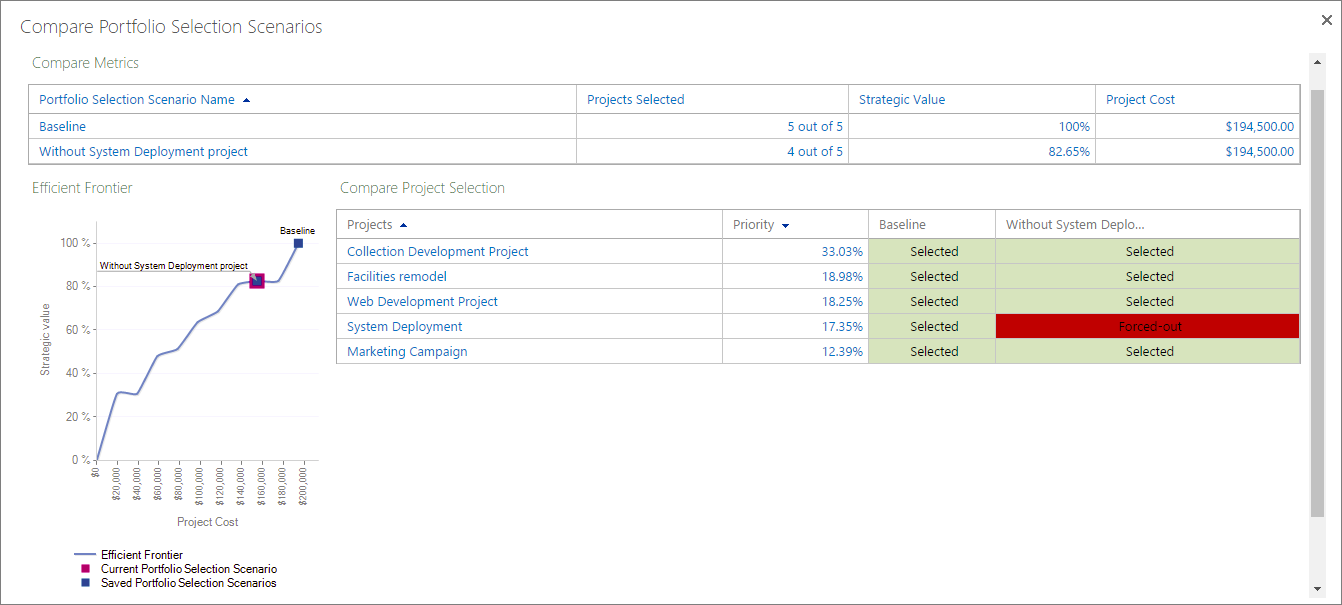
- Συγκρίνετε τα σενάρια για να δείτε τις επιπτώσεις των έργων μέσα ή έξω από το χαρτοφυλάκιο, μαζί με τον αριθμό των έργων, τη στρατηγική αξία, το κόστος του έργου και το αποτελεσματικό συνοριακό γράφημα.
- Κάντε κλικ στο κουμπί Κλείσιμο .
Δέσμευση για ένα σενάριο επιλογής αποθηκευμένου χαρτοφυλακίου
Μπορείτε να δεσμευτείτε σε ένα σενάριο επιλογής αποθηκευμένου χαρτοφυλακίου, συμπεριλαμβανομένου του σεναρίου γραμμής βάσης. Όταν δεσμεύεστε σε ένα σενάριο, οι αποφάσεις επιλογής έργου εγγράφονται σε πεδία των έργων και των προβολών έργου.
- Στην καρτέλα Ανάλυση , στην ομάδα Επιλογή χαρτοφυλακίου , κάντε κλικ στο πλαίσιο Σενάριο και επιλέξτε το όνομα του σεναρίου στο οποίο θέλετε να δεσμευτείτε.
- Στην καρτέλα Ανάλυση , στην ομάδα Επιλογή χαρτοφυλακίου , επιλέξτε Δέσμευση. Ένα μήνυμα αναφέρει ότι αυτή η επιλογή χαρτοφυλακίου θα δεσμευτεί για τη βάση δεδομένων Project Web App και μπορεί να ενεργοποιήσει ενέργειες ροής εργασιών για ένα μεμονωμένο έργο.
- Επιλέξτε OK. Η επιλογή χαρτοφυλακίου σας είναι δεσμευμένη και έτοιμη για την υλοποίηση του έργου.
Ανάλυση χαρτοφυλακίου επιχειρηματικοί παράγοντες Παράγοντεςανάλυσης χαρτοφυλακίου προτεραιότηταΑνάλυση χαρτοφυλακίωνProject Server 2013 – Στρατηγική και Ανάλυση χαρτοφυλακίου έργωνμε Microsoft Server 2010