
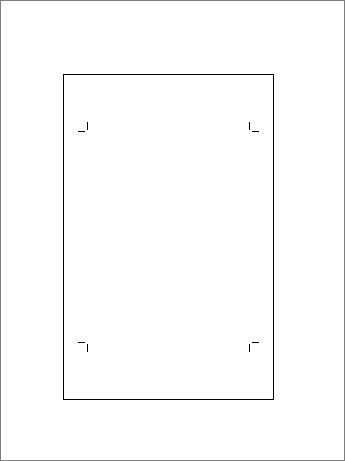
Για να εκτυπώσετε σημάδια περικοπής στη δημοσίευσή σας, θα πρέπει να χρησιμοποιήσετε τις ρυθμίσεις εξόδου για προχωρημένους για τον εκτυπωτή σας. Τα σημάδια περικοπής δεν βρίσκονται στην κορδέλα όπως θα περιμένατε. Πρέπει να εκτυπώσετε σε μέγεθος χαρτιού που είναι μεγαλύτερο από το μέγεθος σελίδας που έχετε ορίσει για τη δημοσίευσή σας. Συνήθως, αυτό απαιτεί να εκτυπώσετε σε μια φωτοστοιχειοθετική μηχανή, η οποία μπορεί να καθορίσει μια ποικιλία μεγεθών χαρτιού. Τα σημάδια περικοπής θα εμφανιστούν στο παράθυρο προεπισκόπησης εκτύπωσης για τη δημοσίευσή σας. Μπορείτε επίσης να εκτυπώσετε σημάδια περικοπής χρησιμοποιώντας έναν επιτραπέζιο εκτυπωτή. Πρέπει απλώς να εκτυπώσετε σε ένα φύλλο χαρτιού που είναι μεγαλύτερο από τις τελικές διαστάσεις που θέλετε μετά την περικοπή της σελίδας.
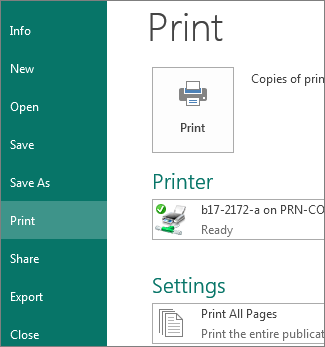
- Κάντε κλικ στην επιλογήΕκτύπωσηαρχείου>.
- Στην περιοχή Ρυθμίσεις, κάντε κλικ στο βέλος δίπλα στην επιλογή Μέγεθος χαρτιού και επιλέξτε ένα μέγεθος χαρτιού μεγαλύτερο από το τελικό προϊόν σας.
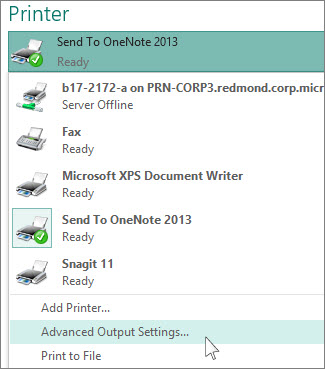
- Στην περιοχή Εκτυπωτής, κάντε κλικ στο βέλος δίπλα στον εκτυπωτή και επιλέξτε Ρυθμίσεις εξόδου για προχωρημένους.
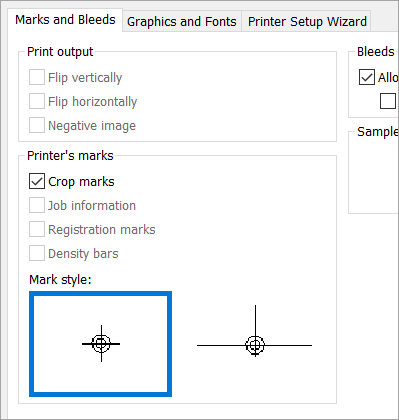
- Στην καρτέλα Σημάδια και προέκταση προέκτασης εκτύπωσης , στην περιοχή Σημάδια εκτυπωτή, επιλέξτε το πλαίσιο Σημάδια περικοπής και κάντε κλικ στο κουμπί OK.
- Βεβαιωθείτε ότι τα σημάδια περικοπής είναι στο σημείο που θέλετε και κάντε κλικ στην επιλογή Εκτύπωση.
Εάν θέλετε, μπορείτε να καταργήσετε σημάδια περικοπής.