Για να διευκολύνετε τη στοίχιση μιας δημοσίευσης με το προϊόν ενός συγκεκριμένου κατασκευαστή ή για την εκτύπωση πολλών αντιγράφων μιας δημοσίευσης σε ένα φύλλο χαρτιού κατά την εκτύπωση, ενεργοποιήστε τα σημάδια περικοπής. Μπορείτε να απενεργοποιήσετε τα σημάδια περικοπής αφού στοιχίσετε τη δημοσίευσή σας στο φύλλο χαρτιού.
Προσδιορισμός της μη εκτυπώσιμης περιοχής του επιτραπέζιου εκτυπωτή σας
Εάν σκοπεύετε να αλλάξετε τα περιθώρια της εργασίας εκτύπωσης, είναι καλή ιδέα να καθορίσετε πρώτα τη μη εκτυπώσιμη περιοχή του εκτυπωτή σας. (Για να βεβαιωθείτε ότι θα εκτυπωθούν όλες οι πλευρές του περιγράμματος, μπορείτε να κάνετε προεπισκόπηση της δημοσίευσής σας κάνοντας κλικ στην επιλογή Αρχείο>Προεπισκόπηση εκτύπωσης.)
- Ανοίξτε το Microsoft WordPad.
- Κάντε κλικ στην επιλογήΔιαμόρφωση σελίδαςαρχείου>.
- Στην περιοχή Περιθώρια (ίντσες), ορίστε τις τιμές για τα αριστερά, δεξιά, επάνω και κάτω περιθώρια σε μηδέν. Τα περιθώρια θα επανέλθουν αυτόματα στο ελάχιστο περιθώριο που υποστηρίζεται από τον εκτυπωτή.
- Σημειώστε τα ελάχιστα περιθώρια.
Κεντράριο της δημοσίευσής σας σε ένα φύλλο χαρτιού
Εάν θέλετε να κεντράρετε τη δημοσίευσή σας σε ένα φύλλο χαρτιού (για παράδειγμα, εάν δημιουργείτε μια απόδειξη πριν από την εκτύπωση περισσότερων αντιγράφων), μπορείτε να το κάνετε γρήγορα, κάνοντας κλικ στην επιλογή Μία σελίδα ανά φύλλο στις Ρυθμίσεις εκτύπωσης .
Σημείωση
Εάν κάνετε κλικ στην επιλογή Μία σελίδα ανά φύλλο, δεν θα μπορείτε να προσαρμόσετε τους οδηγούς περιθωρίων.
- Κάντε κλικ στην επιλογήΕκτύπωσηαρχείου>.
- Στην περιοχή Ρυθμίσεις, κάντε κλικ στην επιλογή Μία σελίδα ανά φύλλο.
Εκτύπωση σε άλλη θέση στη σελίδα
Είτε θέλετε να εκτυπώσετε σε ένα κενό φύλλο είτε σε χαρτί ή σε ένα συγκεκριμένο προϊόν του κατασκευαστή, η διαδικασία είναι η ίδια.
Σημαντικό
Όταν δημιουργείτε μια δημοσίευση, όπως μια επαγγελματική κάρτα, την οποία θέλετε να εκτυπώσετε σε ένα συγκεκριμένο προϊόν του κατασκευαστή, όπως η επαγγελματική κάρτα #NCR 982403 NCR, φροντίστε να επιλέξετε το πρότυπο για αυτό το προϊόν πριν δημιουργήσετε τη δημοσίευση επαγγελματικής κάρτας. Εάν σχεδιάσετε πρώτα την επαγγελματική κάρτα σας και, στη συνέχεια, επιλέξετε το προϊόν του κατασκευαστή, ίσως χρειαστεί να σχεδιάσετε ξανά την κάρτα σας, ώστε να χωράει στο προϊόν.
Εάν το προϊόν του κατασκευαστή δεν περιλαμβάνεται στη λίστα, μπορείτε να κάνετε κλικ στην επιλογή Αλλαγή μεγέθους σελίδας στο παράθυρο εργασιών Μορφοποίηση δημοσιεύσεων και να δημιουργήσετε ένα προσαρμοσμένο μέγεθος σελίδας. Για περισσότερες πληροφορίες, ανατρέξτε στο θέμα Αλλαγή μεγέθους σελίδας ή χαρτιού στον Publisher.
Χρησιμοποιήστε τις επιλογές εκτύπωσης για να επιλέξετε μια θέση
Προσαρμόζοντας τις επιλογές εκτύπωσης στο παράθυρο "Εκτύπωση ", μπορείτε να καθορίσετε σε ποιο σημείο του φύλλου χαρτιού θα εκτυπωθεί η δημοσίευσή σας.
Προσαρμογή επιλογών εκτύπωσης
- Δημιουργήστε ή ανοίξτε μια δημοσίευση που είναι μικρότερη από το μέγεθος χαρτιού στην οποία θέλετε να εκτυπώσετε, για παράδειγμα, μια επαγγελματική κάρτα.
- Κάντε κλικ στην επιλογήΕκτύπωσηαρχείου>.
- Στην περιοχή Ρυθμίσεις, αυξήστε ή μειώστε την εργασία Αντιγραφή εκτύπωσης και επιλέξτε το μέγεθος χαρτιού από τις επιλογές Letter, A4 ή άλλες διαθέσιμες επιλογές.
- Κάντε κλικ στην επιλογή Ιδιότητες εκτυπωτή και στην καρτέλα Διάταξη , στην περιοχή Προσανατολισμός, επιλέξτε Οριζόντιος ή Κατακόρυφος.
Συμβουλή
Εάν θέλετε να εκτυπώσετε σε προϊόν συγκεκριμένου κατασκευαστή, δοκιμάστε πρώτα να εκτυπώσετε σε μια κενή σελίδα για να βεβαιωθείτε ότι η δημοσίευσή σας θα εκτυπωθεί στη σωστή θέση στο προϊόν.
Τι θέλετε να κάνετε;
Προσδιορισμός της μη εκτυπώσιμης περιοχής του επιτραπέζιου εκτυπωτή σας
Εάν σκοπεύετε να αλλάξετε τα περιθώρια της εργασίας εκτύπωσης, είναι καλή ιδέα να καθορίσετε πρώτα τη μη εκτυπώσιμη περιοχή του εκτυπωτή σας. (Για να βεβαιωθείτε ότι θα εκτυπωθούν όλες οι πλευρές του περιγράμματος, μπορείτε να κάνετε προεπισκόπηση της δημοσίευσής σας κάνοντας κλικ στην επιλογή Αρχείο>Προεπισκόπηση εκτύπωσης.)
Ανοίξτε το Microsoft WordPad.
Σημείωση
Για να ανοίξετε το WordPad, στη γραμμή εργασιών των Windows, κάντε κλικ στο κουμπί Έναρξη, τοποθετήστε το δείκτη του ποντικιού στην επιλογή Όλα τα προγράμματα, τοποθετήστε το δείκτη του ποντικιού στην επιλογή Βοηθήματα και, στη συνέχεια, κάντε κλικ στην επιλογή WordPad.
Κάντε κλικ στην επιλογήΔιαμόρφωση σελίδαςαρχείου>.
Ορίστε τις τιμές για τα αριστερά, δεξιά, επάνω και κάτω περιθώρια σε μηδέν. Τα περιθώρια θα επανέλθουν αυτόματα στο ελάχιστο περιθώριο που υποστηρίζεται από τον εκτυπωτή.
Σημειώστε τα ελάχιστα περιθώρια.
Αρχή της σελίδας
Κεντράριο της δημοσίευσής σας σε ένα φύλλο χαρτιού
Εάν θέλετε να κεντράρετε τη δημοσίευσή σας σε ένα φύλλο χαρτιού (για παράδειγμα, εάν δημιουργείτε μια απόδειξη πριν από την εκτύπωση περισσότερων αντιγράφων), μπορείτε να το κάνετε γρήγορα, κάνοντας κλικ στην επιλογή Μία σελίδα ανά φύλλο στο παράθυρο εκτύπωσης .
Σημείωση
Εάν κάνετε κλικ στην επιλογή Μία σελίδα ανά φύλλο, δεν θα μπορείτε να προσαρμόσετε τους οδηγούς περιθωρίων.
- Κάντε κλικ στην επιλογήΕκτύπωσηαρχείου>.
- Στο παράθυρο Εκτύπωση , στην περιοχή Σελίδες, κάντε κλικ στην επιλογή Μία σελίδα ανά φύλλο.
Εκτύπωση σε άλλη θέση στη σελίδα
Είτε θέλετε να εκτυπώσετε σε ένα κενό φύλλο είτε σε χαρτί ή σε ένα συγκεκριμένο προϊόν του κατασκευαστή, η διαδικασία είναι η ίδια.
Σημαντικό
Όταν δημιουργείτε μια δημοσίευση, όπως μια επαγγελματική κάρτα, την οποία θέλετε να εκτυπώσετε σε ένα συγκεκριμένο προϊόν του κατασκευαστή, όπως η επαγγελματική κάρτα #NCR 982403 NCR, φροντίστε να επιλέξετε το πρότυπο για αυτό το προϊόν πριν δημιουργήσετε τη δημοσίευση επαγγελματικής κάρτας. Εάν σχεδιάσετε πρώτα την επαγγελματική κάρτα σας και, στη συνέχεια, επιλέξετε το προϊόν του κατασκευαστή, ίσως χρειαστεί να σχεδιάσετε ξανά την κάρτα σας, ώστε να χωράει στο προϊόν.
Εάν το προϊόν του κατασκευαστή δεν περιλαμβάνεται στη λίστα, μπορείτε να κάνετε κλικ στην επιλογή Αλλαγή μεγέθους σελίδας στο παράθυρο εργασιών Μορφοποίηση δημοσιεύσεων και να δημιουργήσετε ένα προσαρμοσμένο μέγεθος σελίδας. Για περισσότερες πληροφορίες, ανατρέξτε στο θέμα Αλλαγή μεγέθους σελίδας ή χαρτιού στον Publisher.
Χρησιμοποιήστε τις επιλογές εκτύπωσης για να επιλέξετε μια θέση
Προσαρμόζοντας τις επιλογές εκτύπωσης στο παράθυρο "Εκτύπωση ", μπορείτε να καθορίσετε σε ποιο σημείο του φύλλου χαρτιού θα εκτυπωθεί η δημοσίευσή σας.
Προσαρμογή επιλογών εκτύπωσης
- Δημιουργήστε ή ανοίξτε μια δημοσίευση που είναι μικρότερη από το μέγεθος χαρτιού στην οποία θέλετε να εκτυπώσετε, για παράδειγμα, μια επαγγελματική κάρτα.
- Κάντε κλικ στην επιλογήΕκτύπωσηαρχείου>.
- Στο παράθυρο Εκτύπωση , στην περιοχή Ρυθμίσεις, αυξήστε ή μειώστε τα Αντίγραφα κάθε σελίδας.
- Επιλέξτε το μέγεθος χαρτιού σας και επιλέξτε Οριζόντιος ή Κατακόρυφος.
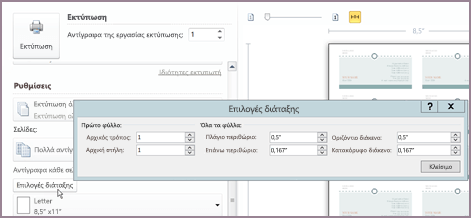
- Στο παράθυρο Εκτύπωση, κάντε κλικ στο στοιχείο Επιλογές διάταξης. Αλλάξτε τις διαστάσεις Πλαϊνό περιθώριο, Επάνω περιθώριο, Οριζόντιο διάκενο και Κατακόρυφο διάκενο , έτσι ώστε το παράθυρο Προεπισκόπηση να εμφανίζει τον αριθμό των αντιτύπων που θέλετε.
Συμβουλή
Εάν θέλετε να εκτυπώσετε σε προϊόν συγκεκριμένου κατασκευαστή, δοκιμάστε πρώτα να εκτυπώσετε σε μια κενή σελίδα για να βεβαιωθείτε ότι η δημοσίευσή σας θα εκτυπωθεί στη σωστή θέση στο προϊόν.
Αρχή της σελίδας
Τι θέλετε να κάνετε;
Προσδιορισμός της μη εκτυπώσιμης περιοχής του επιτραπέζιου εκτυπωτή σας
Εάν σκοπεύετε να αλλάξετε τα περιθώρια της εργασίας εκτύπωσης, είναι καλή ιδέα να καθορίσετε πρώτα τη μη εκτυπώσιμη περιοχή του εκτυπωτή σας. (Για να βεβαιωθείτε ότι θα εκτυπωθούν όλες οι πλευρές του περιγράμματος, μπορείτε να κάνετε προεπισκόπηση της δημοσίευσής σας κάνοντας κλικ στην επιλογή Αρχείο>Προεπισκόπηση εκτύπωσης.)
Ανοίξτε το Microsoft WordPad.
Σημείωση
Για να ανοίξετε το WordPad, στη γραμμή εργασιών των Windows, κάντε κλικ στο κουμπί Έναρξη, τοποθετήστε το δείκτη του ποντικιού στην επιλογή Όλα τα προγράμματα, τοποθετήστε το δείκτη του ποντικιού στην επιλογή Βοηθήματα και, στη συνέχεια, κάντε κλικ στην επιλογή WordPad.
Κάντε κλικ στην επιλογήΔιαμόρφωση σελίδαςαρχείου>.
Ορίστε τις τιμές για τα αριστερά, δεξιά, επάνω και κάτω περιθώρια σε μηδέν. Τα περιθώρια θα επανέλθουν αυτόματα στο ελάχιστο περιθώριο που υποστηρίζεται από τον εκτυπωτή.
Σημειώστε τα ελάχιστα περιθώρια.
Αρχή της σελίδας
Κεντράριο της δημοσίευσής σας σε ένα φύλλο χαρτιού
Εάν θέλετε να κεντράρετε τη δημοσίευσή σας σε ένα φύλλο χαρτιού (για παράδειγμα, εάν δημιουργείτε μια απόδειξη πριν από την εκτύπωση περισσότερων αντιγράφων), μπορείτε να το κάνετε γρήγορα, κάνοντας κλικ στην επιλογή Μία σελίδα ανά φύλλο στην καρτέλα Ρυθμίσεις δημοσίευσης και χαρτιού του παραθύρου διαλόγου Εκτύπωση .
Σημείωση
Εάν κάνετε κλικ στην επιλογή Μία σελίδα ανά φύλλο, δεν θα μπορείτε να προσαρμόσετε τους οδηγούς περιθωρίων.
- Κάντε κλικ στην επιλογήΕκτύπωσηαρχείου>.
- Στο παράθυρο διαλόγου Εκτύπωση , κάντε κλικ στην καρτέλα Ρυθμίσεις δημοσίευσης και χαρτιού και, στη συνέχεια, επιλέξτε Μία σελίδα ανά φύλλο.
Εκτύπωση σε άλλη θέση στη σελίδα
Είτε θέλετε να εκτυπώσετε σε ένα κενό φύλλο είτε σε χαρτί ή σε ένα συγκεκριμένο προϊόν του κατασκευαστή, η διαδικασία είναι η ίδια.
Σημαντικό
Όταν δημιουργείτε μια δημοσίευση, όπως μια επαγγελματική κάρτα, την οποία θέλετε να εκτυπώσετε σε ένα συγκεκριμένο προϊόν του κατασκευαστή, όπως η επαγγελματική κάρτα #NCR 982403 NCR, φροντίστε να επιλέξετε το πρότυπο για αυτό το προϊόν πριν δημιουργήσετε τη δημοσίευση επαγγελματικής κάρτας. Εάν σχεδιάσετε πρώτα την επαγγελματική κάρτα σας και, στη συνέχεια, επιλέξετε το προϊόν του κατασκευαστή, ίσως χρειαστεί να σχεδιάσετε ξανά την κάρτα σας, ώστε να χωράει στο προϊόν.
Εάν το προϊόν του κατασκευαστή δεν περιλαμβάνεται στη λίστα, μπορείτε να κάνετε κλικ στην επιλογή Αλλαγή μεγέθους σελίδας στο παράθυρο εργασιών Μορφοποίηση δημοσιεύσεων και να δημιουργήσετε ένα προσαρμοσμένο μέγεθος σελίδας. Για περισσότερες πληροφορίες, ανατρέξτε στο θέμα Αλλαγή μεγέθους σελίδας ή χαρτιού στον Publisher.
Χρησιμοποιήστε τις επιλογές εκτύπωσης για να επιλέξετε μια θέση
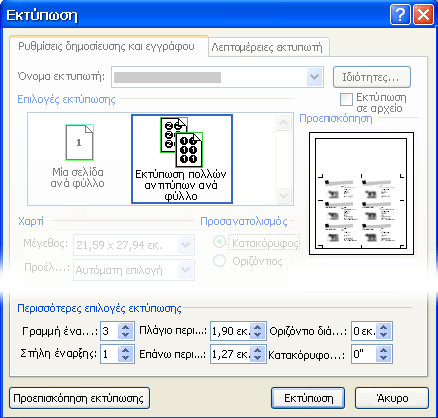
Προσαρμόζοντας τις επιλογές εκτύπωσης στο παράθυρο διαλόγου Εκτύπωση , μπορείτε να καθορίσετε σε ποιο σημείο του φύλλου χαρτιού θα εκτυπωθεί η δημοσίευσή σας. Για παράδειγμα, μπορείτε να αλλάξετε την εκτύπωση δύο στηλών και μίας γραμμής επαγγελματικών καρτών (συνολικά δύο επαγγελματικών καρτών) σε δύο στήλες και τρεις γραμμές (συνολικά έξι επαγγελματικές κάρτες), αυξάνοντας το κατακόρυφο κενό μεταξύ των αντιγράφων της δημοσίευσής σας. Εναλλακτικά, μπορείτε να εκτυπώσετε μία στήλη και πέντε γραμμές επαγγελματικών καρτών (συνολικά πέντε επαγγελματικές κάρτες) αυξάνοντας το οριζόντιο διάκενο μεταξύ των αντιγράφων της δημοσίευσής σας.
Προσαρμογή επιλογών εκτύπωσης
Δημιουργήστε ή ανοίξτε μια δημοσίευση που είναι μικρότερη από το μέγεθος χαρτιού στην οποία θέλετε να εκτυπώσετε, για παράδειγμα, μια επαγγελματική κάρτα.
Κάντε κλικ στην επιλογήΕκτύπωσηαρχείου> και, στη συνέχεια, κάντε κλικ στην καρτέλα Ρυθμίσεις δημοσίευσης και χαρτιού.
Στην περιοχή Περισσότερες επιλογές εκτύπωσης, εισαγάγετε τη γραμμή και τη στήλη όπου θέλετε να ξεκινήσει η εκτύπωση στη σελίδα
Αλλάξτε τις διαστάσεις Πλαϊνό περιθώριο, Επάνω περιθώριο, Οριζόντιο διάκενο και Κατακόρυφο διάκενο , έτσι ώστε το παράθυρο Προεπισκόπηση να εμφανίζει τον αριθμό των αντιτύπων που θέλετε.
Συμβουλή
Εάν θέλετε να εκτυπώσετε σε προϊόν συγκεκριμένου κατασκευαστή, δοκιμάστε πρώτα να εκτυπώσετε σε μια κενή σελίδα για να βεβαιωθείτε ότι η δημοσίευσή σας θα εκτυπωθεί στη σωστή θέση στο προϊόν.
Αρχή της σελίδας
