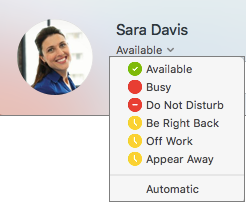
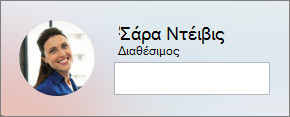
Οι πληροφορίες παρουσίας σας είναι ένας γρήγορος τρόπος για να βλέπουν οι άλλοι χρήστες την κατάσταση διαθεσιμότητάς σας. Η παρουσία ορίζεται αυτόματα με βάση το ημερολόγιο του Outlook, αλλά μπορείτε να την αλλάξετε με μη αυτόματο τρόπο, αν θέλετε.
Για παράδειγμα, εάν τη δεδομένη στιγμή έχετε προγραμματίσει μια σύσκεψη στο Outlook, η κατάστασή σας εμφανίζεται ως "Σε σύσκεψη" στο Skype για επιχειρήσεις. Όταν βρίσκεστε σε μια κλήση ήχου ή βίντεο Skype για επιχειρήσεις, η ένδειξη παρουσίας σας εμφανίζεται με κόκκινο χρώμα, ως "Απασχολημένος" και η κατάσταση ενημερώνεται σε "Σε κλήση".
Μπορείτε επίσης να ορίσετε μη αυτόματα την κατάσταση παρουσίας σας για να συμπεριλάβετε τις λεπτομέρειες που θέλετε να βλέπουν οι άλλοι. Η παρουσία σας μπορεί επίσης να περιλαμβάνει μια προσωπική σημείωση που εμφανίζεται στη λίστα επαφών και στην κάρτα επαφής σας. Η δυνατότητα αυτή προσφέρει στους χρήστες περισσότερες πληροφορίες σχετικά με το τι κάνετε.
Αλλαγή της κατάστασης παρουσίας σας
Κάντε κλικ στο αναπτυσσόμενο βέλος του μενού κατάστασης κάτω από το όνομά σας στο κύριο παράθυρο Skype για επιχειρήσεις και, στη συνέχεια, κάντε κλικ στην κατάσταση που θέλετε να εμφανίζεται στους άλλους.
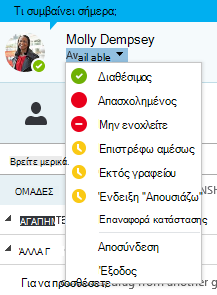
Για να επιστρέψετε από την κατάσταση που ορίσατε και Skype για επιχειρήσεις ενημερώσετε αυτόματα την κατάστασή σας, κάντε κλικ στο μενού κατάστασης και, στη συνέχεια, κάντε κλικ στην επιλογή Επαναφορά κατάστασης.
Επιλογή της κατάλληλης κατάστασης
Βεβαιωθείτε ότι έχετε ορίσει την κατάστασή σας με ακρίβεια. Ο παρακάτω πίνακας περιγράφει τις καταστάσεις παρουσίας που εμφανίζονται στους υπόλοιπους χρήστες, τι σημαίνει κάθε κατάσταση και ποιες καταστάσεις μπορείτε να ορίσετε εσείς οι ίδιοι.
Συμβουλή
Οι καταστάσεις παρουσίας είναι προκαθορισμένες στο Skype για επιχειρήσεις, γεγονός που σημαίνει ότι δεν μπορείτε να δημιουργήσετε μια προσαρμοσμένη κατάσταση, αλλά μπορείτε να παρέχετε στις επαφές σας περισσότερες λεπτομέρειες σχετικά με το πού βρίσκεστε και τι κάνετε, προσθέτοντας μια προσωπική σημείωση. Ανατρέξτε στην επόμενη ενότητα για λεπτομέρειες.
| Εάν η παρουσία σας είναι | Σημαίνει ότι είστε | Τρόπος ορισμού αυτής της κατάστασης |
|---|---|---|

Διατίθεται |
Ηλεκτρονική και διαθέσιμη για επικοινωνία. | Αυτόματη ρύθμιση για εσάς με βάση τη δραστηριότητα με το πληκτρολόγιο ή το ημερολόγιο του Outlook. Μπορείτε, επίσης, να ορίσετε αυτήν την κατάσταση όταν θέλετε οι άλλοι να γνωρίζουν ότι βρίσκεστε στο γραφείο σας, ακόμα και αν ο υπολογιστής σας παραμένει αδρανής. |

Επιστρέφω αμέσως |
Απομακρυνόμενοι από τον υπολογιστή για λίγα λεπτά. | Μπορείτε να ορίσετε την παρουσία σας σε αυτή οποιαδήποτε στιγμή θέλετε. |
|
Δεν βρίσκομαι στον υπολογιστή/Δεν βρίσκομαι στον υπολογιστή |
Συνδεδεμένος, αλλά ο υπολογιστής σας παραμένει αδρανής ή δεν βρίσκεστε στον υπολογιστή σας για ένα συγκεκριμένο (καθορισμένο από εσάς) χρονικό διάστημα. | Αυτόματη ρύθμιση για εσάς με βάση τη δραστηριότητα με το πληκτρολόγιο ή το ημερολόγιο του Outlook. Skype για επιχειρήσεις ορίζει την κατάστασή σας σε "Ανενεργός" όταν ο υπολογιστής σας παραμένει αδρανής για πέντε λεπτά και σε "Απουσιάζω" όταν η κατάστασή σας είναι "Ανενεργός" για πέντε λεπτά. (Για να αλλάξετε αυτές τις προεπιλεγμένες τιμές, κάντε κλικ στο  Επιλογές επιλογών, κάντε κλικ στην επιλογή Κατάσταση και, στη συνέχεια, κάντε κλικ στα βέλη δίπλα στην επιλογή Εμφάνιση ως ανενεργού όταν η κατάστασή μου παρέμεινε αδρανής για τόσα λεπτά και Εμφάνιση εκτός υπολογιστή όταν η κατάστασή μου ήταν Ανενεργός για τόσα λεπτά.) Μπορείτε, επίσης, να ορίσετε την παρουσία σας σε αυτή την επιλογή όποτε θέλετε. Επιλογές επιλογών, κάντε κλικ στην επιλογή Κατάσταση και, στη συνέχεια, κάντε κλικ στα βέλη δίπλα στην επιλογή Εμφάνιση ως ανενεργού όταν η κατάστασή μου παρέμεινε αδρανής για τόσα λεπτά και Εμφάνιση εκτός υπολογιστή όταν η κατάστασή μου ήταν Ανενεργός για τόσα λεπτά.) Μπορείτε, επίσης, να ορίσετε την παρουσία σας σε αυτή την επιλογή όποτε θέλετε. |
|
Εκτός γραφείου |
Δεν λειτουργεί και δεν είναι διαθέσιμο για επικοινωνία. | Μπορείτε να ορίσετε την παρουσία σας σε αυτή οποιαδήποτε στιγμή θέλετε. |

Απασχολημένος |
Απασχολημένος και δεν θέλετε να σας διακόψουν. | Αυτόματη ρύθμιση για εσάς με βάση το ημερολόγιο του Outlook. Μπορείτε, επίσης, να ορίσετε την παρουσία σας σε αυτή την επιλογή όποτε θέλετε. Εάν το ορίσετε με μη αυτόματο τρόπο σε "Απασχολημένος", θα επανέλθει ξανά στην κατάσταση ημερολογίου του Outlook σε 24 ώρες, εάν δεν την αλλάξετε πριν από τότε. |
|
Σε κλήση |
Σε μια κλήση Skype για επιχειρήσεις (μια αμφίδρομη κλήση ήχου) και δεν θέλετε να σας ενοχλήσουν. | Αυτόματη ρύθμιση για εσάς με βάση τη δραστηριότητα του τηλεφώνου σας. |
|
Σε σύσκεψη |
Σε σύσκεψη και δεν θέλετε να σας ενοχλήσουν. | Αυτόματη ρύθμιση για εσάς με βάση το ημερολόγιο του Outlook. |
|
Σε κλήση διάσκεψης |
Σε μια Skype για επιχειρήσεις κλήση διάσκεψης (μια σύσκεψη Skype για επιχειρήσεις με ήχο) και δεν θέλετε να σας ενοχλήσουν. | Αυτόματη ρύθμιση για εσάς όταν συμμετέχετε σε μια κλήση διάσκεψης ή σε μια συνεδρία άμεσης σύσκεψης. |

Μην ενοχλείτε |
Δεν θέλετε να σας ενοχλήσουν και οι ειδοποιήσεις συνομιλίας θα εμφανίζονται μόνο αν αποστέλλονται από κάποιον που ανήκει στην ομάδα εργασίας σας. | Μπορείτε να ορίσετε την παρουσία σας σε αυτή οποιαδήποτε στιγμή θέλετε. Αν το ορίσετε μη αυτόματα σε "Μην ενοχλείτε", θα επανέλθει στην κατάσταση Ημερολόγιο του Outlook σας σε 24 ώρες, εάν δεν αλλάξετε την κατάστασή σας πριν από τότε. |
|
Παρουσίαση |
Κάνετε μια παρουσίαση και δεν είναι δυνατό να σας ενοχλήσουν. | Αυτόματη ρύθμιση για εσάς όταν κάνετε παρουσίαση σε μια σύσκεψη Skype για επιχειρήσεις. Μπορείτε να αλλάξετε αυτήν τη ρύθμιση στο παράθυρο των επιλογών κατάστασης. |

Εκτός γραφείου |
Είστε εκτός γραφείου. | Αυτόματη ρύθμιση για εσάς με βάση το ημερολόγιο του Outlook. |

Εκτός γραφείου (η αυτόματη απάντηση είναι ενεργοποιημένη) |
Έχετε ορίσει τη δυνατότητα αυτόματης απάντησης στο Outlook. | Αυτόματη ρύθμιση για εσάς όταν ορίζετε αυτόματες απαντήσεις στο Outlook. |

Εκτός σύνδεσης |
Χωρίς είσοδο. Θα εμφανίζεστε με την κατάσταση "Εκτός σύνδεσης" στα άτομα τα οποία έχετε αποκλείσει από την προβολή της παρουσίας σας. | Αυτόματη ρύθμιση για εσάς με βάση τη δραστηριότητα με το πληκτρολόγιο ή το ημερολόγιο του Outlook. |

Άγνωστο |
Δεν είναι δυνατός ο εντοπισμός της παρουσίας σας. | Αυτή η κατάσταση μπορεί να εμφανιστεί σε επαφές που δεν χρησιμοποιούν το Skype για επιχειρήσεις ως πρόγραμμα ανταλλαγής άμεσων μηνυμάτων. |
Σημείωση
Εάν χρησιμοποιείτε το Outlook και ενεργοποιήσετε την ειδοποίηση "Εκτός γραφείου", η σημείωση που συντάσσετε στο Outlook θα εμφανίζεται και στο Skype για επιχειρήσεις και θα εμφανιστεί ένα κόκκινο αστέρι ή αστερίσκος (*) δίπλα από την κατάσταση παρουσίας σας, στο κάτω μέρος της περιοχής εμφάνισης της φωτογραφίας σας.
Παραδείγματα σεναρίων παρουσίας
Έχετε μπερδευτεί σχετικά με τα μηνύματα παρουσίας εκτός σύνδεσης ή εκτός γραφείου; Αυτά τα παραδείγματα μπορεί να σας βοηθήσουν.
| Σενάριο | Skype για επιχειρήσεις μήνυμα | |
|---|---|---|
| ΈΞΟΔΟΣ | ||
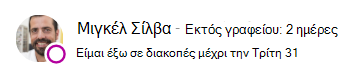
| ΟΙ ΔΙΑΚΟΠΕΣ | Ο Miguel έφυγε για διακοπές για μια εβδομάδα και ενεργοποίησε τις αυτόματες απαντήσεις στο Outlook για να το ανακοινώσει. Έχει ήδη ακυρώσει ή αρνηθεί οποιαδήποτε συνάντηση κατά τη διάρκεια της εβδομάδας που θα έλειπε και άφησε τον φορητό υπολογιστή του συνδεδεμένο και αποσυνδεδεμένο. |
|
| ΕΊΣΟΔΟΣ | ||
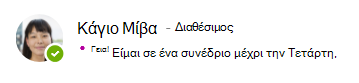
| ΤΟ ΣΥΝΕΔΡΙΟ | Ο Kayo παρακολουθεί ένα συνέδριο αυτή την εβδομάδα, λίγες ώρες μακριά από την πόλη. Ενεργοποίησε τις αυτόματες απαντήσεις στο Outlook για να ενημερώσει τους πελάτες της ότι βρίσκεται εκτός πόλης, αλλά θα συνεχίσει να συνδέεται στο Internet με Skype για επιχειρήσεις από καιρό σε καιρό. |
|
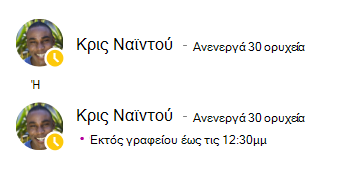
| ΤΟ ΔΙΟΡΙΣΜΟ | Ο Chris έχει μια κανονική εβδομάδα εργασίας, αλλά πρέπει να επισκεφθεί το γιατρό του κατά τη διάρκεια της μεσημεριανής ώρας του. Απέκλεισε το ημερολόγιό του ως Office of Office για 30 λεπτά, έτσι ώστε οι συνάδελφοί του να γνωρίζουν ότι δεν πρέπει να κάνουν κράτηση για το χρόνο του κατά τη διάρκεια αυτής της περιόδου. |
|
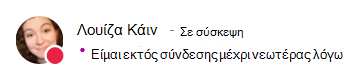
| Η ΈΞΟΔΟΣ ΚΙΝΔΎΝΟΥ | Η Λουίζα αντιμετώπισε μια απρόσμενη κρίση στο σπίτι της και ενεργοποίησε τις αυτόματες απαντήσεις στο Outlook για να το ανακοινώσει. Δεν έχει καθαρίσει ακόμα το ημερολόγιό της, καθώς δεν είναι σίγουρη πότε θα επιστρέψει. |
|
| ΤΟ LOCK-AND-GO | Ο Aadi απογειώθηκε το απόγευμα της Παρασκευής για ένα Σαββατοκύριακο ψαρέματος. Ενεργοποίησε τις αυτόματες απαντήσεις στο Outlook για να το ανακοινώσει αυτό, κλείδωσε τον επιτραπέζιο υπολογιστή Windows και άφησε Skype για επιχειρήσεις σε λειτουργία. |

|
Προσθήκη ή κατάργηση προσωπικής σημείωσης
Πληκτρολογήστε μια προσωπική σημείωση, όπως "Εργασία από το σπίτι", στο επάνω μέρος του κύριου παραθύρου Skype για επιχειρήσεις, για να μοιραστείτε τις τρέχουσες λεπτομέρειες σχετικά με την κατάστασή σας. Η σημείωση θα εμφανίζεται μαζί με την κάρτα επαφής σας. Μπορείτε να αλλάζετε τη σημείωση όσο συχνά θέλετε.
Για να προσθέσετε μια προσωπική σημείωση
- Στο Skype για επιχειρήσεις κύριο παράθυρο, κάντε κλικ στο πλαίσιο σημείωσης επάνω από το όνομά σας και, στη συνέχεια, πληκτρολογήστε μια σημείωση, όπως "Εργασία από το σπίτι" ή "Πρέπει να προλάβω προθεσμία — αν θέλετε κάτι, στείλτε άμεσο μήνυμα".
Για να καταργήσετε την προσωπική σημείωση
- Κάντε κλικ στο πλαίσιο σημείωσης επάνω από το όνομά σας και, στο πληκτρολόγιό σας, πιέστε το πλήκτρο Backspace και, στη συνέχεια, πατήστε το πλήκτρο Enter. Το κείμενο στο πλαίσιο επανέρχεται στο προεπιλεγμένο μήνυμα "Τι πρόκειται να συμβεί σήμερα;"
Ενεργοποίηση ή απενεργοποίηση της ειδοποίησης "Εκτός γραφείου"
Αν ο λογαριασμός Skype για επιχειρήσεις είναι συγχρονισμένος με το ημερολόγιο του Outlook, ένα μήνυμα "Εκτός γραφείου" εμφανίζεται ως προσωπική σας σημείωση στο Skype για επιχειρήσεις κάθε φορά που ενεργοποιείτε την ειδοποίηση "Εκτός γραφείου" στο Outlook. Επομένως, για παράδειγμα, όταν πρόκειται να λείψετε σε διακοπές, μπορείτε να ρυθμίσετε την ειδοποίηση "Εκτός γραφείου" στο Outlook για να δηλώσετε ότι είστε σε διακοπές (και να συμπεριλάβετε σχετικές πληροφορίες, όπως το εάν θα ελέγχετε το ηλεκτρονικό ταχυδρομείο σας και ποιος σας αναπληρώνει). Αυτή η ειδοποίηση δημοσιεύεται στην κάρτα επαφής σας και στις άλλες καταχωρήσεις επαφών που εμφανίζονται στις επαφές σας στο Skype για επιχειρήσεις.
Σημαντικό
Μην ξεχάσετε να απενεργοποιήσετε την ειδοποίηση "Εκτός γραφείου", όταν επιστρέψετε από τις διακοπές σας. Πρέπει να εισέλθετε στο Outlook για να το κάνετε αυτό. Δεν μπορείτε να διαγράψετε τη σημείωση από Skype για επιχειρήσεις.
Για να ενεργοποιήσετε την ειδοποίηση στο Outlook
- Στο Outlook, κάντε κλικ στην επιλογή Αρχείο>αυτόματων απαντήσεων>Αποστολή αυτόματων απαντήσεων και, στη συνέχεια, συντάξτε το μήνυμα "Εκτός γραφείου" και προγραμματίστε την εμφάνισή του.
Για να απενεργοποιήσετε την ειδοποίηση στο Outlook και συνεπώς να καταργήσετε το μήνυμα από την Skype για επιχειρήσεις σας
- Στο Outlook, κάντε κλικ στην επιλογή Αρχείο>αυτόματων απαντήσεων>Απενεργοποίηση. (Μπορεί να χρειαστούν έως και 30 λεπτά για να εξαφανιστεί η σημείωση από την οθόνη Skype για επιχειρήσεις.)
Για να συγχρονίσετε τους λογαριασμούς Skype για επιχειρήσεις και Outlook
- Στο Skype για επιχειρήσεις κύριο παράθυρο, κάντε κλικ στο κουμπί Επιλογές.
- Στην περιοχή Skype για επιχειρήσεις - Επιλογές, κάντε κλικ στην επιλογή Προσωπικά στοιχεία.
- Επιλέξτε το πλαίσιο ελέγχου Ενημέρωση της παρουσίας μου βάσει των πληροφοριών ημερολογίου μου.
- Επιλέξτε το πλαίσιο ελέγχου Εμφάνιση των πληροφοριών "Εκτός γραφείου" σε επαφές στις σχέσεις εμπιστευτικότητας "Φίλοι και συγγενείς", "Ομάδα εργασίας" και "Συνάδελφοι" για να συγχρονίσετε τους λογαριασμούς σας Skype για επιχειρήσεις και Outlook.