
Τις περισσότερες φορές, η συμμετοχή σε μια σύσκεψη Skype για επιχειρήσεις γίνεται κάνοντας απλώς κλικ στη σύνδεση της σύσκεψης. Επίσης, μπορείτε να συμμετάσχετε από οπουδήποτε, όπως ένα αεροδρόμιο, μια καφετέρια, το ξενοδοχείο σας ή την κινητή συσκευή σας όταν βρίσκεστε εν κινήσει.
Συμμετοχή σε σύσκεψη από την εφαρμογή Skype για επιχειρήσεις
Σημείωση
Χρησιμοποιείτε iOS 9 και αντιμετωπίζετε προβλήματα με τη συμμετοχή σε μια σύσκεψη; Ανατρέξτε στο άρθρο της Γνωσιακής βάσης της Microsoft 3097592: Δεν μπορείτε να συμμετάσχετε σε μια σύσκεψη εκτός του Lync 2013, του Lync 2010 ή του Skype για επιχειρήσεις στο iOS 9.
Ανοίξτε Skype για επιχειρήσεις στη συσκευή σας iOS.
Στην κύρια οθόνη, στην περιοχή Προσεχείς, πατήστε τη σύσκεψη στην οποία θέλετε να συμμετάσχετε.
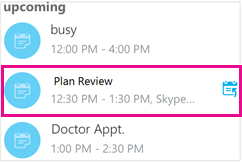
Μπορείτε επίσης να πατήσετε το κουμπί "Συσκέψεις" ( ) για να δείτε όλα τα στοιχεία στο ημερολόγιό σας.
Επιλέξτε τη σύσκεψη στην οποία θέλετε να συμμετάσχετε και, στη συνέχεια, πατήστε Συμμετοχή σε σύσκεψη.
Σημείωση
Εάν πρόκειται για ηλεκτρονική σύσκεψη, θα δείτε το κουμπί "Γρήγορη συμμετοχή" ("
 ). Πατήστε το για να μεταβείτε απευθείας στη σύσκεψη.
Το κουμπί Γρήγορης σύνδεσης δεν είναι προς το παρόν διαθέσιμο στο iPad.
). Πατήστε το για να μεταβείτε απευθείας στη σύσκεψη.
Το κουμπί Γρήγορης σύνδεσης δεν είναι προς το παρόν διαθέσιμο στο iPad.Ανάλογα με τον τρόπο με τον οποίο έχετε ορίσει τις επιλογές κλήσης VoIP, θα συμβεί ένα από τα εξής:
- Θα συνδεθείτε με ήχο ή βίντεο με VoIP είτε χρησιμοποιώντας Wi-Fi (εάν είστε συνδεδεμένοι σε δίκτυο Wi-Fi) είτε το πρόγραμμα δεδομένων κινητής τηλεφωνίας σας.
- Εναλλακτικά, Skype για επιχειρήσεις καλέσει στο κινητό σας τηλέφωνο και θα αποδεχθείτε την κλήση Skype για επιχειρήσεις για να συμμετάσχετε στη σύσκεψη. Αυτό συμβαίνει μόνο όταν οι επιλογές φωνητικής κλήσης και κλήσης βίντεο (στη σελίδα Skype για επιχειρήσεις Επιλογές) είναι ενεργοποιημένες και η συσκευή σας δεν είναι συνδεδεμένη σε δίκτυο Wi-Fi.
Συμμετοχή σε σύσκεψη από την πρόσκληση σε σύσκεψη
Ανοίξτε την πρόσκληση σε σύσκεψη από την εφαρμογή ή το ημερολόγιο του Outlook ή από άλλη εφαρμογή ηλεκτρονικού ταχυδρομείου ή ημερολόγιο.
Πατήστε τον αριθμό τηλεφώνου που θέλετε να χρησιμοποιήσετε για να συμμετάσχετε στη σύσκεψη.
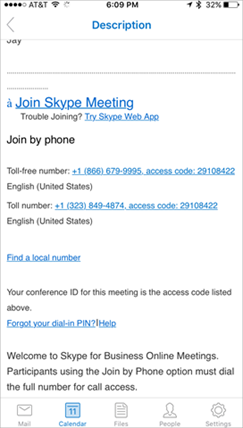
Στο κάτω μέρος της οθόνης κλήσης, πατήστε το μήνυμα κλήσης για να εισαγάγετε αυτόματα το αναγνωριστικό διάσκεψης (κωδικός πρόσβασης) και να συμμετάσχετε στη σύσκεψη.
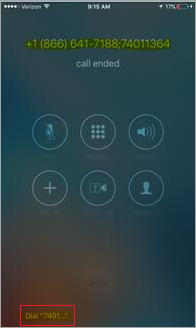
Συμμετοχή σε σύσκεψη ή κλήση διάσκεψης μέσω τηλεφώνου
Μπορείτε επίσης να καλέσετε τη σύσκεψη από οποιοδήποτε τηλέφωνο χρησιμοποιώντας τους αριθμούς για Συμμετοχή μέσω τηλεφώνου που αναγράφονται στην πρόσκληση της σύσκεψης. Οι αριθμοί κλήσης παρατίθενται προς το κάτω μέρος της πρόσκλησης σε σύσκεψη.
Μετά την κλήση, ο αριθμός τηλεφώνου εμφανίζεται στον κατάλογο ονομάτων της σύσκεψης.
Αναμονή στο χώρο αναμονής της σύσκεψης
Ο χώρος αναμονής της σύσκεψης είναι ένας ηλεκτρονικός χώρος αναμονής. Ο επικεφαλής της σύσκεψης ελέγχει την πρόσβαση στη σύσκεψη, επομένως ίσως χρειαστεί να περιμένετε έως ότου σάς δεχτεί. Εάν περιμένετε στο χώρο αναμονής, μην μετακινηθείτε σε άλλη εφαρμογή, επειδή, αν το κάνετε, η αίτησή σας για να συμμετάσχετε στη σύσκεψη θα ακυρωθεί.


