Μπορείτε να συμμετέχετε σε Skype για επιχειρήσεις συσκέψεις, ακόμα και αν δεν έχετε λογαριασμό Skype για επιχειρήσεις. Χρησιμοποιήστε αυτόν τον οδηγό για υποστήριξη κατά την πρώτη σύσκεψή σας χρησιμοποιώντας την εφαρμογή Συσκέψεις skype ή skype για επιχειρήσεις Web App λογισμικό επικοινωνίας.
Τι θέλετε να κάνετε;
Συμμετοχή στη σύσκεψη
Για να συμμετάσχετε στη σύσκεψη, κάντε τα εξής:
- Την ώρα έναρξης της σύσκεψης, ανοίξτε την πρόσκληση ηλεκτρονικού ταχυδρομείου Skype για επιχειρήσεις και, στη συνέχεια, κάντε κλικ στην επιλογή Συμμετοχή σε ηλεκτρονική σύσκεψη στο μήνυμα ηλεκτρονικού ταχυδρομείου.
- Εάν αυτή είναι η πρώτη φορά που συμμετέχετε σε μια σύσκεψη, το πρόγραμμα περιήγησης μπορεί να σας ζητήσει να κάνετε λήψη της εφαρμογής συσκέψεις skype. Κάντε κλικ στην επιλογή "Συμμετοχή με την εφαρμογή συσκέψεις skype" (web).
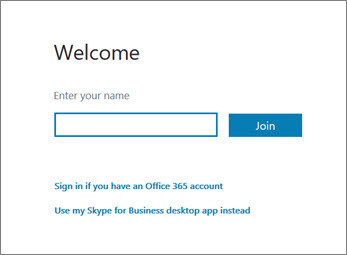
- Στην οθόνη υποδοχής της εφαρμογής Συσκέψεις skype που ανοίγει, πληκτρολογήστε το όνομά σας στο πλαίσιο κειμένου Εισαγάγετε το όνομά σας και, στη συνέχεια, κάντε κλικ στην επιλογή Συμμετοχή.
Προβολή πληροφοριών για άλλους συμμετέχοντες
Η λίστα των συμμετεχόντων υποδεικνύει το επίπεδο δικαιωμάτων του κάθε συμμετέχοντος: Παρουσιαστής ή Επισκέπτης. Μόνο οι παρουσιαστές μπορούν να κάνουν κοινή χρήση της οθόνης τους, να πραγματοποιούν παρουσιάσεις του PowerPoint, να ανοίγουν πίνακες και να έχουν πρόσβαση σε άλλες δυνατότητες, ανάλογα με τον τρόπο διοργάνωσης της σύσκεψης.
Τα εικονίδια δίπλα σε κάθε όνομα υποδηλώνουν εάν τα άτομα συμμετέχουν σε ανταλλαγή άμεσων μηνυμάτων (IM), μέσω ήχου, βίντεο ή κοινής χρήσης περιεχόμενο στο πλαίσιο της σύσκεψης τη συγκεκριμένη στιγμή.
Αποστολή άμεσου μηνύματος
Για να στείλετε ένα άμεσο μήνυμα σε συμμετέχοντες της σύσκεψης, κάντε τα εξής:
Κάντε κλικ στο εικονίδιο IM .

Στο κάτω μέρος του παραθύρου άμεσων μηνυμάτων, κάντε κλικ στην περιοχή εισαγωγής μηνύματος και αρχίστε να πληκτρολογείτε.
Συμβουλή
Μπορείτε να μορφοποιήσετε το μήνυμά σας χρησιμοποιώντας τις επιλογές μορφοποίησης κειμένου, καθώς και να προσθέσετε εικονίδια emoticon, εάν θέλετε.
Πατήστε το πλήκτρο Enter.
Σημείωση
Τα άμεσα μηνύματά σας λαμβάνονται από όλους τους συμμετέχοντες στη σύσκεψη.
Αποθήκευση αρχείου που έχει διανεμηθεί από άλλο συμμετέχοντα
Για να αποθηκεύσετε ένα αρχείο που κάποιος έχει θέσει σε κοινή χρήση στη διάρκεια μιας σύσκεψης, κάντε τα εξής:
- Κάντε κλικ στην επιλογή Κοινή χρήση και, στη συνέχεια, κάντε κλικ στην επιλογή Συνημμένα(x).
- Κάτω από το συνημμένο που θέλετε να αποθηκεύσετε, κάντε κλικ στην επιλογή Αποθήκευση ως.
- Κάντε κλικ στο κουμπί Αποθήκευση για να επιλέξετε πού θέλετε να αποθηκεύσετε το συνημμένο στον υπολογιστή σας.
Διανομή αρχείου
Για να μοιραστείτε ένα αρχείο με τους υπόλοιπους συμμετέχοντες, πρέπει να έχετε δικαιώματα παρουσιαστή. Ανάλογα με τα επίπεδα δικαιωμάτων που έχει ορίσει ο διοργανωτής της σύσκεψης, εάν δεν είστε ήδη παρουσιαστής, τότε ένας παρουσιαστής που εκτελεί Skype για επιχειρήσεις πρέπει να σας ορίσει ως παρουσιαστή για να πραγματοποιήσετε κοινή χρήση αρχείων. Κάντε τα εξής:
- Κάντε κλικ στην επιλογή Κοινή χρήση.

- Κάντε κλικ στην επιλογή Προσθήκη συνημμένου .
- Κάντε κλικ στο κουμπί "Αναζήτηση" για να επιλέξετε ένα αρχείο.
- Μετά την αποστολή του αρχείου, κάντε κλικ στην επιλογή "Συνημμένο " στο παράθυρο "Κοινή χρήση " για να αποθηκεύσετε, να αλλάξετε τα δικαιώματα, να μετονομάσετε ή να καταργήσετε το συνημμένο.
Οι συμμετέχοντες στη σύσκεψη θα ειδοποιηθούν ότι υπάρχει ένα νέο συνημμένο, το οποίο μπορούν να αποθηκεύσουν για μελλοντική προβολή.
Κοινή χρήση της οθόνης σας με άλλα άτομα
Ανάλογα με τα επίπεδα δικαιωμάτων που έχει ορίσει ο διοργανωτής της σύσκεψης, ένας παρουσιαστής πρέπει να σας ορίσει ως παρουσιαστή (εάν δεν είστε ήδη) για να μπορέσετε να εμφανίσετε την οθόνη ή το πρόγραμμά σας στους υπόλοιπους συμμετέχοντες της σύσκεψης.
Σημείωση
Μόνο ένα άτομο μπορεί να κάνει κοινή χρήση στοιχείων κάθε φορά.
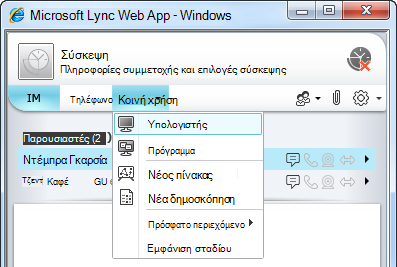
- Στο παράθυρο της σύσκεψης, κάντε κλικ στο κουμπί "Κοινή χρήση " για να δείτε τις επιλογές κοινής χρήσης.
Κοινή χρήση της οθόνης σας
- Στο παράθυρο της σύσκεψης, κάντε κλικ στο κουμπί Κοινή χρήση και, στη συνέχεια, κάντε κλικ στην επιλογή Κοινή χρήση οθόνης.
Εάν έχετε μόνο μία οθόνη, θα εμφανιστεί σε όλους τους συμμετέχοντες στη σύσκεψη. Εάν έχετε περισσότερες από μία οθόνες, θα σας ζητηθεί να επιλέξετε την οθόνη ή τις οθόνες που θέλετε να εμφανίζονται.
Κοινή χρήση προγράμματος
- Στο παράθυρο σύσκεψης, κάντε κλικ στο κουμπί Κοινή χρήση και, στη συνέχεια, κάντε κλικ στην επιλογή Κοινή χρήση προγράμματος.
- Στο παράθυρο διαλόγου Κοινή χρήση ενός ή περισσότερων προγραμμάτων , επιλέξτε το πρόγραμμα ή τα προγράμματα που θέλετε να εμφανίσετε και, στη συνέχεια, κάντε κλικ στο κουμπί Κοινή χρήση.
Πραγματοποίηση παρουσίασης του PowerPoint
Εάν ο οργανισμός σας υποστηρίζει αυτή τη δυνατότητα και έχετε δικαιώματα παρουσιαστή, μπορείτε να παρουσιάσετε διαφάνειες του PowerPoint στους συμμετέχοντες στη σύσκεψη:
- Στο παράθυρο της σύσκεψης, κάντε κλικ στο κουμπί Κοινή χρήση , κάντε κλικ στην επιλογή Παρουσίαση αρχείου PowerPoint και, στη συνέχεια, κάντε κλικ στο κουμπί Αναζήτηση για να επιλέξετε το αρχείο του PowerPoint.
- Χρησιμοποιήστε τα βέλη περιήγησης για να μετακινηθείτε ανάμεσα στην παρουσίασή σας ή κάντε κλικ στο κουμπί " Εμφάνιση μικρογραφιών " και επιλέξτε τη διαφάνεια που θέλετε να παρουσιάσετε, εάν θέλετε να παρουσιάσετε τις διαφάνειες με διαφορετική σειρά.
Άνοιγμα πίνακα
Ο πίνακας είναι μια νέα σελίδα για σημειώσεις και σχέδια, την οποία μπορούν να χρησιμοποιήσουν από κοινού όλοι όσοι συμμετέχουν στη σύσκεψη. Πρέπει να είστε παρουσιαστής για να ανοίξετε έναν πίνακα.
- Σε ένα παράθυρο σύσκεψης, κάντε κλικ στο κουμπί "Κοινή χρήση ", κάντε κλικ στην επιλογή "Περισσότερα..." και, στη συνέχεια, κάντε κλικ στην επιλογή "Πίνακας".
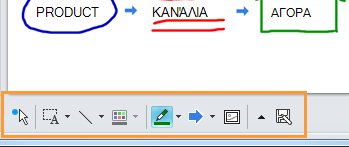
- Για να ξεκινήσετε να γράφετε ή να σχεδιάζετε στον πίνακα, χρησιμοποιήστε τα εργαλεία στη γραμμή εργαλείων.

Διεξαγωγή ψηφοφορίας
Διεξαγάγετε μια γρήγορη ψηφοφορία για το τρέχον θέμα συζήτησης ή για να συγκεντρώσετε σχετικές πληροφορίες από τους συμμετέχοντες στη σύσκεψη. Πρέπει να είστε παρουσιαστής για να δημιουργήσετε μια ψηφοφορία.
- Στο παράθυρο της σύσκεψης, κάντε κλικ στο κουμπί Κοινή χρήση , κάντε κλικ στην επιλογή Περισσότερα...και, στη συνέχεια, κάντε κλικ στην επιλογή Ψηφοφορία.
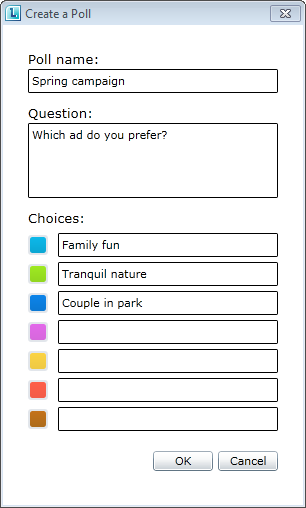
- Πληκτρολογήστε την ερώτησή σας και τουλάχιστον δύο πιθανές απαντήσεις και, στη συνέχεια, κάντε κλικ στην επιλογή Δημιουργία ψηφοφορίας.
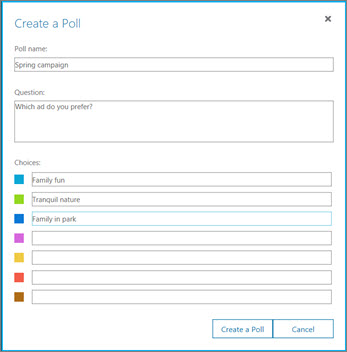
Εάν κανένας άλλος συμμετέχων δεν κάνει κοινή χρήση κάποιου στοιχείου, η ψηφοφορία σας ανοίγει και οι συμμετέχοντες στη σύσκεψη μπορούν να ξεκινήσουν να ψηφίζουν.
- Κάντε οποιαδήποτε από τις εξής ενέργειες:
- Για να αλλάξετε την ψηφοφορία, κάντε κλικ στο κουμπί "Επεξεργασία ερώτησης ψηφοφορίας και επιλογών ".

- Για να επιτρέψετε στους συμμετέχοντες στη σύσκεψη καθώς και στους άλλους παρουσιαστές να παρακολουθούν τα αποτελέσματα μιας ψηφοφορίας που βρίσκεται σε εξέλιξη, κάντε κλικ στο κουμπί Εμφάνιση αποτελεσμάτων σε όλους.