
Η Σύσκεψη skype Broadcast είναι μια δυνατότητα του skype για επιχειρήσεις Online που σας επιτρέπει να προγραμματίζετε, να παράγετε και να μεταδίδετε συσκέψεις ή εκδηλώσεις online, σε ακροατήρια με έως 10.000 συμμετέχοντες. Η πύλη Σύσκεψη skype Broadcast είναι το σημείο όπου μπορείτε να προγραμματίσετε μια σύσκεψη αυτού του μεγέθους.
Προγραμματισμός σύσκεψης
Μεταβείτε στο portal.broadcast.skype.com. (Εναλλακτικά, μπορείτε να μεταβείτε στο broadcast.skype.com για να μεταβείτε στην κύρια σελίδα Σύσκεψη skype Εκπομπή.)
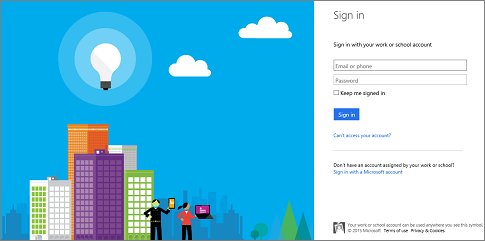
Πραγματοποιήστε είσοδο με τον εταιρικό ή σχολικό λογαριασμό σας (π.χ., seanc@contoso.com).
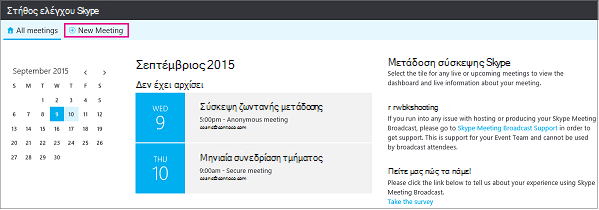
Κάντε κλικ στην επιλογή Νέα σύσκεψη.
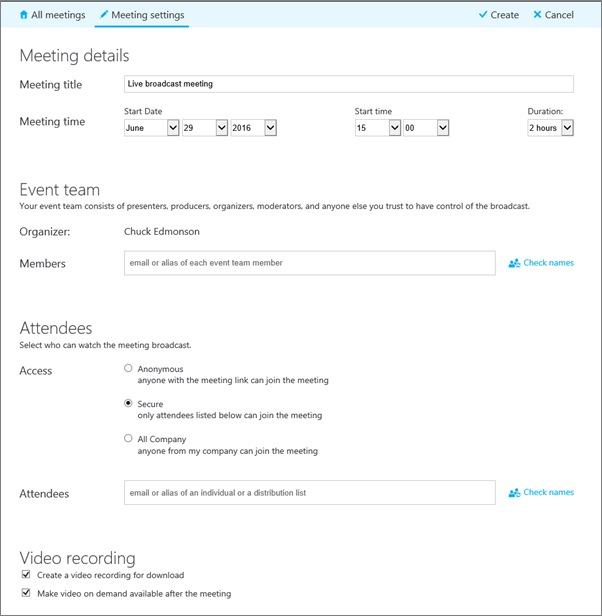
Συμπληρώστε τις πληροφορίες για τη σύσκεψη, όπως τίτλο σύσκεψης, ημερομηνία και ώρα, διάρκεια, συμμετέχοντες και πληροφορίες πρόσβασης.
Σημείωση: Ο μέγιστος αριθμός συμμετοχών μελών ομάδας εκδήλωσης είναι 100. Οι χρήστες δεν μπορούν να χρησιμοποιήσουν λίστες διανομής για να καθορίσουν τα μέλη της ομάδας. Ο μέγιστος αριθμός συμμετοχών είναι 150. Συνιστάται ιδιαίτερα να χρησιμοποιείτε λίστες διανομής για να καθορίσετε μεγάλες ομάδες συμμετεχόντων.
Κατά την προσθήκη συμμετεχόντων, θα δείτε τρία επίπεδα πρόσβασης:
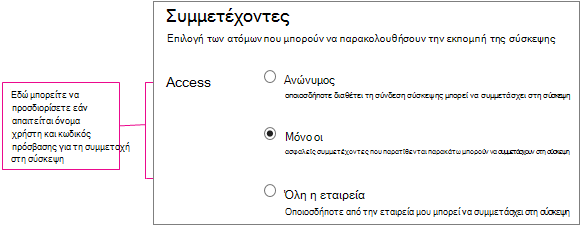
Ανώνυμη. Μπορεί να συμμετάσχει οποιοσδήποτε διαθέτει τη σύνδεση συμμετοχής, ακόμα και αν είναι εκτός της εταιρείας σας.
Ασφαλής. Μπορούν να συμμετάσχουν μόνο οι χρήστες που έχουν προσκληθεί από την υπηρεσία εκπομπής. Όταν κάνετε αυτήν την επιλογή, θα δείτε ένα πεδίο "Συμμετέχοντες" όπου μπορείτε να εισαγάγετε τις διευθύνσεις ηλεκτρονικού ταχυδρομείου των ατόμων που θέλετε να προσκαλέσετε. Για να προσκαλέσετε μια ομάδα, εισαγάγετε το ψευδώνυμο της ομάδας, όπως marketers@contoso.com.
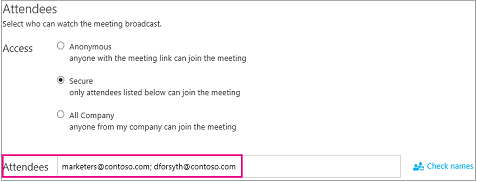
Ολόκληρη η εταιρεία. Μπορεί να συμμετάσχει οποιοσδήποτε χρήστης από την εταιρεία σας, κάνοντας κλικ στη σύνδεση συμμετοχής. Για να συμμετάσχει, θα πρέπει να χρησιμοποιήσει το εταιρικό όνομα χρήστη και τον κωδικό πρόσβασής του.
Καταργήστε την επιλογή από το πλαίσιο ελέγχου Ενεργοποίηση εγγραφής βίντεο σύσκεψης εάν δεν θέλετε να εγγράψετε ένα αρχείο MP4 με δυνατότητα λήψης από την εκδήλωσή σας. Ανατρέξτε στο θέμα Εγγραφή και δημοσίευση Εκπομπής σύσκεψης skype για περισσότερες πληροφορίες.
Κάντε κλικ στο στοιχείο Τέλος.

Θα εμφανιστεί μια σελίδα σύνοψης της σύσκεψης με όλες τις λεπτομέρειες. Δίπλα στην επιλογή Σύνδεση συμμετοχής, κάντε κλικ στην επιλογή Εμφάνιση.
Κάντε κλικ στο εικονίδιο αντιγραφή για να αντιγράψετε τη σύνδεση συμμετοχής στη σύσκεψη.

Ανοίξτε το ημερολόγιο του Outlook, κάντε κλικ στην επιλογή Νέα σύσκεψη και επικολλήστε τη σύνδεση για την εκδήλωση στο σώμα της πρόσκλησης σε σύσκεψη.

Προσαρμογή σύσκεψης
Μπορείτε να προσθέσετε μια τροφοδοσία Yammer ή το Bing Pulse στη σύσκεψη, ώστε το ακροατήριο να μπορεί να συμμετέχει κατά τη διάρκεια της εκδήλωσης και εσείς να μπορείτε να μετράτε τη συμμετοχή και την ικανοποίησή τους. Για περισσότερες πληροφορίες, ανατρέξτε στα θέματα Προσθήκη τροφοδοσίας Yammer σε Εκπομπή Σύσκεψη skype και Χρήση του Bing Pulse στην Σύσκεψη skype Εκπομπή.
Μπορείτε επίσης να δημιουργήσετε μια προσαρμοσμένη διεύθυνση URL για την αντιμετώπιση προβλημάτων και την υποστήριξη ειδικά για τους συμμετέχοντες στη σύσκεψη. Για περισσότερες πληροφορίες, ανατρέξτε στο θέμα Δημιουργία προσαρμοσμένης διεύθυνσης URL για αντιμετώπιση προβλημάτων και υποστήριξη της εκπομπής Σύσκεψη skype.
Κατάργηση προηγούμενων συσκέψεων
Μπορείτε να στείλετε προηγούμενες συσκέψεις που δεν θέλετε πλέον στον κάδο ανακύκλωσης. Όταν καταργείτε μια προηγούμενη σύσκεψη, οι λεπτομέρειες της σύσκεψης και όλο το περιεχόμενο της σύσκεψης πηγαίνουν στον κάδο ανακύκλωσης. Η κατάργηση της σύσκεψης θα διαγράψει όλο το περιεχόμενο που σχετίζεται με τη σύσκεψη, συμπεριλαμβανομένης της αναφοράς συμμετεχόντων, του ιστορικού ερωτήσεων&απαντήσεων και των εγγραφών. Η δυνατότητα μη αυτόματης ενεργοποίησης μιας μόνιμης διαγραφής μιας σύσκεψης δεν είναι ακόμα διαθέσιμη. Ωστόσο, η σύσκεψη, συμπεριλαμβανομένου του συσχετισμένου περιεχομένου, θα καταργηθεί οριστικά από το σύστημα 180 ημέρες μετά τη λήξη της εκπομπής. Το εξωτερικό περιεχόμενο, όπως από το Yammer, το Microsoft Pulse και τις αναφορές χρήσης δικτύου, δεν θα διαγραφεί.
Μεταβείτε στην πύλη Σύσκεψη skype Εκπομπή και, στη συνέχεια, κάντε κλικ στη σύσκεψη που θέλετε να καταργήσετε.
Στο επάνω μέρος της σελίδας λεπτομερειών σύσκεψης , κάντε κλικ στην επιλογή Διαγραφή.

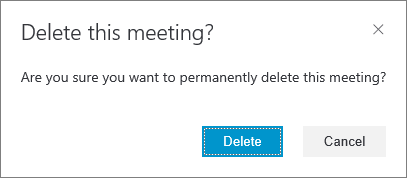
Για να επιβεβαιώσετε ότι θέλετε να διαγράψετε τη σύσκεψη, κάντε κλικ στην επιλογή Διαγραφή.
Σημείωση
Επειδή η δυνατότητα οριστικής διαγραφής μιας σύσκεψης δεν είναι ακόμη διαθέσιμη, το κουμπί "Διαγραφή " στέλνει τη σύσκεψη και το σχετικό περιεχόμενο στον κάδο ανακύκλωσης.)
Δείτε επίσης
Βοήθεια για την Εκπομπή σύσκεψης skype
Τι είναι η Εκπομπή σύσκεψης skype;
Συμμετοχή σε Εκπομπή σύσκεψης skype
Διαχείριση συμβάντος Εκπομπής σύσκεψης skype
Χρήση του Bing Pulse στην Εκπομπή σύσκεψης skype