
Όταν το σύστημα τηλεφώνου σας στο σταθερό τηλέφωνο Microsoft 365 έχει ρυθμιστεί ώστε να λειτουργεί με Skype για επιχειρήσεις, μπορείτε να καλέσετε άτομα στον οργανισμό σας μέσω Skype για επιχειρήσεις και ο ήχος για την κλήση θα ρέει μέσω του τηλεφώνου σας. Μπορείτε, επίσης, να πραγματοποιήσετε κλήσεις από το πρόγραμμα-πελάτη Skype για επιχειρήσεις χρησιμοποιώντας οποιοδήποτε τηλέφωνο βρίσκεται κοντά σας (όπως το κινητό σας τηλέφωνο, το τηλέφωνο του σπιτιού σας ή το τηλέφωνο ενός ξενοδοχείου). Το άτομο που καλείτε βλέπει τον αριθμό τηλεφώνου σας σαν να καλούσατε από τον κύριο αριθμό τηλεφώνου της εταιρείας σας. Όταν πραγματοποιείτε μια κλήση Skype για επιχειρήσεις με δρομολόγηση ήχου μέσω του τηλεφωνικού σας τηλεφώνου συστήματος τηλεφώνου, θα έχετε εξαιρετικό ήχο, καθώς και:
- Ανταλλαγή άμεσων μηνυμάτων—για να μπορείτε να κάνετε γρήγορη αντιγραφή/επικόλληση μιας διεύθυνσης URL που θέλετε να μοιραστείτε, για παράδειγμα
- Κοινή χρήση επιφάνειας εργασίας και εφαρμογών—για να μπορείτε εύκολα να προβάλετε και να μιλάτε, να λύνετε προβλήματα ή να εξηγείτε διάφορα πράγματα με οπτικά στοιχεία
- Συνημμένα—στείλτε αρχεία στο άλλο άτομο χωρίς να απομακρυνθείτε από Skype για επιχειρήσεις
Σημείωση
Υπάρχουν ορισμένα πράγματα που δεν μπορείτε να κάνετε σε αυτό το σενάριο—όπως η εγγραφή της σύσκεψής σας, η αποστολή αρχείου PowerPoint ή άλλου αρχείου, η χρήση του βίντεο Skype για επιχειρήσεις, ο πίνακας, η ενοποίηση του OneNote, καθώς&και οι δυνατότητες ψηφοφορίας και ερωτήσεων/απαντήσεων. Επίσης, δεν θα μπορείτε να προσθέσετε άτομα στην κλήση—αυτό είναι ένα σενάριο που αφορά εσάς και ένα άλλο άτομο. Εάν χρειάζεστε οποιαδήποτε από αυτές τις Skype για επιχειρήσεις δυνατότητες, θα πρέπει να οργανώσετε τακτική Skype για επιχειρήσεις σύσκεψη που δεν δρομολογείται μέσω της τηλεφωνικής συσκευής σας.
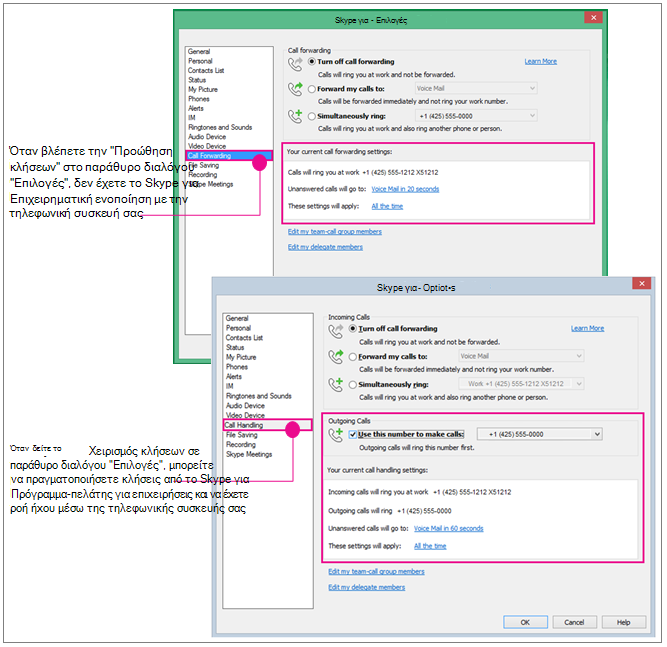
Αυτή είναι μια δυνατότητα που πρέπει να ρυθμίσει ο διαχειριστής για την εταιρεία σας. Υπάρχει ένας πραγματικά πολύ εύκολος τρόπος για να διαπιστώσετε εάν η εταιρεία σας έχει ενεργοποιήσει αυτή τη λειτουργικότητα. Από το κύριο παράθυρο Skype για επιχειρήσεις, κάντε κλικ στο εικονίδιο με το  ) για να εμφανιστεί το παράθυρο διαλόγου Επιλογές. Εάν δείτε στη λίστα το στοιχείο Προώθηση κλήσεων, τότε το Skype για επιχειρήσεις δεν έχει ρυθμιστεί ώστε να λειτουργεί μέσω της τηλεφωνικής συσκευής σας. Εάν δείτε στη λίστα το στοιχείο Διαχείριση κλήσεων, τότε η τηλεφωνική συσκευή σας είναι ενοποιημένη με το Skype για τις επιχειρήσεις.
Εργασία προετοιμασίας—ρυθμίστε τον αριθμό "Χειρισμός κλήσεων", "Εξερχόμενες κλήσεις" στην εφαρμογή "Το τηλέφωνό σας" Τηλεφωνική συσκευή συστήματος
Εάν θέλετε να χρησιμοποιήσετε την τηλεφωνική συσκευή "Σύστημα τηλεφώνου" για τον ήχο Skype για επιχειρήσεις σας, απλώς ορίστε την επιλογή "Εξερχόμενες κλήσεις" ώστε να χρησιμοποιεί αυτόν τον αριθμό.
Σημαντικό
Άτομα με προσωπική γραμμή ή άτομα με ρόλο προϊσταμένου, πληρεξουσίου, αρχηγού ομάδας, μέλους ομάδας ή μέλους ομάδας απόκρισης, δεν μπορούν να χρησιμοποιήσουν αυτήν τη δυνατότητα. Η αλλαγή της ρύθμισης παραμέτρων για χρήση Skype για επιχειρήσεις με την τηλεφωνική συσκευή σας θα απενεργοποιήσει τις ρυθμίσεις χειρισμού κλήσεων/προώθησης κλήσεων που πρέπει να κάνετε σε αυτές τις άλλες εργασίες. Επίσης, εάν αλλάξετε αυτές τις ρυθμίσεις, για παράδειγμα για την προώθηση κλήσεων Skype για επιχειρήσεις στο κινητό σας τηλέφωνο όταν βρίσκεστε μακριά από το γραφείο σας (ή εάν χρησιμοποιείτε το πρόγραμμα-πελάτη Skype για επιχειρήσεις Online, το οποίο ρυθμίζει αυτόματα την ταυτόχρονη κλήση στον αριθμό του κινητού σας), θα χρειαστεί να αλλάξετε ξανά τις ρυθμίσεις εάν θέλετε να δημιουργήσετε Skype για επιχειρήσεις/Phone System Τηλεφωνική κλήση αργότερα, όταν επιστρέψετε στο γραφείο σας.
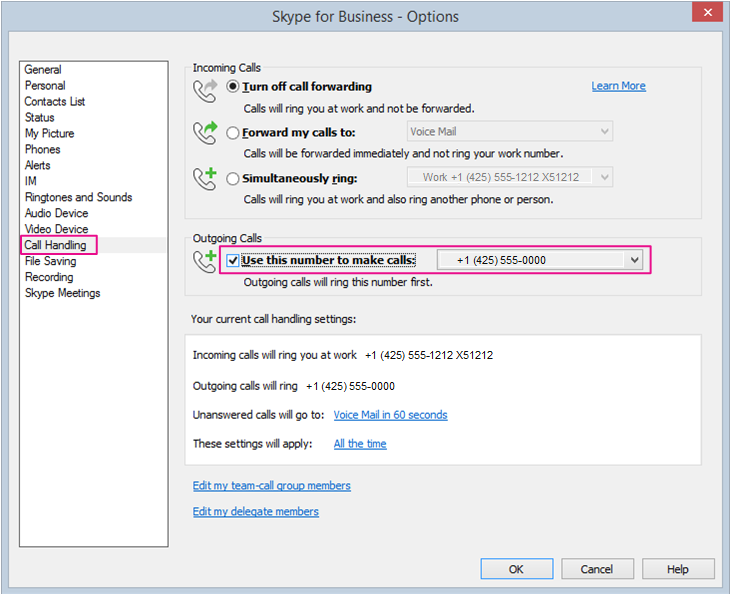
Από τις Επιλογές εργαλείων>, κάντε κλικ στην επιλογή Χειρισμός κλήσεων. (Εάν στο περιβάλλον εργασίας χρήστη αναφέρεται η φράση "Προώθηση κλήσεων", τότε δεν έχετε ρυθμίσει τις παραμέτρους για χρήση Skype για επιχειρήσεις με το σταθερό τηλέφωνο "Σύστημα τηλεφώνου".)
Στην περιοχή "Εισερχόμενες κλήσεις", επιλέξτε "Ταυτόχρονη κλήση" και, στη συνέχεια, εισαγάγετε τον αριθμό τηλεφώνου γραφείου συστήματος τηλεφώνου—χωρίς την επέκταση, εάν έχετε. (Αυτό εξασφαλίζει ότι εάν κάποιος από την εργασία σάς καλέσει χρησιμοποιώντας το πρόγραμμα-πελάτη Skype για επιχειρήσεις, τότε θα χτυπήσει και η τηλεφωνική συσκευή σας, δίνοντάς σας την επιλογή να τη χρησιμοποιήσετε για ήχο και Skype για επιχειρήσεις για κοινή χρήση και εμφάνιση.)
Στην περιοχή Εξερχόμενες κλήσεις, επιλέξτε το πλαίσιο ελέγχου Χρήση αυτού του αριθμού για την πραγματοποίηση κλήσεων και, στη συνέχεια, εισαγάγετε τον αριθμό τηλεφώνου γραφείου συστήματος τηλεφώνου—συμπεριλαμβανομένης της επέκτασής σας, αν έχετε.
Κάντε κλικ στο κουμπί OK.
Πραγματοποίηση Skype για επιχειρήσεις κλήσης! Διαβάστε παρακάτω...
Πραγματοποίηση τηλεφωνικής κλήσης/κλήσης Skype για επιχειρήσεις συστήματος τηλεφώνου τηλεφώνου
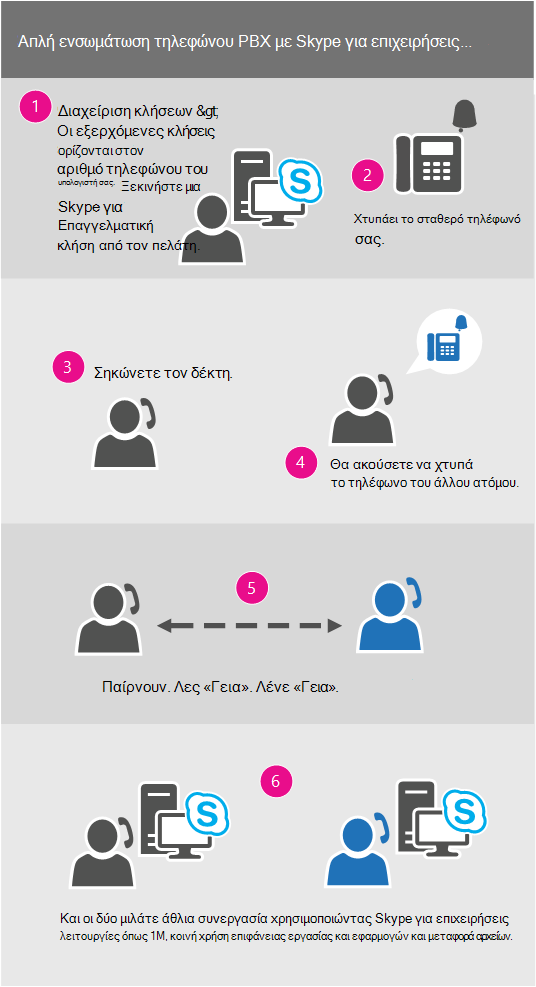
Μόλις ο αριθμός εξερχόμενης κλήσης οριστεί στο τηλεφωνικό σας τηλέφωνο συστήματος τηλεφώνου, τότε όταν πραγματοποιείτε μια κλήση από τον πελάτη Skype για επιχειρήσεις, Skype για επιχειρήσεις καλεί πρώτα το τηλέφωνό σας, σηκώνετε το δέκτη, θα ακούσετε το τηλέφωνο του άλλου ατόμου να χτυπά και, στη συνέχεια, σηκώνει και είστε έτοιμοι! Chat και χρησιμοποιήστε το πρόγραμμα-πελάτη Skype για επιχειρήσεις για κοινή χρήση και προβολή.
Αυτό το γραφικό σας δείχνει τη γενική εικόνα:
 Δείτε παρακάτω τις λεπτομέρειες:
Στην κύρια οθόνη Skype για επιχειρήσεις, αναζητήστε ή βρείτε το άτομο που θέλετε να καλέσετε.
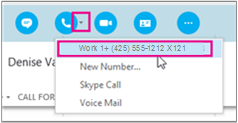
Τοποθετήστε το δείκτη του ποντικιού πάνω από την εικόνα του μέχρι να εμφανιστούν τα γρήγορα εικονίδια.
Κάντε κλικ στο βέλος εικονιδίου τηλεφώνου και κατόπιν επιλέξτε τον αριθμό εργασίας του.
Ανοίγει το παράθυρο συνομιλίας Skype για επιχειρήσεις και στη γραμμή μηνυμάτων εμφανίζεται η φράση "Κλήση...".
Η τηλεφωνική σας συσκευή θα χτυπήσει. (Στην οθόνη του τηλεφώνου σας θα εμφανιστεί μια εισερχόμενη κλήση από τον καθολικό αριθμό τηλεφώνου της εταιρείας σας.)
Σηκώστε το τηλέφωνο!
Θα ακούσετε το τηλέφωνό σας να καλεί το δικό του τηλέφωνο και στη γραμμή μηνυμάτων σύσκεψης skype θα εμφανιστεί η φράση "Κλήση απομακρυσμένου μέρους…".
Όταν σηκώσουν, είστε και οι δύο έτοιμοι. (Στη γραμμή μηνυμάτων του skype θα εμφανίζεται η φράση "Σε σύνδεση".)
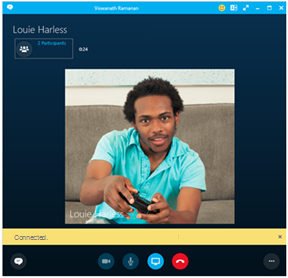
Από εδώ, μπορείτε να προσθέσετε άμεσα μηνύματα στην κλήση σας. Κάντε κλικ στη φυσαλίδα μηνύματος στην κάτω αριστερή γωνία.
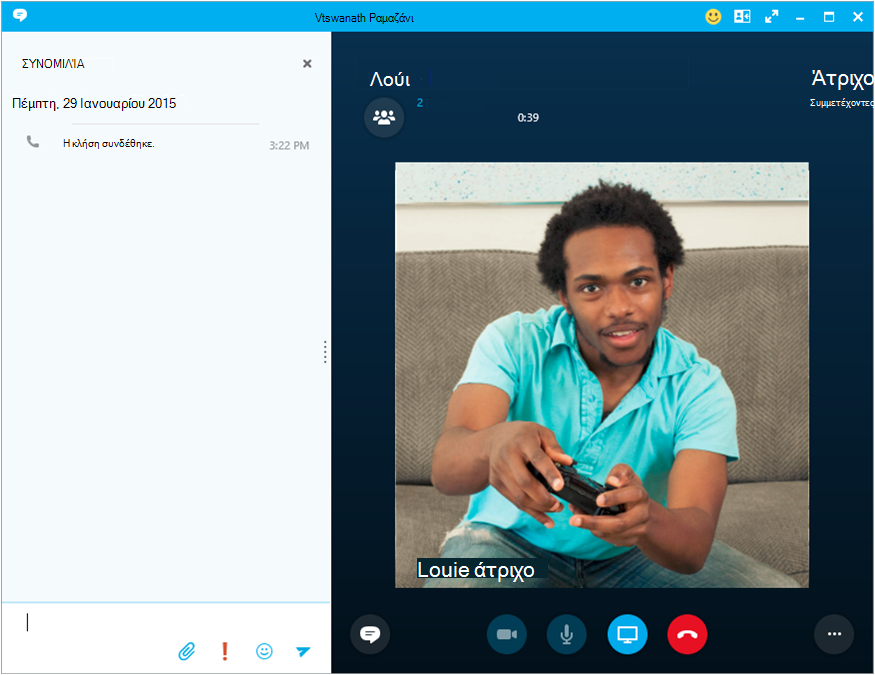
…και κάντε κοινή χρήση της επιφάνειας εργασίας σας, κάνοντας κλικ στο εικονίδιο παρουσίασης.