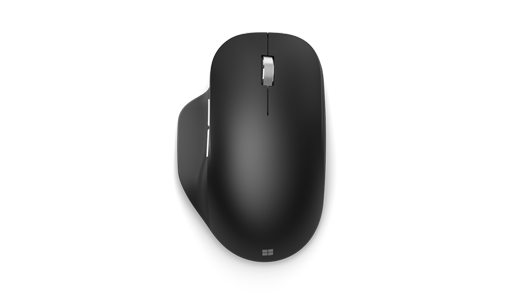
Το εργονομικό ποντίκι Bluetooth της Microsoft έχει σχεδιαστεί για άνεση και έλεγχο. Το ποντίκι διαθέτει δύο προσαρμόσιμα κουμπιά αντίχειρα1 και σας επιτρέπει να δημιουργήσετε ζεύξη με έως και τρεις υπολογιστές και να κάνετε γρήγορη εναλλαγή μεταξύ τους2.
Σημείωση
- Για την πλήρη προσαρμογή απαιτείται το Microsoft Mouse and Keyboard Center. Λήψη της εφαρμογής
- Για τον έξυπνο διακόπτη απαιτείται το Κέντρο για ποντίκια και πληκτρολόγια της Microsoft.
Σύνδεση του ποντικιού στον υπολογιστή σας
Για να χρησιμοποιήσετε το εργονομικό ποντίκι Bluetooth της Microsoft, ο υπολογιστής σας πρέπει να διαθέτει Bluetooth 4.0 ή νεότερη έκδοση. Έχει σχεδιαστεί ώστε να λειτουργεί καλύτερα με Windows 11 ή Windows 10 και υποστηρίζει Ταχεία ζεύξη. Μπορείτε να δημιουργήσετε ζεύξη έως και τριών διαφορετικών υπολογιστών.
Σημείωση
Αν δεν είστε βέβαιοι ποια έκδοση του Bluetooth υποστηρίζει ο υπολογιστής σας, μεταβείτε στο θέμα Ποια έκδοση Bluetooth υπάρχει στον υπολογιστή μου;
- Στο κάτω μέρος του ποντικιού, σύρετε τον διακόπτη τροφοδοσίας για να ενεργοποιήσετε το ποντίκι.
Θα πρέπει να μεταβεί αυτόματα σε λειτουργία ζεύξης. Αν δεν έχει, πατήστε παρατεταμένα το κουμπί ζεύξης για περίπου 5 δευτερόλεπτα. Η πρώτη λυχνία ζεύξης στο κάτω μέρος του ποντικιού πρέπει να αναβοσβήνει. - Στον υπολογιστή Windows, επιλέξτε Σύνδεση αν εμφανιστεί μια ειδοποίηση για το ποντίκι σας και, στη συνέχεια, περιμένετε να ρυθμιστεί.
Δεν εμφανίζεται η ειδοποίηση; Μεταβείτε στην περιοχή " Έναρξη>" Ρυθμίσεις>Bluetooth & συσκευές>Προσθήκη συσκευής>Bluetooth>Ergonomic Mouse>της Microsoft Ολοκληρώθηκε.
Μπορείτε να δημιουργήσετε ζεύξη έως και δύο ακόμη συσκευών με το ποντίκι σας. Για να δημιουργήσετε ζεύξη ανάμεσα στο ποντίκι σας και μια άλλη συσκευή, πατήστε το κουμπί ζεύξης για να το αλλάξετε σε άλλη συσκευή και, στη συνέχεια, ακολουθήστε τις ίδιες οδηγίες παραπάνω για να δημιουργήσετε ζεύξη με τη νέα συσκευή.
Όταν χρησιμοποιείτε το ποντίκι σας, μπορείτε στη συνέχεια να πατήσετε το κουμπί ζεύξης στο ποντίκι σας για να κάνετε μη αυτόματη εναλλαγή από έναν υπολογιστή σε έναν άλλο.
Εναλλαγή μεταξύ συσκευών χρησιμοποιώντας τον Έξυπνο διακόπτη
Μετά τη ζεύξη των συσκευών σας, μπορείτε να χρησιμοποιήσετε το εργονομικό ποντίκι Bluetooth της Microsoft για αυτόματη εναλλαγή μεταξύ οθονών σε διαφορετικές συσκευές. Απλώς μετακινήστε τον δρομέα του ποντικιού στην άκρη της οθόνης σας και, στη συνέχεια, χρησιμοποιήστε το ποντίκι σε μια άλλη οθόνη σε έναν άλλο υπολογιστή.
Θα πρέπει πρώτα να δημιουργήσετε ζεύξη με όλες τις συσκευές σας και να εγκαταστήσετε το Κέντρο για ποντίκια και πληκτρολόγια της Microsoft σε κάθε υπολογιστή.
Δείτε πώς μπορείτε να ρυθμίσετε τον Έξυπνο διακόπτη στο Κέντρο για ποντίκια και πληκτρολόγια της Microsoft:
- Ανοίξτε το Κέντρο για ποντίκια και πληκτρολόγια σε μία από τις συσκευές με τις οποίες έχει δημιουργηθεί ζεύξη με το Microsoft Bluetooth Ergonomic Mouse και, στη συνέχεια, επιλέξτε Smart Switch.
- Ενεργοποιήστε την επιλογή "Ενεργοποίηση έξυπνου διακόπτη".
Θα δείτε μια λίστα με τις συσκευές που έχουν συζευχθεί με το ποντίκι σας, με τη σειρά σύζευξης. - Ρυθμίστε τη διάταξη και αλλάξτε τις ρυθμίσεις σας για τον Έξυπνο διακόπτη.
Αλλαγή μπαταριών
Το εργονομικό ποντίκι Bluetooth της Microsoft χρησιμοποιεί δύο μπαταρίες AAA. Για να αλλάξετε τις μπαταρίες, αναποδογυρίστε το ποντίκι, πατήστε την μικρή προεξοχή για να ανοίξετε το πορτάκι των μπαταριών και, στη συνέχεια, αντικαταστήστε τις δύο μπαταρίες AAA.
Για να εξοικονομήσετε μπαταρία, απενεργοποιήστε τον διακόπτη τροφοδοσίας στο κάτω μέρος όταν δεν χρησιμοποιείτε το ποντίκι.
Συμβουλή: Για να ελέγξετε το επίπεδο μπαταρίας ανά πάσα στιγμή, ανοίξτε τις Ρυθμίσεις στον υπολογιστή Windows και, στη συνέχεια, επιλέξτε Bluetooth & συσκευές>Συσκευές. Η στάθμη της μπαταρίας εμφανίζεται δίπλα στο ποντίκι σας.
Προσαρμογή ρυθμίσεων ποντικιού
Για να αλλάξετε τη συμπεριφορά και τις ρυθμίσεις του ποντικιού σας:
-
Windows 11: Επιλέξτε
 > λογότυπουτων Windows Εικονίδιο "Ρυθμίσεις"
  >Εικονίδιο συσκευών Bluetooth &
 >Εικονίδιο ποντικιού
 .
. -
Windows 10: Επιλέξτε > με το λογότυποτων Windows Εικονίδιο "Ρυθμίσεις
 >
> > συσκευών .
Συμβουλή
Το Microsoft Mouse and Keyboard Center είναι μια εφαρμογή που σας βοηθά να αξιοποιείτε στο έπακρο το πληκτρολόγιο και το ποντίκι της Microsoft. Με το Microsoft Mouse and Keyboard Center, μπορείτε να εξατομικεύσετε και να προσαρμόσετε τον τρόπο εργασίας στον υπολογιστή σας. Για να κατεβάσετε την εφαρμογή, ανατρέξτε στο θέμα Λήψη του Mouse and Keyboard Center.
Σχετικά θέματα
- Αντιμετώπιση προβλημάτων με το ποντίκι ή το πληκτρολόγιο της Microsoft
- Πώς μπορώ να καθαρίσω το ποντίκι ή το πληκτρολόγιο Microsoft;
Χρειάζεστε περισσότερη βοήθεια;
Τεχνική υποστήριξη

Για τεχνική υποστήριξη, ανοίξτε την εφαρμογή επιφάνεια, περιγράψτε το πρόβλημά σας και επιλέξτε Λήψη βοήθειας.
Υποστήριξη κοινότητας

Οι κοινότητες μπορούν να σας βοηθήσουν να κάνετε ερωτήσεις και να ακούσετε από ειδικούς με πλούσια γνώση. Ρωτήστε την Κοινότητα.
Άλλες επιλογές υποστήριξης

Αν δεν μπορείτε να χρησιμοποιήσετε το επιφάνεια ή έχετε κάποια ερώτηση σχετικά με κάποιο άλλο ζήτημα, ανοίξτε τη Λήψη βοήθειας για να λάβετε άλλη υποστήριξη μέσω Internet.