Το Surface Duo 2 προσαρμόζεται σε εσάς και σε ό,τι θέλετε να κάνετε για να είστε πιο παραγωγικοί εν κινήσει κατά τη διάρκεια της ημέρας σας. Εδώ είναι μόνο μερικοί από τους τρόπους με τους οποίους μπορείτε να χρησιμοποιήσετε τις διαφορετικές λειτουργίες για να αξιοποιήσετε στο έπακρο το Surface Duo σας.

Εργασία και για τις δύο οθόνες
Χρησιμοποιήστε δύο εφαρμογές ταυτόχρονα. Τοποθετήστε μία εφαρμογή στη μία οθόνη και μια άλλη στην άλλη πλευρά. Για παράδειγμα, μπορεί να έχετε μια κλήση βίντεο του Microsoft Teams στη μία οθόνη με το Microsoft PowerPoint στην άλλη για να κρατήσετε σημειώσεις για την παρουσίασή σας.
Με το Microsoft Edge, μπορείτε να έχετε δύο παράθυρα του προγράμματος περιήγησης ανοιχτά ταυτόχρονα, ένα σε κάθε οθόνη. Πατήστε Microsoft Edge στο κάτω μέρος μιας οθόνης και, στη συνέχεια, ανοίξτε μια ιστοσελίδα. Πατήστε παρατεταμένα μια σύνδεση σε μια σελίδα και, στη συνέχεια, πατήστε "Άνοιγμα" σε άλλο παράθυρο. Αυτό σας επιτρέπει να συγκρίνετε ιστότοπους δίπλα-δίπλα, κάτι που λειτουργεί εξαιρετικά είτε κάνετε κάποια έρευνα για τη δουλειά ή το σχολείο, συγκρίνετε αγορές ή απλώς κοιτάζετε διαφορετικά εστιατόρια για φαγητό σε πακέτο απόψε.
Εφαρμογές σχεδιασμένες για δύο οθόνες
Ορισμένες εφαρμογές στο Surface Duo σας είναι βελτιωμένες σε διπλή οθόνη, που σημαίνει ότι έχουν σχεδιαστεί για δύο οθόνες. Απλώς ανοίξτε μία από αυτές τις εφαρμογές και σύρετέ τη στη μέση των δύο οθονών του Surface Duo για να αποκτήσετε μια εντελώς νέα προβολή.
Για παράδειγμα, όταν ανοίγετε το Outlook και το σύρετε στη μέση, μπορείτε να μεταβαίνετε γρήγορα μέσω ηλεκτρονικού ταχυδρομείου, όπου τα εισερχόμενά σας εμφανίζονται στη μία οθόνη και τα μηνύματα ή τα συνημμένα ηλεκτρονικού ταχυδρομείου ανοίγουν στην άλλη. Δεν χρειάζεται να πηγαινοέρχεστε στην εφαρμογή, επομένως παραμένετε ενημερωμένοι όταν εργάζεστε. Και αν θέλετε, μπορείτε ακόμα να το χρησιμοποιήσετε σε μία οθόνη μόνο εάν θέλετε.
Ακολουθούν μερικά παραδείγματα βελτιωμένων εφαρμογών διπλής οθόνης που είναι προεγκατεστημένες στο Surface Duo: Microsoft Office (Word, Excel και PowerPoint), Outlook, Microsoft Teams, OneNote, To Do, OneDrive, Microsoft Edge, Κάμερα Microsoft SwiftKey Keyboard, Microsoft Solitaire Collection και MSN.
Ορισμένες εφαρμογές βελτιωμένες σε δύο οθόνες εκτείνονται σε δύο οθόνες αυτόματα όταν τις ανοίγετε (για παράδειγμα, την Κάμερα). Αν θέλετε άλλες εφαρμογές να εκτείνονται αυτόματα και στις δύο οθόνες όταν τις ανοίγετε, στις Ρυθμίσεις, πατήστε Δυνατότητες >Surface DuoΕπεκτείνετε αυτόματα τις εφαρμογές, ενεργοποιήστε τις και, στη συνέχεια, ενεργοποιήστε τις εφαρμογές που θέλετε να επεκτείνετε αυτόματα.
Άνοιγμα δύο εφαρμογών ταυτόχρονα
Χρησιμοποιήστε ομάδες εφαρμογών, για να ανοίξετε δύο εφαρμογές που χρησιμοποιείτε συχνά ταυτόχρονα. Αφού δημιουργήσετε την ομάδα εφαρμογών, η μία εφαρμογή ανοίγει στη μία οθόνη και η άλλη εφαρμογή ανοίγει στην άλλη.
- Στην οθόνη Αφετηρίας, πατήστε παρατεταμένα την πρώτη εφαρμογή που θέλετε να συμπεριλάβετε στην ομάδα εφαρμογών και, στη συνέχεια, πατήστε Ομάδες.
- Στην οθόνη "Επιλέξτε μια άλλη εφαρμογή ", πατήστε την άλλη εφαρμογή που θέλετε να συμπεριλάβετε στην ομάδα και, στη συνέχεια, πατήστε "Τέλος".
- Εισαγάγετε ένα νέο όνομα για την ομάδα εφαρμογών και πατήστε OK.
- Πατήστε στην ομάδα εφαρμογών για να ανοίξετε και τις δύο αυτές εφαρμογές ταυτόχρονα από τώρα και στο εξής.
Ορισμένες ομάδες εφαρμογών έχουν ήδη δημιουργηθεί για εσάς και εμφανίζονται στην Αρχική οθόνη σας.
Μεταφορά και απόθεση μεταξύ εφαρμογών
Αξιοποιήστε στο έπακρο δύο οθόνες σύροντας πληροφορίες μεταξύ εφαρμογών. Μπορείτε να σύρετε κείμενο, εικόνες, λίστες και πολλά άλλα στοιχεία από τη μία εφαρμογή στην άλλη. Για παράδειγμα, βλέπετε μια συνταγή που σας αρέσει στο Internet; Απλώς επιλέξτε τη λίστα συστατικών στον Microsoft Edge και σύρετέ τα στο Microsoft To Do, ώστε να γνωρίζετε τι πρέπει να παραλάβετε την επόμενη φορά που θα βρεθείτε στο σούπερ μάρκετ.
Ακολουθούν μερικά παραδείγματα εφαρμογών που υποστηρίζουν μεταφορά και απόθεση που είναι προεγκατεστημένες στο Surface Duo: Microsoft Office (Word, Excel και PowerPoint), Outlook, Microsoft Teams, OneNote, To Do, OneDrive, Microsoft Edge, Microsoft Solitaire Collection και MSN.
Περιστροφή για περισσότερο χώρο
Περιστρέψτε το Surface Duo για περισσότερο χώρο κατά την περιήγηση ή την πληκτρολόγηση. Ανοίξτε τον Microsoft Edge, σύρετέ τον προς τη μέση για να τον μεγιστοποιήσετε και στις δύο οθόνες και, στη συνέχεια, περιστρέψτε το Surface Duo σας. Μετά από αυτό, μπορείτε να κάνετε κύλιση και στις δύο οθόνες κατά την περιήγηση.
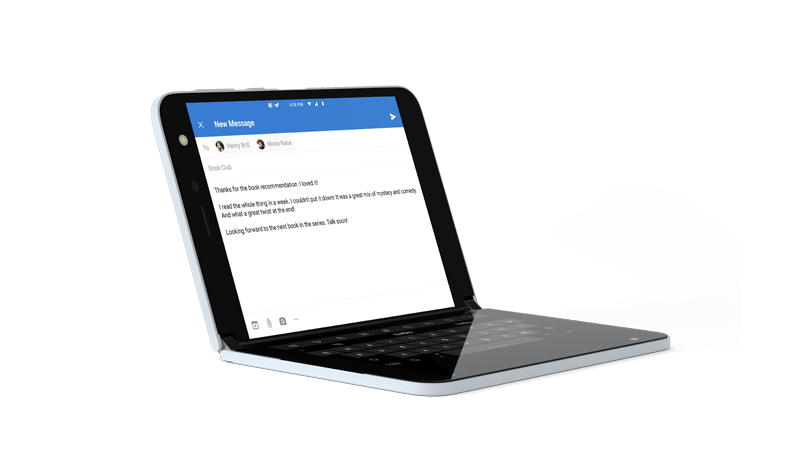
Όταν πρόκειται για πληκτρολόγηση, απλώς πατήστε ένα σημείο όπου μπορείτε να εισαγάγετε κείμενο ώστε να εμφανιστεί το πληκτρολόγιο και, στη συνέχεια, περιστρέψτε το Surface Duo σας. Απολαύστε τον επιπλέον χώρο κατά την πληκτρολόγηση στο πληκτρολόγιο πλήρους οθόνης.
Χρήση μίας οθόνης
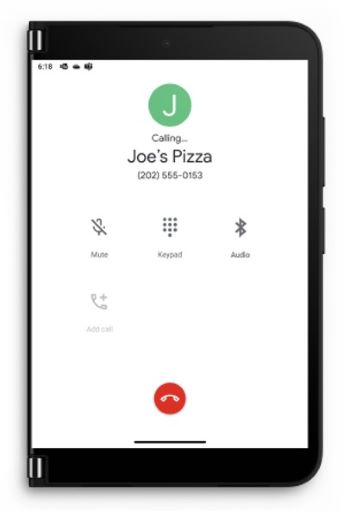
Διπλώστε μία οθόνη προς τα πίσω στο Surface Duo όταν θέλετε να χρησιμοποιήσετε μόνο μία οθόνη. Λειτουργεί άψογα όταν χρησιμοποιείτε απλώς μία εφαρμογή κάθε φορά εν κινήσει. Όταν λάβετε μια τηλεφωνική κλήση και θέλετε να απαντήσετε, απλώς διπλώστε την αριστερή οθόνη προς τα πίσω και αρχίστε να μιλάτε στη δεξιά οθόνη.
Παρακολουθήστε τις αγαπημένες σας εκπομπές και χαλαρώστε
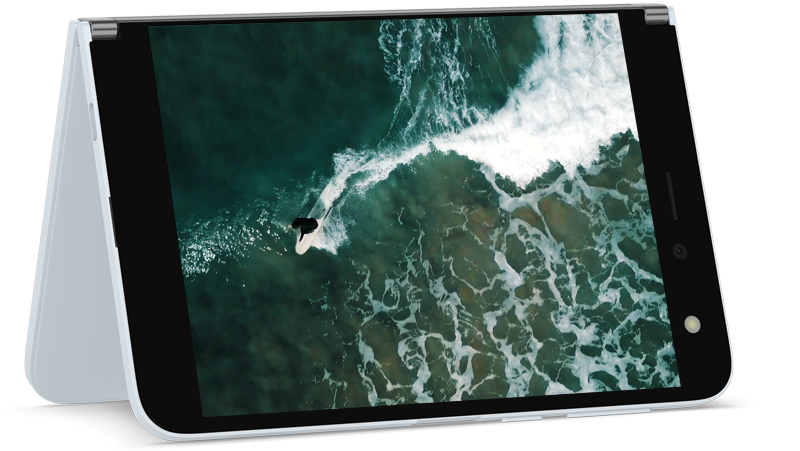
Διπλώστε το Surface Duo σαν σκηνή, τοποθετήστε το στο τραπέζι και, στη συνέχεια, καθίστε αναπαυτικά και χαλαρώστε. Παρακολουθήστε τις αγαπημένες σας εκπομπές ή βίντεο ή χρησιμοποιήστε το έτσι για συνομιλία σε μια κλήση βίντεο με χρήση του Microsoft Teams.
Χρήση του Surface Duo 2 όταν είναι κλειστό
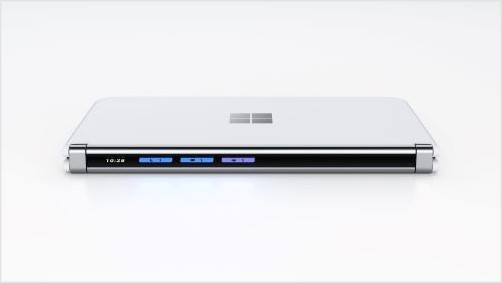
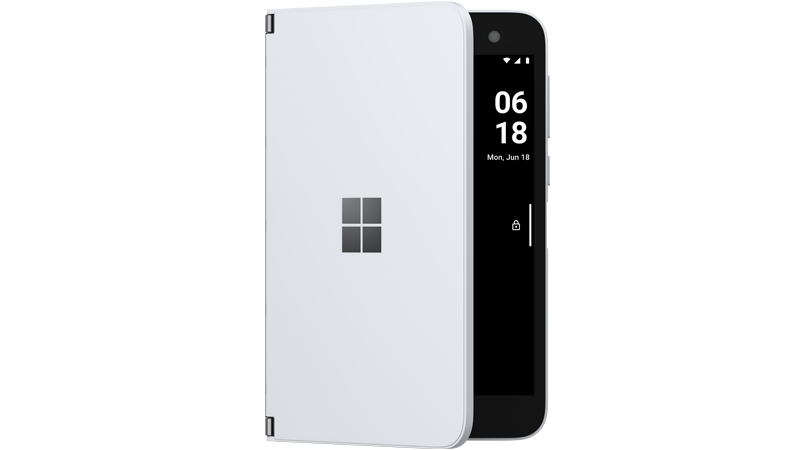
Όταν το Surface Duo είναι κλειστό, η Γραμμή γρήγορης επισκόπησης σάς βοηθά να παραμένετε ενημερωμένοι κατά τη διάρκεια της ημέρας. Θα βλέπετε ειδοποιήσεις για αναπάντητες τηλεφωνικές κλήσεις, πολλές εφαρμογές ανταλλαγής μηνυμάτων τρίτων ή μηνύματα στο Microsoft Teams. Μπορείτε να αλλάξετε τις ρυθμίσεις της Γραμμής γρήγορης επισκόπησης από τις Ρυθμίσεις>Το Surface Duo διαθέτει Glance>Bar.
Θέλετε να ελέγξετε γρήγορα την ώρα; Απλώς πατήστε το κουμπί τροφοδοσίας. Επίσης, εάν χρειάζεστε λίγη λυχνία, πατήστε γρήγορα το κουμπί τροφοδοσίας δύο φορές για να ενεργοποιήσετε τον φακό—κάντε το ξανά για να τον απενεργοποιήσετε.
Σχετικά θέματα



Χρειάζεστε περισσότερη βοήθεια;
Τεχνική υποστήριξη

Για τεχνική υποστήριξη, ανοίξτε την εφαρμογή επιφάνεια, περιγράψτε το πρόβλημά σας και επιλέξτε Λήψη βοήθειας.
Υποστήριξη κοινότητας

Οι κοινότητες μπορούν να σας βοηθήσουν να κάνετε ερωτήσεις και να ακούσετε από ειδικούς με πλούσια γνώση. Ρωτήστε την Κοινότητα.
Άλλες επιλογές υποστήριξης

Αν δεν μπορείτε να χρησιμοποιήσετε το επιφάνεια ή έχετε κάποια ερώτηση σχετικά με κάποιο άλλο ζήτημα, ανοίξτε τη Λήψη βοήθειας για να λάβετε άλλη υποστήριξη μέσω Internet.