Εάν αντιμετωπίζετε προβλήματα με τα Surface Headphones, μπορείτε να τα επαναφέρετε στις αρχικές εργοστασιακές ρυθμίσεις ή να επαναφέρετε το υλικολογισμικό. Ο τύπος επαναφοράς που πρέπει να χρησιμοποιήσετε εξαρτάται από το είδος του προβλήματος που αντιμετωπίζετε.
|
Τύπος επαναφοράς |
Να χρησιμοποιηθεί όταν |
|
Factory reset (Επαναφορά στις εργοστασιακές ρυθμίσεις) |
Δεν μπορείτε να συνδέσετε τα Surface Headphones στον υπολογιστή ή το τηλέφωνό σας μετά από αρκετές προσπάθειες. |
|
Επαναφορά υλικολογισμικού |
- Η περιοχή αφής ή τα κουμπιά σταματούν να ανταποκρίνονται.
- Ο προεπιλεγμένος ψηφιακός βοηθός σας δεν ενεργοποιείται όταν πατάτε παρατεταμένα την περιοχή αφής.
- Η λυχνία LED εμφανίζεται με πορτοκαλί χρώμα.
|
Επαναφέρετε τα ακουστικά στις εργοστασιακές ρυθμίσεις
Όταν επαναφέρετε τα ακουστικά σας, οι πληροφορίες αντιστοίχισης, οι ρυθμίσεις του ισοσταθμιστή και οι ρυθμίσεις γλώσσας καταργούνται και τα ακουστικά σας επιστρέφουν στις αρχικές εργοστασιακές ρυθμίσεις. Αφού τα επαναφέρετε, θα χρειαστεί να ρυθμίσετε τα ακουστικά σας ξανά. Υπάρχουν δύο τρόποι με τους οποίους μπορείτε να επαναφέρετε τα ακουστικά σας.
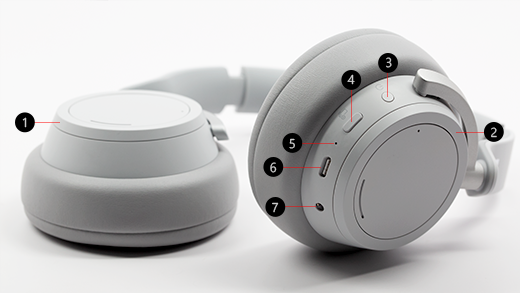
Πατήστε παρατεταμένα το κουμπί τροφοδοσίας (#3 στο διάγραμμα παρακάτω) για 20 δευτερόλεπτα μέχρι να ακούσετε ότι τα ακουστικά σας έχουν επαναφερθεί στις εργοστασιακές ρυθμίσεις.
2. Χρησιμοποιήστε την εφαρμογή Surface
Πρώτα, συνδέστε τα ακουστικά στον υπολογιστή Windows 10/11 χρησιμοποιώντας το καλώδιο USB που περιλαμβάνεται ή συνδέστε τα ακουστικά ασύρματα μέσω Bluetooth στη συσκευή iOS, τη συσκευή Android ή τον υπολογιστή σας (αν μπορείτε).
-
Σε υπολογιστή Windows 10/11: Ανοίξτε την εφαρμογή Surface και, στη συνέχεια, επιλέξτεΠληροφορίες συσκευήςSurface Headphones>. Στην περιοχή Επαναφορά εργοστασιακών ρυθμίσεων, επιλέξτε Επαναφορά τώρα και, στη συνέχεια, επιλέξτε Επαναφορά τώρα για επιβεβαίωση.
-
Σε συσκευή iOS ή Android: Ανοίξτε την εφαρμογή Surface και, στη συνέχεια, πατήστε Account Surface Headphon es Device information ( Λογαριασμός>Surface Headphon es>Device information). Στη συνέχεια, επιλέξτε Επαναφορά των ακουστικών Surface Headphones>Επαναφορά τώρα για επιβεβαίωση.
Για περισσότερες πληροφορίες σχετικά με τη ρύθμιση των Surface Headphones, ανατρέξτε στο θέμα Ρύθμιση Surface Headphones.
Επαναφορά υλικολογισμικού ακουστικών
Ακολουθήστε την παρακάτω διαδικασία για να επαναφέρετε το υλικολογισμικό:
- Συνδέστε το καλώδιο USB στον υπολογιστή Windows 10/11 ή σε έναν προσαρμογέα ρεύματος USB (δεν περιλαμβάνεται) για πρίζα.
- Πατήστε παρατεταμένα το κουμπί τροφοδοσίας στα ακουστικά σας.
- Ενώ εξακολουθείτε να κρατάτε πατημένο το κουμπί τροφοδοσίας, συνδέστε το άκρο USB-C στα ακουστικά.
- Αφήστε το κουμπί τροφοδοσίας.
Εάν αντιμετωπίζετε προβλήματα με τα Surface Headphones, μπορείτε να τα επαναφέρετε στις αρχικές εργοστασιακές ρυθμίσεις ή να επαναφέρετε το υλικολογισμικό. Ο τύπος επαναφοράς που πρέπει να χρησιμοποιήσετε εξαρτάται από το είδος του προβλήματος που αντιμετωπίζετε.
Επαναφέρετε τα ακουστικά στις εργοστασιακές ρυθμίσεις
Όταν επαναφέρετε τα ακουστικά σας, τυχόν πληροφορίες ζεύξης για συσκευές που προσθέσατε, ρυθμίσεις ισοσταθμιστή και ρυθμίσεις γλώσσας καταργούνται. Τα ακουστικά σας επιστρέφουν στις αρχικές εργοστασιακές ρυθμίσεις και θα πρέπει να ρυθμίσετε ξανά τα ακουστικά σας .
Σημείωση
Όταν επαναφέρετε τα ακουστικά Surface Headphones 2+, θα εξακολουθεί να είναι σε ζεύξη με το Microsoft Surface USB Link, επειδή είναι σε ζεύξη στο εργοστάσιο.
Υπάρχουν δύο τρόποι με τους οποίους μπορείτε να επαναφέρετε τα ακουστικά σας.
Πατήστε παρατεταμένα το κουμπί τροφοδοσίας (#1 στο παρακάτω διάγραμμα) για 20 δευτερόλεπτα μέχρι να ακούσετε ότι έχει γίνει επαναφορά των ακουστικών στις εργοστασιακές προεπιλογές.

2. Χρησιμοποιήστε την εφαρμογή Surface
Πρώτα, συνδέστε τα ακουστικά στον υπολογιστή Windows 10/11 χρησιμοποιώντας το καλώδιο USB που περιλαμβάνεται ή συνδέστε τα ακουστικά ασύρματα μέσω Bluetooth στη συσκευή iOS, τη συσκευή Android ή τον υπολογιστή σας (αν μπορείτε).
-
Σε υπολογιστή Windows 10/11: Ανοίξτε την εφαρμογή Surface και, στη συνέχεια, επιλέξτεΠληροφορίες συσκευήςSurface Headphones>. Στην περιοχή Επαναφορά εργοστασιακών ρυθμίσεων, επιλέξτε Επαναφορά τώρα και, στη συνέχεια, επιλέξτε Επαναφορά τώρα για επιβεβαίωση.
-
Σε συσκευή iOS ή Android: Ανοίξτε την εφαρμογή Surface και, στη συνέχεια, πατήστε Account Surface Headphon es Device information ( Λογαριασμός>Surface Headphon es>Device information). Στη συνέχεια, επιλέξτε Επαναφορά των ακουστικών Surface Headphones>Επαναφορά τώρα για επιβεβαίωση.
Για περισσότερες πληροφορίες σχετικά με τη ρύθμιση των Surface Headphones, ανατρέξτε στο θέμα Ρύθμιση Surface Headphones.
Επαναφορά υλικολογισμικού ακουστικών
Ακολουθήστε την παρακάτω διαδικασία για να επαναφέρετε το υλικολογισμικό:
- Συνδέστε το καλώδιο USB στον υπολογιστή Windows 10/11 ή σε έναν προσαρμογέα ρεύματος USB (δεν περιλαμβάνεται) για πρίζα.
- Πατήστε παρατεταμένα το κουμπί τροφοδοσίας στα ακουστικά σας.
- Ενώ εξακολουθείτε να κρατάτε πατημένο το κουμπί τροφοδοσίας, συνδέστε το άκρο USB-C στα ακουστικά.
- Αφήστε το κουμπί τροφοδοσίας.
Εάν αντιμετωπίζετε προβλήματα με τα Surface Headphones, μπορείτε να τα επαναφέρετε στις αρχικές εργοστασιακές ρυθμίσεις ή να επαναφέρετε το υλικολογισμικό. Ο τύπος επαναφοράς που πρέπει να χρησιμοποιήσετε εξαρτάται από το είδος του προβλήματος που αντιμετωπίζετε.
|
Τύπος επαναφοράς |
Να χρησιμοποιηθεί όταν |
|
Factory reset (Επαναφορά στις εργοστασιακές ρυθμίσεις) |
Δεν μπορείτε να συνδέσετε τα Surface Headphones στον υπολογιστή ή το τηλέφωνό σας μετά από αρκετές προσπάθειες. |
|
Επαναφορά υλικολογισμικού |
- Το touchpad ή τα κουμπιά σταματούν να ανταποκρίνονται.
- Δεν μπορείτε να ανοίξετε την Cortana πατώντας παρατεταμένα το touchpad.
- Η λυχνία LED εμφανίζεται με πορτοκαλί χρώμα.
|
Επαναφέρετε τα ακουστικά στις εργοστασιακές ρυθμίσεις
Όταν επαναφέρετε τα ακουστικά σας, οι πληροφορίες αντιστοίχισης, οι ρυθμίσεις του ισοσταθμιστή και οι ρυθμίσεις γλώσσας καταργούνται και τα ακουστικά σας επιστρέφουν στις αρχικές εργοστασιακές ρυθμίσεις. Αφού τα επαναφέρετε, θα χρειαστεί να ρυθμίσετε τα ακουστικά σας ξανά. Υπάρχουν δύο τρόποι με τους οποίους μπορείτε να επαναφέρετε τα ακουστικά σας.
Πατήστε παρατεταμένα το κουμπί τροφοδοσίας (#3 στο διάγραμμα παρακάτω) για 20 δευτερόλεπτα μέχρι να ακούσετε ότι τα ακουστικά σας έχουν επαναφερθεί στις εργοστασιακές ρυθμίσεις.
2. Χρησιμοποιήστε την εφαρμογή Surface
Πρώτα, συνδέστε τα ακουστικά στον υπολογιστή Windows 10/11 χρησιμοποιώντας το καλώδιο USB που περιλαμβάνεται ή συνδέστε τα ακουστικά ασύρματα μέσω Bluetooth στη συσκευή iOS, τη συσκευή Android ή τον υπολογιστή σας (αν μπορείτε).
-
Σε υπολογιστή Windows 10/11: Ανοίξτε την εφαρμογή Surface και, στη συνέχεια, επιλέξτεΠληροφορίες συσκευήςSurface Headphones>. Στην περιοχή Επαναφορά εργοστασιακών ρυθμίσεων, επιλέξτε Επαναφορά τώρα και, στη συνέχεια, επιλέξτε Επαναφορά τώρα για επιβεβαίωση.
-
Σε συσκευή iOS ή Android: Ανοίξτε την εφαρμογή Surface και, στη συνέχεια, πατήστε Account Surface Headphon es Device information ( Λογαριασμός>Surface Headphon es>Device information). Στη συνέχεια, επιλέξτε Επαναφορά των ακουστικών Surface Headphones>Επαναφορά τώρα για επιβεβαίωση.
Για περισσότερες πληροφορίες σχετικά με τη ρύθμιση των Surface Headphones, ανατρέξτε στο θέμα Ρύθμιση Surface Headphones.
Επαναφορά υλικολογισμικού ακουστικών
Ακολουθήστε την παρακάτω διαδικασία για να επαναφέρετε το υλικολογισμικό:
- Συνδέστε το καλώδιο USB στον υπολογιστή Windows 10/11 ή σε έναν προσαρμογέα ρεύματος USB (δεν περιλαμβάνεται) για πρίζα.
- Πατήστε παρατεταμένα το κουμπί τροφοδοσίας στα ακουστικά σας.
- Ενώ εξακολουθείτε να κρατάτε πατημένο το κουμπί τροφοδοσίας, συνδέστε το άκρο USB-C στα ακουστικά.
- Αφήστε το κουμπί τροφοδοσίας.
