
Τρόπος χρήσης του πληκτρολογίου Microsoft SwiftKey
Αυτός ο οδηγός για τη "Χρήση του πληκτρολογίου" θα σας καθοδηγήσει στα εξής:
1. Πληκτρολόγηση με το πληκτρολόγιο Microsoft SwiftKey
2. Λειτουργίες/μέγεθος πληκτρολογίου
1 - Πληκτρολόγηση με το πληκτρολόγιο Microsoft SwiftKey
Πώς λειτουργεί;
Microsoft SwiftKey έχει σχεδιαστεί για να βελτιώνει την ευκολία και την ακρίβεια της πληκτρολόγησης, ανεξάρτητα από το πώς (ή τι) πληκτρολογείτε!
Χρησιμοποιούμε τη διόρθωση σφαλμάτων για προχωρημένους, για να κάνουμε τα γραμματικά και ορθογραφικά λάθη παρελθόντος.
Προβλέπουμε την ΕΠΟΜΕΝΗ λέξη σας, ώστε να μην χρειαστεί να πατήσετε περισσότερα από δύο γράμματα!
Μαθαίνουμε καθώς πληκτρολογείτε και θυμόμαστε πώς γράφετε. Αυτό σημαίνει ότι με την πάροδο του χρόνου ο μηχανισμός πρόβλεψης δημιουργεί μια δυναμική κατανόηση με βάση τα συμφραζόμενα του στυλ γραφής σας για να αυξήσει την ακρίβεια και την ταχύτητα των προβλέψεων.
Διαβάστε περισσότερα: Πώς λειτουργεί η γραμμή πρόβλεψης;
Περιήγηση μέσω πληκτρολογίου
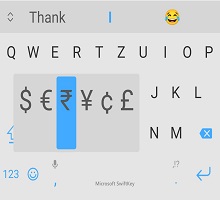
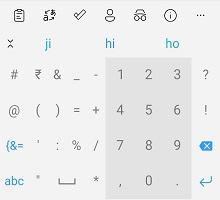
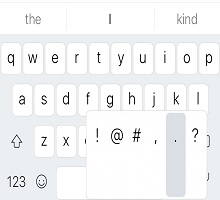
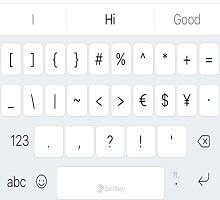
Δεν θέλουμε να ψάχνετε για το κλειδί ποσοστού ή να αναρωτιέστε πού πήγε το hashtag. Δείτε λοιπόν μια μικρή σύνοψη των σημείων όπου βρίσκονται στοιχεία στο πληκτρολόγιο για τη διάταξη QWERTY με χρήση των Αγγλικών ΗΠΑ (ανάλογα με το αν έχετε προσθέσει μια αριθμητική γραμμή, πλήκτρα βέλους κ.λπ. το πληκτρολόγιό σας μπορεί να έχει διαφορετική εμφάνιση).
Πρώτο παράθυρο πληκτρολογίου:


Δεύτερο παράθυρο πληκτρολογίου (μπορείτε να αποκτήσετε πρόσβαση πατώντας το πλήκτρο "123"):

Τρίτο παράθυρο πληκτρολογίου (μπορείτε να αποκτήσετε πρόσβαση πατώντας το πλήκτρο "{&="):

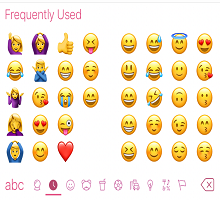
Πίνακας emoji (μπορείτε να αποκτήσετε πρόσβαση πατώντας/παρατεταμένα πατώντας το πλήκτρο enter/emoji):

Γνωρίζατε ότι; Πατώντας παρατεταμένα το πλήκτρο διαστήματος, μπορείτε να μετακινήσετε το δρομέα.
Μάθετε περισσότερα σχετικά με το στοιχείο ελέγχου δρομέα.
Χρήση ροής
Η ροή ουσιαστικά σας επιτρέπει να πληκτρολογείτε γλιστρώντας το δάχτυλό σας κατά μήκος του πληκτρολογίου. Καθώς γλιστράτε κατά μήκος των γραμμάτων, θα δείτε προβλέψεις να εμφανίζονται στη γραμμή πρόβλεψης - μόλις δείτε τη λέξη που ψάχνετε, απλώς ανασηκώστε το δάχτυλό σας και θα εισαχθεί η λέξη!
Η ροή σάς επιτρέπει επίσης να γλιστρήσετε μέσα στο διάστημα, πράγμα που σημαίνει ότι μπορείτε να ρέετε μια λέξη, να μετακινείστε προς τα κάτω στο πλήκτρο διαστήματος και να ρέει την επόμενη λέξη - χωρίς να ανασηκώσετε το δάχτυλό σας.
Συμβουλή: Μπορείτε να κάνετε απρόσκοπτα εναλλαγή μεταξύ ροής και πατήματος - δεν χρειάζεται να αλλάξετε τις λειτουργίες.
Διαβάστε περισσότερα: Τι είναι το Flow και πώς μπορώ να το ενεργοποιήσω με το πληκτρολόγιο Microsoft SwiftKey για Android;
Χειρονομίες
Εάν δεν είστε οπαδός του Flow και το έχετε απενεργοποιήσει (δείτε πώς μπορείτε να το κάνετε εδώ), τότε θα έχετε την επιλογή να χρησιμοποιήσετε τις ακόλουθες κινήσεις με το πληκτρολόγιο Microsoft SwiftKey:
1. Σύρετε προς τα επάνω στα πλήκτρα για να κάνετε κεφαλαίο (όπως πάτημα του πλήκτρου shift).
2. Σύρετε από δεξιά προς τα αριστερά στα πλήκτρα για να διαγράψετε λέξη προς λέξη.
3. Σύρετε προς τα κάτω στα πλήκτρα για να ελαχιστοποιήσετε το πληκτρολόγιο.
Επιπλέον, εάν χρησιμοποιούνται περισσότερες από μία γλώσσες και οι δύο χρησιμοποιούν διαφορετική διάταξη ή αλφάβητο, μπορείτε να σύρετε προς τα αριστερά ή προς τα δεξιά στο πλήκτρο διαστήματος για να αλλάξετε διάταξη (π.χ. από Αγγλικά σε Ελληνικά). Σημείωση: Αυτό εξακολουθεί να είναι εύχρηστο με ενεργοποιημένη τη "Ροή".
Συμβουλή: Οι κινήσεις ενεργοποιούνται με την ταχύτητα της κίνησης και όχι από την απόσταση. Εάν αντιμετωπίζετε προβλήματα με τις κινήσεις σας, δοκιμάστε να σύρετε το δάχτυλό σας λίγο πιο γρήγορα στο πληκτρολόγιό σας.
Διαβάστε περισσότερα: Ποιες κινήσεις μπορώ να χρησιμοποιήσω στο πληκτρολόγιο Microsoft SwiftKey σε Android;
Κατάργηση/προσθήκη λέξεων
Κάντε κλικ εδώ για να παρακολουθήσετε το βίντεό μας στο YouTube: Πώς να προσθέσετε ή να καταργήσετε μια λέξη με SwiftKey - YouTube
Το πληκτρολόγιο Microsoft SwiftKey είναι έξυπνο από προεπιλογή, αλλά μερικές φορές περίεργες, προσβλητικές ή απλά περίεργες λέξεις γλιστρούν μέσα από το δίχτυ. Μην πανικοβληθείτε - είναι εύκολο να αφαιρέσετε λέξεις που δεν θέλετε να δείτε.
Την επόμενη φορά που αυτή η λέξη θα εμφανιστεί ως πρόβλεψη, απλώς πατήστε παρατεταμένα την πρόβλεψη και θα δείτε μια αναδυόμενη ειδοποίηση που θα σας ρωτά εάν θέλετε να καταργήσετε την πρόβλεψη. Απλώς πατήστε "OK" και η λέξη θα καταργηθεί από το γλωσσικό μοντέλο σας.
Αυτή η λέξη δεν θα προβλεφθεί ξανά, εκτός αν πληκτρολογήσετε ξανά τη λέξη.


Πολλές γλώσσες
Ξέρουμε ότι είστε έξυπνοι και πολλοί από εσάς μιλάτε δύο, τρεις ή ακόμα περισσότερες γλώσσες. Το πληκτρολόγιο Microsoft SwiftKey σάς επιτρέπει να πληκτρολογείτε με κόπο σε έως και πέντε γλώσσες ταυτόχρονα.
Εάν οι επιλεγμένες γλώσσες χρησιμοποιούν το ίδιο αλφάβητο και έχετε επιλέξει την ίδια διάταξη για όλες (π.χ. QWERTY), το μόνο που χρειάζεται να κάνετε είναι... Πληκτρολογήστε! Δεν έχει σημασία σε ποια γλώσσα αρχίζετε να πληκτρολογείτε, Microsoft SwiftKey μπορεί να εντοπίσει αυτήν που χρησιμοποιείτε και να σας προσφέρει ανάλογες προβλέψεις/διορθώσεις.
Ακόμα και αν χρησιμοποιείτε γλώσσες με διαφορετικές διατάξεις ή αλφάβητα, μπορείτε να εναλλάσσεστε μεταξύ τους με μια απλή κίνηση σάρωσης με το δάχτυλο. Απλώς πατήστε το πλήκτρο διαστήματος και, στη συνέχεια, σύρετε προς τα αριστερά ή προς τα δεξιά για να αλλάξετε τη γλώσσα/τη διάταξη.
Μάθετε περισσότερα: Μπορώ να χρησιμοποιήσω Microsoft SwiftKey με περισσότερες από μία γλώσσες;
Συμβουλή: Εάν θέλετε εύκολη πρόσβαση σε όλους τους τονισμένους χαρακτήρες, απλώς μεταβείτε στη σελίδα ρυθμίσεων "Διάταξη & πλήκτρα" στην εφαρμογή και επιλέξτε "Τονισμένοι χαρακτήρες".
2 - Λειτουργίες/μέγεθος πληκτρολογίου
Microsoft SwiftKey σάς παρέχει την επιλογή αλλαγής μεγέθους, επανατοποθέτησης και αλλαγής της λειτουργίας πληκτρολογίου.
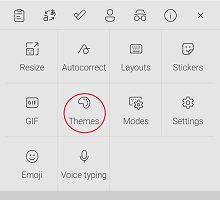
Στην προεπιλεγμένη ρύθμιση, το Microsoft SwiftKey παρουσιάζεται ως παραδοσιακό πληκτρολόγιο πλήρους πλάτους. Ωστόσο, υπάρχουν και άλλες επιλογές λειτουργιών πληκτρολογίου που είναι διαθέσιμες για εσάς - και για να φτάσετε σε αυτές πρέπει απλώς να ανοίξετε τη γραμμή εργαλείων σας, πατήστε τις τρεις τελείες ... και επιλέξτε "Λειτουργίες".

Λειτουργία με ένα χέρι
Αυτό είναι ένα συμπαγές πληκτρολόγιο μειωμένου πλάτους, σχεδιασμένο για πληκτρολόγηση με το ένα χέρι.
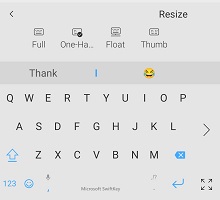
Μάθετε περισσότερα σχετικά με τη λειτουργία "Χρήση με ένα χέρι".
Πληκτρολόγιο αιώρησης/απαγκύρωση
Αυτή η επιλογή σάς επιτρέπει να "αιωρείται" το πληκτρολόγιο από τη βάση της οθόνης, παρέχοντας έτσι την ελευθερία μετακίνησης και τοποθέτησης του πληκτρολογίου σας όπου θέλετε.
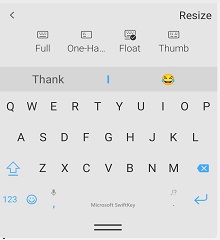
Μάθετε περισσότερα σχετικά με τη λειτουργία αιώρησης/απαγκύρωσης του πληκτρολογίου
Λειτουργία αντίχειρα/διαίρεση πληκτρολογίου
Η διάταξη αντίχειρα σάς προσφέρει ένα διαιρεμένο πληκτρολόγιο.

Μάθετε περισσότερα σχετικά με το πληκτρολόγιο αντίχειρα/διαίρεσης.
Διάταξη tablet
Εάν χρησιμοποιείτε SwiftKey σε tablet ή συσκευή μεγάλης οθόνης, έχετε επίσης τις πρόσθετες επιλογές "Εκτεταμένη διάταξη" και "Αριθμητικό πληκτρολόγιο διάταξης αντίχειρα", στις οποίες μπορείτε να αποκτήσετε πρόσβαση από τις ρυθμίσεις "Διάταξη & πλήκτρα".
Μάθετε περισσότερα σχετικά με τη χρήση Microsoft SwiftKey σε tablet
Αλλαγή μεγέθους
Microsoft SwiftKey σας επιτρέπει να καθορίσετε το δικό σας μέγεθος πληκτρολογίου - απλώς ανοίξτε τη γραμμή εργαλείων, πατήστε τις τρεις τελείες ... και επιλέξτε "Αλλαγή μεγέθους".

Μάθετε περισσότερα σχετικά με την αλλαγή μεγέθους του πληκτρολογίου Microsoft SwiftKey
3 - Θέματα πληκτρολογίου
Σχετικά με τα θέματα
Θέλουμε πραγματικά να σας διευκολύνουμε στην έκφραση της μοναδικότητάς σας και έτσι αποφασίσαμε να επενδύσουμε στο σχεδιασμό και τη δημιουργία των καλύτερων ποιοτικών θεμάτων για το πληκτρολόγιό σας.
Microsoft SwiftKey έχει μια πληθώρα θεμάτων για το πληκτρολόγιό σας, όποιο και αν είναι το στυλ σας! Έχουμε όμορφες, κομψές, ελάχιστες, διασκεδαστικές, τρελές και τα πάντα ενδιάμεσα.

Για όσους από εσάς έχετε ήδη εγγραφεί σε ένα λογαριασμό Microsoft SwiftKey, απλώς ανοίξτε τη γραμμή εργαλείων, μεταβείτε στο παράθυρο "Θέματα" και πατήστε "Προβολή περισσότερων θεμάτων". Από εδώ, μπορείτε να περιηγηθείτε στα θέματα μας στο περιεχόμενο της καρδιάς σας και, όταν δείτε αυτό που σας αρέσει, απλώς πατήστε για λήψη. Την επόμενη φορά που θα ανοίξετε το πληκτρολόγιό σας, το ολοκαίνουργιο θέμα σας θα λάμψει πίσω σε σας σε όλη του τη δόξα.
Εάν δεν έχετε δημιουργήσει ακόμη έναν λογαριασμό Microsoft SwiftKey, τώρα είναι η κατάλληλη στιγμή για να το κάνετε αυτό - ειδικά αν θέλετε να δοκιμάσετε τα υπέροχα θέματα μας.
Αν θέλετε να διαβάσετε περισσότερα σχετικά με τον λογαριασμό Microsoft SwiftKey πριν από την εγγραφή σας, μπορείτε να το κάνετε εδώ.
Αλλαγή θέματος
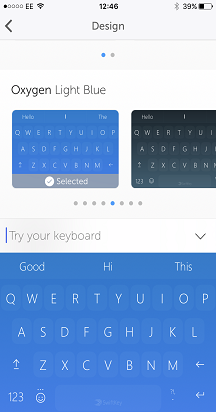
Ανοίξτε τη γραμμή εργαλείων, μεταβείτε στο παράθυρο Θέματα και θα δείτε το καρουζέλ θέματος. Εδώ μπορείτε να κάνετε κύλιση σε ορισμένα από τα θέματα που έχετε κατεβάσει και να πατήσετε μια εικόνα για να μεταβείτε σε ένα νέο.
- Πατήστε τις τρεις τελείες ...
- Πατήστε την επιλογή "Θέματα"
Θέλετε να μάθετε περισσότερα σχετικά με το πληκτρολόγιο Microsoft SwiftKey; Ακολουθήστε αυτό το εύχρηστο πρόγραμμα εκμάθησης.






Επικοινωνία
Για περισσότερη βοήθεια, επικοινωνήστε με την υποστήριξη της Microsoft SwiftKey υποστήριξης - Επικοινωνήστε μαζί μας