
Engage με το Copilot κατά τη διάρκεια κλήσεων και συσκέψεων χωρίς εγγραφή ή απομαγνητοφώνηση για σκοπούς προστασίας εμπιστευτικών πληροφοριών. Το Copilot μπορεί να δημιουργήσει σημειώσεις και εργασίες τεχνητής νοημοσύνης κατά τη διάρκεια της συνομιλίας χωρίς να είναι ενεργοποιημένη η απομαγνητοφώνηση και η εγγραφή.
Η απομαγνητοφώνηση δεν θα ξεκινήσει αυτόματα όταν το Copilot είναι ενεργοποιημένο για μια κλήση ή σύσκεψη. Θα μπορείτε να ειδοποιείτε το Copilot κατά τη διάρκεια της κλήσης ή της σύσκεψης, αλλά για να ζητήσετε ή να προβάλετε τη συνομιλία του Copilot μετά τη λήξη της κλήσης ή της σύσκεψης, βεβαιωθείτε ότι έχετε ενεργοποιήσει τη ζωντανή μεταγραφή.
Σημείωση
Οι συσκέψεις αναφέρονται σε προγραμματισμένα συμβάντα που έχουν ρυθμιστεί μέσω του Teams ή του ημερολογίου του Outlook, ακόμα και αν οι συμμετέχοντες συμμετείχαν μέσω σύνδεσης μόνο με κλήση σύνδεσης ή μόνο ήχου. Οι κλήσεις αναφέρονται σε μη προγραμματισμένες αλληλεπιδράσεις που ξεκινούν μέσω των επιλογών κλήσης βίντεο ή ήχου του Teams για VoIP ή μέσω του προγράμματος κλήσης της εφαρμογής Κλήσεις για κλήσεις PSTN.
Συσκέψεις του Teams
Εάν οργανώνετε μια εμπιστευτική σύσκεψη συζητώντας ευαίσθητες πληροφορίες και προτιμάτε να μην κάνετε εγγραφή ή μεταγραφή, εξακολουθείτε να μπορείτε να χρησιμοποιήσετε το Copilot για να βοηθήσετε με τη δημιουργία σημειώσεων και τη διαχείριση εργασιών.
Σημαντικό
Ανάλογα με τις πολιτικές διατήρησης του Microsoft Purview του οργανισμού σας, οι προτροπές και οι απαντήσεις του Copilot κατά τη διάρκεια των συσκέψεων μπορούν να διατηρηθούν για σκοπούς συμμόρφωσης, ακόμα και αν η εγγραφή και η απομαγνητοφώνηση είναι απενεργοποιημένες.
Πριν από προγραμματισμένη σύσκεψη:
Επιλέξτε το κουμπί Calendar
 στο Teams.
Επιλέξτε μια σύσκεψη που οργανώσατε.
Επιλέξτε το
 επιλογών .
Κάντε κύλιση προς τα κάτω στο Copilot και σε άλλο εικονίδιο
 AI και βεβαιωθείτε ότι είναι επιλεγμένο το στοιχείο Μόνο κατά τη διάρκεια της σύσκεψης από το αναπτυσσόμενο μενού.
Σημείωση
Εάν δεν βλέπετε αυτή την επιλογή, επικοινωνήστε με τον διαχειριστή IT.
3. Επιλέξτε Εφαρμογή.
Κατά τη διάρκεια μιας σύσκεψης, επιλέξτε το στα στοιχεία ελέγχου της σύσκεψης. Στη συνέχεια, επιλέξτε Ενεργοποίηση από την ειδοποίηση για να ανοίξετε το παράθυρο .
Το Copilot μπορεί να δημιουργήσει σημειώσεις, λίστες εργασιών και πολλά άλλα κατά τη διάρκεια της ζωντανής σύσκεψης. Μην ξεχνάτε ότι άλλα άτομα στη σύσκεψη δεν μπορούν να δουν τη συνομιλία σας με το Copilot.

Μετά τη σύσκεψη, το Copilot δεν θα είναι διαθέσιμο στην καρτέλα "Ανακεφαλαίωση " της σύσκεψης, εκτός εάν η απομαγνητοφώνηση ή η εγγραφή ενεργοποιήθηκαν κατά τη διάρκεια της σύσκεψης. Στη συνέχεια, το Copilot και το περιεχόμενο της συνομιλίας σας με το Copilot θα συνεχίσουν να είναι διαθέσιμα, ξεκινώντας από τη στιγμή που ενεργοποιήθηκε η απομαγνητοφώνηση ή η εγγραφή.
Μάθετε περισσότερα σχετικά με το Copilot στις συσκέψεις του Teams.
Κλήσεις Teams
Η λειτουργία μόνο Copilot για κλήσεις είναι μια ρύθμιση που ενεργοποιείται από τον διαχειριστή IT. Αφού ξεκινήσετε την κλήση, επιλέξτε το στα στοιχεία ελέγχου της κλήσης σας. Στη συνέχεια, επιλέξτε Ενεργοποίηση από την ειδοποίηση για να ανοίξετε το παράθυρο .
Σημείωση
Εάν δεν βλέπετε αυτή την επιλογή, επικοινωνήστε με τον διαχειριστή IT.
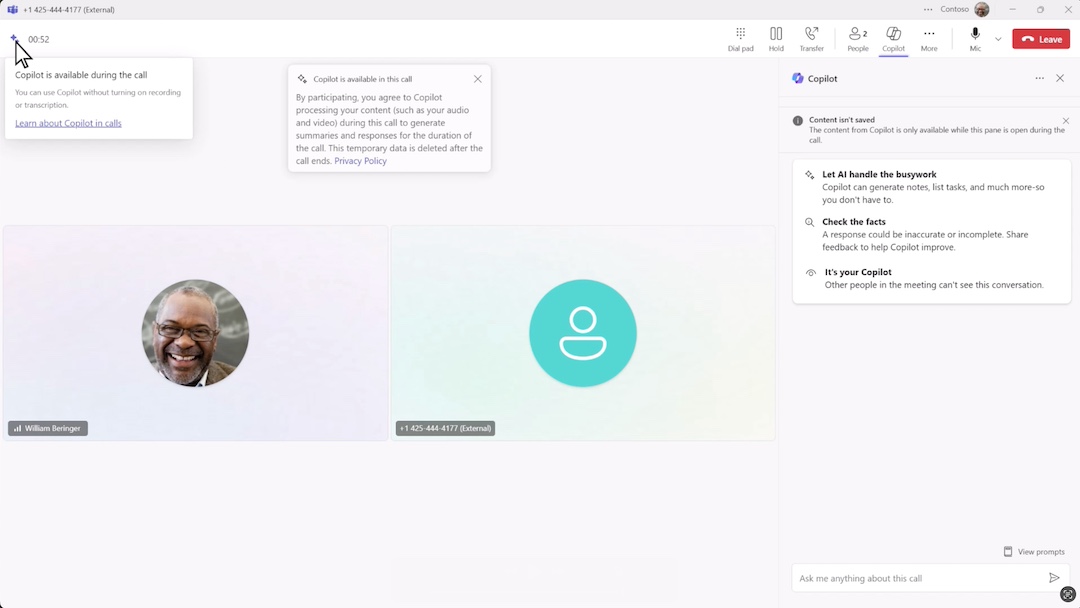
Μετά την κλήση, το Copilot δεν θα είναι διαθέσιμο στο συσχετισμένο νήμα συνομιλίας για κλήσεις VoIP ή στο ιστορικό κλήσεων της εφαρμογής Κλήσεις. Ωστόσο, εάν κάποιος ενεργοποιήσει την απομαγνητοφώνηση ή την εγγραφή κατά τη διάρκεια της κλήσης, η συνομιλία σας με το Copilot θα είναι διαθέσιμη στη συνέχεια.
Συμβουλή
Αν υπάρχει περιεχόμενο που θέλετε να αποθηκεύσετε από τη συνομιλία σας με το Copilot, αντιγράψτε το και επικολλήστε το σε άλλο σημείο πριν από τη λήξη της κλήσης.
Μάθετε περισσότερα σχετικά με το Copilot στο Teams Phone.
Συνήθεις ερωτήσεις
Εάν το Copilot έχει οριστεί σε "Μόνο κατά τη διάρκεια της σύσκεψης" ή "Μόνο κατά τη διάρκεια της κλήσης", το Copilot ξεκινά μόλις ξεκινήσει η σύσκεψη ή η κλήση;
Όχι. Οι συμμετέχοντες πρέπει να επιλέξουν το στα στοιχεία ελέγχου σύσκεψης ή κλήσης για να ξεκινήσουν το Copilot.
Όταν ξεκινήσει το Copilot, μπορώ να το απενεργοποιήσω;
Όταν ξεκινήσει το Copilot, θα είναι ενεργοποιημένο για όλη τη διάρκεια της σύσκεψης ή της κλήσης.
Εάν το Copilot έχει οριστεί σε "Μόνο κατά τη διάρκεια της σύσκεψης" ή "Μόνο κατά τη διάρκεια της κλήσης", μπορώ να χρησιμοποιήσω το Copilot εάν ενεργοποιηθεί η απομαγνητοφώνηση ή η εγγραφή;
Ναι, το Copilot θα εξακολουθεί να λειτουργεί. Εάν η μεταγραφή είναι ενεργοποιημένη, οι αλληλεπιδράσεις με το Copilot κατά τη διάρκεια και μετά τη σύσκεψη ή την κλήση θα περιέχουν πληροφορίες από τα δεδομένα ομιλίας σε κείμενο και τη μεταγραφή.
Μετά τη λήξη της σύσκεψης ή της κλήσης, θα υπάρχει πρόσβαση μόνο στις πληροφορίες από το σημείο που ενεργοποιήθηκε η απομαγνητοφώνηση.
Εάν κάποιος συμμετάσχει στη σύσκεψη ή καλέσει αργότερα, μπορεί να χρησιμοποιήσει το Copilot για να αποκτήσει πρόσβαση σε πληροφορίες από προηγούμενο σημείο της συνομιλίας;
Ναι, οι συμμετέχοντες που συμμετέχουν αργά θα μπορούν να έχουν πρόσβαση σε οποιοδήποτε περιεχόμενο από τη στιγμή που το Copilot ξεκίνησε από έναν άλλο συμμετέχοντα στη σύσκεψη ή την κλήση.
Σύμφωνα με την πολιτική, δεν επιτρέπεται να ξεκινήσω απομαγνητοφώνηση ή εγγραφή. Μπορώ να χρησιμοποιήσω το Copilot μόνο κατά τη διάρκεια της σύσκεψης ή της κλήσης;
Ναι. Δεν απαιτείται μεταγραφή για τη χρήση του Copilot κατά τη διάρκεια σύσκεψης ή κλήσης. Θα εξακολουθείτε να μπορείτε να δείτε το ιστορικό συνομιλιών του Copilot μετά τη λήξη της σύσκεψης ή της κλήσης. Ωστόσο, όλες οι αλληλεπιδράσεις Copilot θα είναι διαθέσιμες μέσω του Purview με βάση την πολιτική διατήρησης του οργανισμού σας.
Πώς μπορεί να λειτουργεί το Copilot μόνο κατά τη διάρκεια της σύσκεψης ή της κλήσης;
Το Copilot χρησιμοποιεί σήματα ήχου και περιεχομένου για τη δημιουργία απαντήσεων κατά τη διάρκεια της σύσκεψης. Παρόλο που οι μεταγραφές σύσκεψης δεν δημιουργούνται όταν η μεταγραφή είναι απενεργοποιημένη, οι προτροπές και οι απαντήσεις του Copilot ενδέχεται να διατηρηθούν σύμφωνα με τις πολιτικές διατήρησης του Microsoft Purview του οργανισμού σας.
Υπάρχει αρχείο καταγραφής ελέγχου με προτροπές και απαντήσεις;
Οι προτροπές και οι απαντήσεις του Copilot ενδέχεται να διατηρούνται στο υπόστρωμα συμμόρφωσης Microsoft 365 και υπόκεινται στις πολιτικές διατήρησης του Microsoft Purview του οργανισμού σας.
Ποια είναι τα σχέδια για το eDiscovery;
Οι προτροπές και οι απαντήσεις του Copilot μπορεί να εντοπίζονται μέσω Microsoft Purview eDiscovery, ανάλογα με τη διαμόρφωση της πολιτικής διατήρησης του οργανισμού σας.
Γιατί η επιλογή σύσκεψης για τον τρόπο χρήσης του Copilot είναι ορατή σε όλα τα μέλη ενός οργανισμού, είτε έχουν άδεια χρήσης είτε δεν έχουν άδεια χρήσης;
Αυτό εξασφαλίζει ότι οι διοργανωτές της σύσκεψης μπορούν να ορίσουν τον τρόπο με τον οποίο θα χρησιμοποιείται το Copilot στις συσκέψεις τους, ακόμα και αν οι ίδιοι δεν έχουν άδεια χρήσης.
Μπορούν οι εξωτερικοί συμμετέχοντες να αποκτήσουν πρόσβαση στο Copilot μόνο κατά τη διάρκεια της σύσκεψης ή της κλήσης;
Όχι. Εάν ένας εξωτερικός συμμετέχων με άδεια χρήσης συνδεθεί σε μια σύσκεψη ή κλήση με ενεργοποιημένη αυτήν την επιλογή, δεν θα μπορεί να αλληλεπιδράσει με το Copilot. Το Copilot δεν έχει πρόσβαση σε εξωτερικές μεταγραφές ή δεδομένα ομιλίας σε κείμενο. Αυτό ισχύει για τις συσκέψεις καναλιού και τις εσωτερικές συσκέψεις και κλήσεις.
Μπορούν τα άτομα σε έναν οργανισμό πολλών μισθωτών (MTO) να αποκτήσουν πρόσβαση στο Copilot μόνο κατά τη διάρκεια της σύσκεψης ή της κλήσης όταν βρίσκονται σε συσκέψεις ή κλήσεις που φιλοξενούνται από διαφορετικό οργανισμό στον MTO;
Όχι. Οι χρήστες MTO αντιμετωπίζονται ως εξωτερικοί χρήστες σε αυτό το σενάριο.
Εάν ο οργανισμός μου απενεργοποιήσει την απομαγνητοφώνηση για όλες τις συσκέψεις ή τις κλήσεις της εταιρείας και κάποιος χρήστης με Microsoft 365 Copilot ενεργοποιήσει το Copilot μόνο κατά τη διάρκεια της σύσκεψης ή της κλήσης, θα μπορεί αυτό το άτομο να χρησιμοποιήσει το Copilot κατά τη διάρκεια της σύσκεψης ή της κλήσης;
Ναι. Εάν η μεταγραφή είναι απενεργοποιημένη για τη σύσκεψη ή την κλήση και κάποιος ενεργοποιήσει το Copilot μόνο κατά τη διάρκεια της σύσκεψης ή της κλήσης, τα άτομα με άδειες χρήσης Copilot μπορούν να χρησιμοποιήσουν το Copilot κατά τη διάρκεια της σύσκεψης ή της κλήσης.
Ωστόσο, μια εξαίρεση για κλήσεις είναι εάν ο διαχειριστής επιλέξει μια ρύθμιση ότι το Copilot απαιτεί μόνιμη μεταγραφή για να λειτουργήσει και, στη συνέχεια, περιορίζει τη χρήση μεταγραφής από τον χρήστη. Το Copilot δεν θα λειτουργεί κατά τη διάρκεια κλήσεων σύμφωνα με αυτό το σενάριο.
Γιατί ο Copilot με ρωτάει ποια γλώσσα μιλούν όλοι; Τι κάνει αυτό;
Η επιλογή της γλώσσας στην οποία μιλούν όλοι βοηθά να διασφαλιστεί ότι η επεξεργασία ήχου γίνεται στη σωστή γλώσσα. Τα δεδομένα ομιλίας σε κείμενο και τυχόν παραπομπές θα δημιουργηθούν στην προφορική γλώσσα που επιλέγετε. Ωστόσο, μπορείτε να κάνετε μια ερώτηση στο Copilot σε οποιαδήποτε γλώσσα και θα απαντήσει σε αυτήν τη γλώσσα.
Πώς μπορώ να αλλάξω τη γλώσσα ομιλίας μετά την εκκίνηση του Copilot;
Μπορείτε να αλλάξετε τη γλώσσα ομιλίας μέσω των ρυθμίσεων για τις ζωντανές λεζάντες. Για να μάθετε περισσότερα, ανατρέξτε στο θέμα Χρήση ζωντανών λεζαντών σε συσκέψεις του Microsoft Teams.
Σχετικά θέματα
Γρήγορα αποτελέσματα με το Copilot στις συσκέψεις Microsoft Teams
Γρήγορα αποτελέσματα μέσω του Copilot στο Τηλέφωνο Microsoft Teams
Καλώς ορίσατε στο Copilot στο Microsoft Teams
Συνήθεις ερωτήσεις σχετικά με το Microsoft Copilot στο Microsoft Teams