
Στο τέλος της σχολικής χρονιάς, είναι καλή ιδέα να αρχειοθετήσετε τις ομάδες που δημιουργήσατε για τις τάξεις στο Microsoft Teams, καθώς προετοιμάζεστε για τα μαθήματα του επόμενου έτους. Η αρχειοθέτηση ομάδας καταργεί την ομάδα από τη λίστα των "Ενεργών ομάδων" και παγώνει τη δραστηριότητα της ομάδας. Όλο το περιεχόμενο που σχετίζεται με την ομάδα θα εξακολουθεί να αποθηκεύεται και θα μπορείτε να έχετε πρόσβαση σε αυτό ανά πάσα στιγμή. Αυτό περιλαμβάνει αρχεία, συνομιλίες, βαθμούς και αναθέσεις εργασιών που μπορείτε να χρησιμοποιήσετε ξανά αργότερα.
Αρχειοθέτηση ομάδων με SDS
Εάν είστε Διαχείριση πληροφορικής και σκοπεύετε να χρησιμοποιήσετε το SDS για να αρχειοθετήσετε τάξεις εκπαιδευτικών, ενημερώστε τους εκπαιδευτικούς σχετικά με το πότε θα αρχειοθετηθούν οι τάξεις. Μπορείτε να μοιραστείτε μαζί τους τις ακόλουθες πληροφορίες, ώστε να γνωρίζουν πού θα βρουν αρχειοθετημένες τάξεις από προηγούμενα σχολικά έτη και πώς να επαναχρησιμοποιήσουν τις αναθέσεις εργασιών για μελλοντική διδασκαλία.
Τι συμβαίνει κατά την αρχειοθέτηση μιας ομάδας
Η αρχειοθέτηση δεν διαγράφει μια ομάδα. Σε μια αρχειοθετημένη ομάδα, όλες οι δραστηριότητες στην ομάδα παγώνουν. Αυτό περιλαμβάνει τη δυνατότητα προσθήκης ή επεξεργασίας καναλιών, δημοσίευσης μηνυμάτων ή δημιουργίας νέων αναθέσεων εργασιών. Ωστόσο, οι κάτοχοι ομάδων εξακολουθούν να μπορούν να προσθέτουν ή να καταργούν μέλη της ομάδας και να ενημερώνουν ρόλους. Η ομάδα δεν θα εμφανίζεται πλέον με την προβολή των ενεργών ομάδων.
Μη αυτόματη αρχειοθέτηση ομάδας
Εάν είστε εκπαιδευτικός και το Διαχείριση IT σας δεν θα χρησιμοποιεί SDS για την αρχειοθέτηση ομάδων τάξης, μπορείτε να αρχειοθετείτε ομάδες μόνοι σας.
Επιλέξτε το
 επιλογές" δίπλα στο εικονίδιο φίλτρου και, στη συνέχεια, "Διαχείριση ομάδων".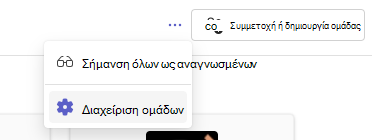
Επιλέξτε το
"Περισσότερες επιλογές" δίπλα στο όνομα > μιας ομάδας Αρχειοθήκη ομάδας.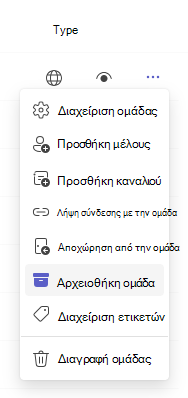
Για να προβάλετε μια ομάδα που έχετε αρχειοθετήσει, επιλέξτε Περισσότερες επιλογές
>Περισσότερες επιλογές" Διαχειριστείτε ξανά τις ομάδες και κάντε κύλιση προς τα κάτω για να προβάλετε την επεκτάσιμη λίστα αρχειοθετημένων ομάδων στο κάτω μέρος της λίστας ομάδων σας.
Επαναφορά αρχειοθετημένης ομάδας
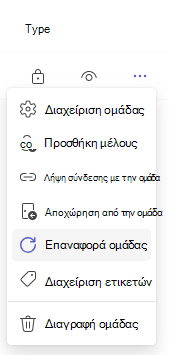
Ενεργοποιήστε ξανά μια ομάδα, μεταβαίνοντας στην ενότητα "Αρχειοθετημένα " και επιλέγοντας το στοιχείο "Περισσότερες επιλογές " δίπλα στο όνομα της ομάδας και η επιλογή "Επαναφορά ομάδας".
Επαναχρησιμοποίηση αναθέσεων εργασιών από αρχειοθετημένες ομάδες
Το Microsoft Teams σάς επιτρέπει να επαναχρησιμοποιείτε αναθέσεις εργασιών που έχετε δημιουργήσει σε οποιαδήποτε ομάδα, είτε προέρχεται από αρχειοθετημένη τάξη είτε όχι. Για να χρησιμοποιήσετε ξανά μια ανάθεση εργασίας:
Μεταβείτε στην τρέχουσα τάξη και, στη συνέχεια, επιλέξτε Εργασίες.
Επιλέξτε Δημιουργία>από υπάρχουσα.
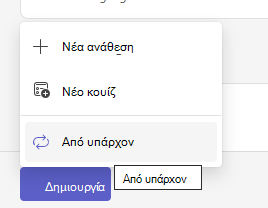
Ακολουθήστε τα βήματα για να επιλέξετε την αρχική τάξη και την ανάθεση εργασίας που θα χρησιμοποιήσετε ξανά.
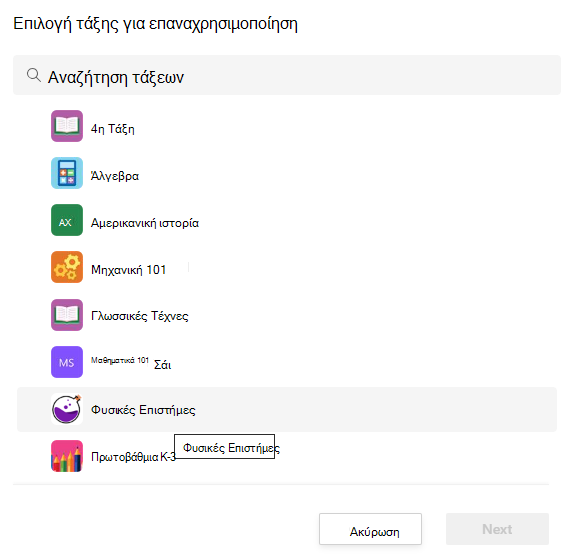
Συμπληρώστε ή επεξεργαστείτε τις λεπτομέρειες της ανάθεσης εργασίας ως συνήθως και επιλέξτε τάξεις ή μεμονωμένους σπουδαστές στους οποίους θα αναθέσετε την εργασία.
Επιλέξτε Ανάθεση.