
Η δημιουργία, η παρακολούθηση και η εκτέλεση συσκέψεων είναι θεμελιώδεις για την εξ αποστάσεως μάθηση. Ακολουθεί ένα σύνολο οδηγιών και πληροφοριών για τη διαχείριση συσκέψεων με το Microsoft Teams.
Σημείωση
Το Teams υποστηρίζει συσκέψεις έως 300 συμμετεχόντων.
Η μετάβαση στην ηλεκτρονική εκμάθηση μπορεί να παρουσιάσει μια νέα σειρά προκλήσεων για την τάξη σας. Το Microsoft Teams μπορεί να σας βοηθήσει να δημιουργήσετε και να φιλοξενήσετε συσκέψεις για την εικονική τάξη σας. Δείτε τα διάφορα θέματα ή ανατρέξτε στο κέντρο εξ αποστάσεως εκπαίδευσης για περισσότερη βοήθεια.
Πώς μπορείτε να προγραμματίσετε μια ηλεκτρονική σύσκεψη τάξης στο Microsoft Teams
Υπάρχουν δύο τρόποι για να προγραμματίσετε συσκέψεις στο Microsoft Teams: ο προγραμματισμός από το ημερολόγιο ή η χρήση της επιλογής "Άμεση σύσκεψη ".
Για να προγραμματίσετε μια σύσκεψη χρησιμοποιώντας το ημερολόγιο, ακολουθήστε τα παρακάτω βήματα.
- Ανοίξτε το Microsoft Teams.
- Επιλέξτε Calendar στη γραμμή εφαρμογής και, στη συνέχεια, επιλέξτε Νέα σύσκεψη.
- Εισαγάγετε έναν τίτλο σύσκεψης, προσκαλέστε άλλους και προσθέστε λεπτομέρειες που περιγράφουν το σκοπό της σύσκεψης. Φιλοξενείτε μια σύσκεψη με πολλά άτομα; Αφού προσθέσετε υποχρεωτικούς και προαιρετικούς συμμετέχοντες, χρησιμοποιήστε τον Βοηθό προγραμματισμού για να βρείτε μια ώρα που ταιριάζει καλύτερα με τα χρονοδιαγράμματά τους.
- Όταν ολοκληρώσετε τη συμπλήρωση των λεπτομερειών, επιλέξτε Αποθήκευση. Με αυτόν τον τρόπο θα κλείσει η φόρμα προγραμματισμού και θα σταλεί πρόσκληση στο φάκελο εισερχομένων του Outlook προς όλους τους συμμετέχοντες.
Εάν θέλετε να χρησιμοποιήσετε τη λειτουργία Άμεση σύσκεψη , ανατρέξτε στο θέμα Δημιουργία άμεσων συσκέψεων με την Άμεση σύσκεψη.
Ρύθμιση και αλλαγή επιλογών σύσκεψης
Καθορίστε ρόλους που επηρεάζουν το τι μπορούν να δουν και να κάνουν οι άλλοι χρήστες όταν συμμετέχουν σε μια σύσκεψη. Για παράδειγμα, ένας συμμετέχων μπορεί να χρησιμοποιήσει το μικρόφωνο και τη βιντεοκάμερά του και να προβάλει περιεχόμενο που έχει θέσει σε κοινή χρήση από άλλους, αλλά δεν μπορεί να κάνει κοινή χρήση του δικού του περιεχομένου ή να προσθέσει ή να καταργήσει άλλους συμμετέχοντες.
Για περισσότερες πληροφορίες σχετικά με τους διαφορετικούς ρόλους που μπορείτε να εκχωρήσετε στους συμμετέχοντες κατά την οργάνωση συσκέψεων, ανατρέξτε στο θέμα Ρόλοι σε μια σύσκεψη του Teams.
Για να αλλάξετε τα δικαιώματα παρουσιαστή:
- Ανοίξτε τη σύσκεψη από το ημερολόγιό σας και, στη συνέχεια, επιλέξτε "Επιλογές σύσκεψης".
- Χρησιμοποιήστε την αναπτυσσόμενη λίστα "Ποιος μπορεί να παρουσιάσει " για να επιλέξετε σε ποιον θέλετε να δώσετε δικαιώματα παρουσιαστή.
Δημιουργία σύσκεψης σε υπάρχον κανάλι
Εάν έχετε μια υπάρχουσα ομάδα τάξης, μπορείτε να δημιουργήσετε τη σύσκεψή σας μέσα από το κανάλι αυτής της ομάδας.
Μεταβείτε στην ομάδα τάξης και επιλέξτε το αναπτυσσόμενο βέλος δίπλα στο Meet. Επιλέξτε "Άμεση σύσκεψη" για να ξεκινήσετε αμέσως μια σύσκεψη ή προγραμματίστε μια σύσκεψη για να οργανώσετε μια σύσκεψη για αργότερα.
Συμβουλή
Εάν θέλετε να έχετε μια ομάδα ή ομάδες ομάδας ομάδας μέσα σε μια συγκεκριμένη τάξη, μπορείτε να χρησιμοποιήσετε ένα ιδιωτικό κανάλι. Δημιουργήστε ένα ιδιωτικό κανάλι για κάθε ομάδα έργου, ώστε να μπορείτε εύκολα να συναντηθείτε με κάθε ομάδα έργου μεμονωμένα και γρήγορα. Για περισσότερες πληροφορίες σχετικά με τη δημιουργία ιδιωτικού καναλιού, ανατρέξτε στο θέμα Standard και Ιδιωτικά κανάλια.
Αποστολή πληροφοριών σε σπουδαστές/συμμετέχοντες πριν από μια σύσκεψη
Οι εικονικές συσκέψεις μπορούν να προσαρμοστούν για οποιονδήποτε. Πολλές φορές είναι χρήσιμο να στέλνετε πληροφορίες σχετικά με τις βέλτιστες πρακτικές, την εθιμοτυπία και τους κανόνες της σύσκεψης πριν από την έναρξη της σύσκεψης. Αυτό μπορεί να συμβάλει στη μείωση των αναστάτωσης και στη βελτίωση της εμπειρίας σύσκεψης για όλους!
Γενικά, η χρήση των ίδιων οδηγιών και ρυθμίσεων για όλες τις συσκέψεις τάξης θα βοηθήσει τους σπουδαστές να γνωρίζουν τι να περιμένουν.
Για παράδειγμα, μπορείτε να συμπεριλάβετε τα παρακάτω δείγματα οδηγιών κατά την αποστολή προσκλήσεων σε σύσκεψη:
Για να συμμετάσχετε στο διαδικτυακό σας μάθημα:
Επιλέξτε τη σύνδεση Συμμετοχή χρησιμοποιώντας το Microsoft Teams για να εισέλθετε στην εικονική σας τάξη.
Κάντε σίγαση του μικροφώνου σας και απενεργοποιήστε το βίντεό σας κατά τη συμμετοχή.
Επιλέξτε το κουμπί "Συμμετοχή " για να συμμετάσχετε στη σύσκεψη.
Για να ανοίξετε το πλαϊνό πλαίσιο συνομιλίας, επιλέξτε Συνομιλία.
Εάν έχετε κάποια ερώτηση ή σχόλιο κατά τη διάρκεια ενός μαθήματος, στείλτε "Hand up" στη συνομιλία για να το δει ο εκπαιδευτικός σας.
Όταν ο εκπαιδευτικός σας είναι έτοιμος να ακούσει την ερώτησή σας, θα ενεργοποιήσει το μικρόφωνό σας, ώστε να μπορείτε να κάνετε την ερώτησή σας ή να συμμετάσχετε στη συνομιλία.
Σημαντικό
Σεβαστείτε τα δικαιώματα των άλλων μαθητών να μαθαίνουν χωρίς διακοπές. Όλοι οι κανόνες του σχολείου και της τάξης ισχύουν τόσο διαδικτυακά όσο και στο σχολείο.
Βασικές εργασίες για τη διεξαγωγή και τη συμμετοχή σε συσκέψεις
Εάν δεν είστε εξοικειωμένοι με τη φιλοξενία και τη συμμετοχή σε ηλεκτρονικές συσκέψεις, αυτός ο εκτυπώσιμος οδηγός θα σας βοηθήσει να μάθετε γρήγορα τα βασικά.
Προσαρμογή της προβολής σε μια σύσκεψη
Το Teams προσπαθεί να προβλέψει αυτό που θα θέλετε να δείτε σε μια σύσκεψη. Εάν κάποιος αρχίσει να μιλάει, το βίντεο ή η εικόνα προφίλ του εμφανίζεται πιο εμφανώς. Εάν κάποιος μοιράζεται την οθόνη του, αυτό το περιεχόμενο θα λάβει κεντρική σκηνή.
Ωστόσο, αν προτιμάτε να δείτε κάτι άλλο, υπάρχουν διάφοροι τρόποι να το πείτε στο Teams.
- Εναλλαγή μεταξύ ατόμων και περιεχομένου - Εάν κάποιος παρουσιάζει περιεχόμενο PowerPoint ή άλλο περιεχόμενο, κάντε εναλλαγή μεταξύ της προβολής του περιεχομένου του και των ατόμων στην αίθουσα, κάνοντας κλικ στο βίντεο ή το περιεχόμενο που θέλετε να δείτε.
- Καρφίτσωμα βίντεο - Κάντε δεξί κλικ σε ένα βίντεο εντός της σύσκεψης και επιλέξτε "Καρφίτσωμα". Το βίντεο θα προβληθεί ανεξάρτητα από το ποιος μιλάει τη συγκεκριμένη στιγμή. Μπορείτε να καρφιτσώσετε πολλά βίντεο ή να κάνετε δεξί κλικ σε οποιοδήποτε καρφιτσωμένο βίντεο και να επιλέξετε Ξεκαρφίτσωμα ανά πάσα στιγμή.
- Διαμόρφωση καρέ βίντεο - Το Teams μπορεί να περικόψει το βίντεό σας για να χωρέσει καλύτερα στην οθόνη. Εάν θέλετε να το αλλάξετε αυτό, κάντε δεξί κλικ στο βίντεο και επιλέξτε Προσαρμογή στο καρέ για να δείτε ολόκληρο το βίντεο. Για να δείτε μια πιο κοντινή, περικομμένη προβολή, κάντε δεξί κλικ στο βίντεο και επιλέξτε "Γέμισμα πλαισίου".
Πώς μπορείτε να εκτελέσετε μια αποτελεσματική ηλεκτρονική σύσκεψη τάξης
Τα διαδικτυακά μαθήματα μπορεί να είναι καινούργια για εσάς. Για να αξιοποιήσετε στο έπακρο την εμπειρία της ηλεκτρονικής τάξης, μπορείτε να λάβετε υπόψη τα εξής:
Πώς θα ξεκινήσετε τη σύσκεψη με τους μαθητές; Έχετε ένα σύνολο κατευθυντήριων γραμμών; Θέλετε να επιτρέψετε το βίντεο ή όχι; Ενθαρρύνετε τους μαθητές να συνομιλούν μεταξύ τους για να απαντήσουν σε ερωτήσεις ή θα πρέπει η συνομιλία να είναι μόνο για άμεσες ερωτήσεις μεταξύ των μαθητών και του εκπαιδευτικού; Έχετε εφαρμόσει ένα σύστημα ανύψωσης των χεριών;
Κατανοούν οι μαθητές τους κανόνες εθιμοτυπίας του διαδικτυακού μαθήματος; Για παράδειγμα, μπορείτε να τους δώσετε μια λίστα όπως:
- Δεν υπάρχουν μεμονωμένες συνομιλίες κατά τη διάρκεια του μαθήματος.
- Συνέπειες για τις ταξικές διαταραχές.
- Κατάλληλες απαιτήσεις ιστορικού
Πώς μπορείτε να ενθαρρύνετε τη συμμετοχή;
Υπάρχει κάποια μέθοδος για να επικοινωνήσετε με τους σπουδαστές μετά το μάθημα; Εξετάστε το ενδεχόμενο μιας έρευνας εξόδου ή ασκήσεων που μπορούν να κάνουν οι μαθητές εκτός της διαδικτυακής τάξης για να βεβαιωθείτε ότι τα μαθήματα έγιναν σωστά κατανοητά.
- Εάν θέλετε να δημιουργήσετε ένα εισιτήριο εξόδου για μαθητές καθώς αποχωρούν από την ηλεκτρονική τάξη, δοκιμάστε να δημιουργήσετε ένα κουίζ με το Microsoft Forms.
Πώς μπορείτε να εγγράψετε μια ηλεκτρονική σύσκεψη τάξης
Οι εγγραφές συσκέψεων είναι εξαιρετικοί πόροι για να ανατρέχουν οι σπουδαστές και οι γονείς όταν θέλουν να ανατρέχουν σε προηγούμενα μαθήματα. Βοηθούν στην υποστήριξη της κατανόησης και της διατήρησης του υλικού που παρουσιάζεται από τους μαθητές. Όταν κάνετε εγγραφή μιας σύσκεψης, δημιουργείται αυτόματα ένα αντίγραφο με δυνατότητα αναζήτησης και κλειστές λεζάντες.
Για να καταγράψετε μια σύσκεψη, μόλις ξεκινήσει η σύσκεψη, μεταβείτε στην επιλογή Περισσότερες επιλογές>Έναρξη εγγραφής. Επιστρέψτε στην επιλογή "Περισσότερες επιλογές " για να διακόψετε την εγγραφή..
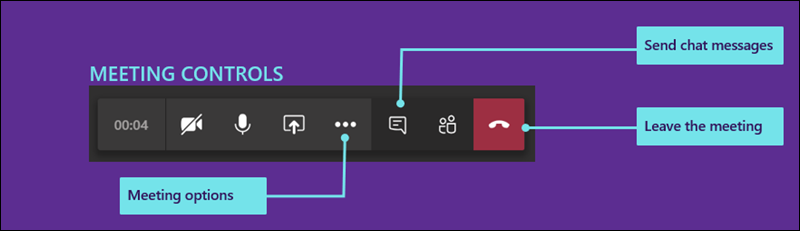
Μετά τη λήξη της σύσκεψης, θα λάβετε ένα μήνυμα ηλεκτρονικού ταχυδρομείου με μια σύνδεση προς την εγγραφή. Η εγγραφή θα είναι διαθέσιμη στη συνομιλία ή το κανάλι για επτά ημέρες.
Πώς μπορείτε να αποχωρήσετε από μια ηλεκτρονική σύσκεψη τάξης
Όταν τελειώσει το ηλεκτρονικό μάθημα, μπορείτε να αποχωρήσετε από τη σύσκεψη κλείνοντας τη γραμμή.
