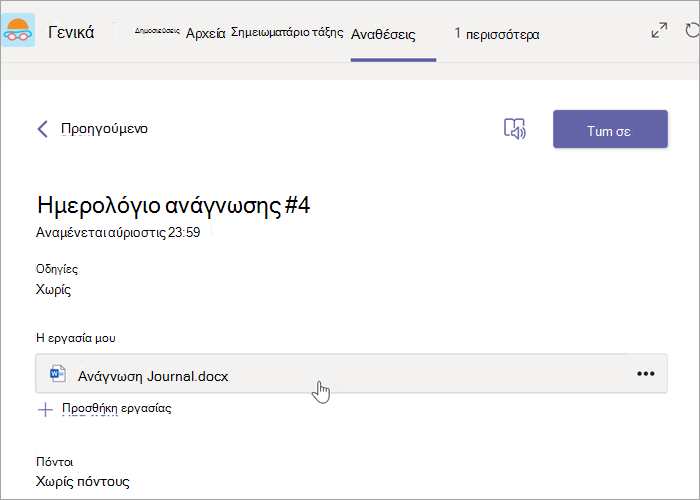
Επεξεργαστείτε τα έγγραφα Word σας απευθείας στο Microsoft Teams! Ανοίξτε ένα έγγραφο και επιλέξτε το κουμπί "Περισσότερες επιλογές Αν το επιλέξετε, θα δείτε επιλογές για το πώς μπορείτε να ανοίξετε και να επεξεργαστείτε άμεσα το έγγραφό σας. Οποιεσδήποτε αλλαγές κάνετε αποθηκεύονται αυτόματα.
Για να επεξεργαστείτε Word έγγραφα στο Teams:
Ανοίξτε το Microsoft Teams.
Μεταβείτε στο Files για να προβάλετε όλα τα έγγραφά σας.
Επιλέξτε και ανοίξτε το έγγραφο Word που θέλετε να επεξεργαστείτε.
Σημείωση
Από προεπιλογή, το έγγραφο θα ανοίγει απευθείας στο Teams, αλλά όταν επιλέγετε το αρχείο σας, μπορείτε να επιλέξετε Περισσότερες επιλογές
γραμμή του αρχείου και, στη συνέχεια, να επιλέξετε "Άνοιγμα σε>Word επιφάνεια εργασίας ή πρόγραμμα περιήγησης για άνοιγμα σε διαφορετικό παράθυρο.Για να συνεχίσετε την επεξεργασία στο Word για το Web, επιλέξτε το
" στο έγγραφο και επιλέξτε "Άνοιγμα σε πρόγραμμα περιήγησης".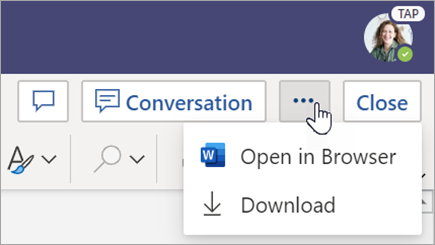
- Εκπαιδευτικοί που χρησιμοποιούν Word στις Αναθέσεις εργασιών
- Σπουδαστές που χρησιμοποιούν Word στις Εργασίες
Εξετάστε Word έγγραφα που έχουν παραδώσει οι σπουδαστές. Word έγγραφα που υποβάλλονται με αναθέσεις εργασιών φορτώνονται ως μόνο για ανάγνωση από προεπιλογή. Ακολουθήστε τα παρακάτω βήματα για να τα επεξεργαστείτε και να εισαγάγετε σχόλια απευθείας στο έγγραφο.
Σημείωση
Εάν ο σπουδαστής σας έχει επισυνάψει ένα παλαιότερο έγγραφο .doc Word, ίσως σας ζητηθεί να ανοίξετε το αρχείο στην εφαρμογή υπολογιστή σας πριν το προβάλετε ή επεξεργαστείτε.
Μεταβείτε στην τάξη και επιλέξτε Βαθμολογίες.
Βρείτε την ανάθεση εργασίας που έχει παραδώσει ο σπουδαστής σας και επιλέξτε Περισσότερες επιλογές
> "Περισσότερες επιλογές"Άνοιγμα της εργασίας του μαθητή.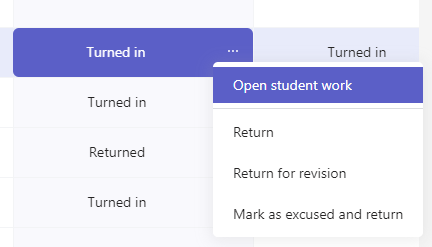
Με αυτόν τον τρόπο, θα ανοίξει η ανάθεση του μαθητή σας με ένα πεδίο Σχόλια και Βαθμοί που μπορείτε να συμπληρώσετε.
Για να γράψετε σχόλια στο ίδιο το έγγραφο, επιλέξτε «Επεξεργασία εγγράφου» και μετά επιλέξτε « Επεξεργασία στην εφαρμογή υπολογιστή » ή «Επεξεργασία σε πρόγραμμα περιήγησης».
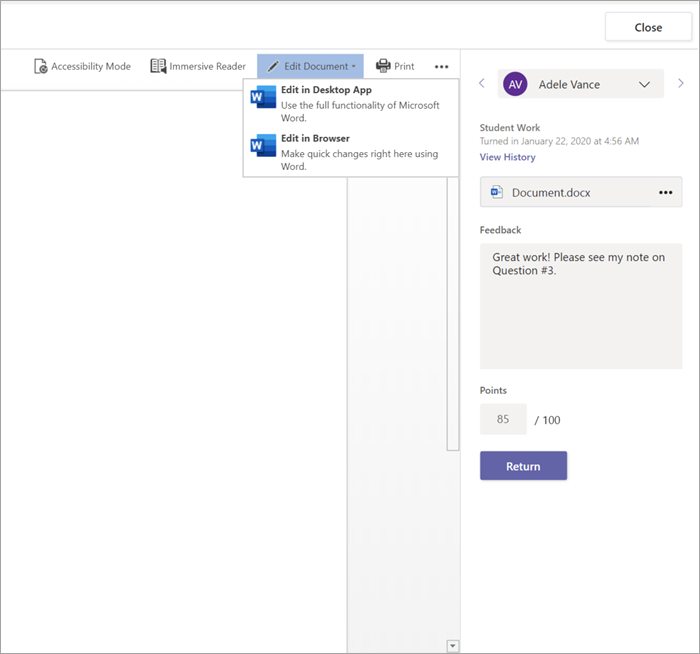
Προσθέστε σχόλια. Είτε εργάζεστε στο Teams είτε στην εφαρμογή Word του υπολογιστή σας, οι αλλαγές σας αποθηκεύονται αυτόματα.
Όταν είστε έτοιμοι, χρησιμοποιήστε τα βέλη για να μεταβείτε στον επόμενο σπουδαστή ή επιλέξτε Επιστροφή για να επιστρέψετε την ανάθεση στον σπουδαστή με τα σχόλια και τις παρατηρήσεις σας.