

Απρίλιος 2026
Διαδοχική διερμηνεία σε συσκέψεις του Teams
Με τη λειτουργία διαδοχικής διερμηνείας στον Διερμηνέα, η μετάφραση θα ξεκινήσει αφού κάθε συμμετέχων ολοκληρώσει την ομιλία του, δημιουργώντας μια ροή βασισμένη σε γύρους που αντικατοπτρίζει στενά τον τρόπο με τον οποίο οι άνθρωποι επικοινωνούν φυσικά σε πολύγλωσσες συνομιλίες. Για να μάθετε περισσότερα, ανατρέξτε στο θέμα Διερμηνέας στις συσκέψεις και κλήσεις του Microsoft Teams.
Διαθέσιμες σημειώσεις σύσκεψης για άμεσες κλήσεις και συσκέψεις
Οι σημειώσεις σύσκεψης του Teams, που υποστηρίζονται από το Loop, είναι πλέον διαθέσιμες για άμεσες κλήσεις και συσκέψεις. Αφού προστεθεί, οι συμμετέχοντες μπορούν να επεξεργαστούν τις σημειώσεις μαζί κατά τη διάρκεια και μετά τη σύσκεψη. Για να μάθετε περισσότερα, ανατρέξτε στο θέμα Λήψη σημειώσεων σύσκεψης στο Microsoft Teams.
Πληκτρολόγιο κλήσης διαθέσιμο κατά τη συγχώνευση κλήσεων σε συσκέψεις
Όταν συγχωνεύετε μια κλήση PSTN στη σύσκεψη του Teams, χρησιμοποιήστε το πληκτρολόγιο κλήσης για περιήγηση πολλαπλών συχνοτήτων διπλού τόνου (DTMF) στα μενού IVR (π.χ. "Πατήστε 1 για πωλήσεις, πατήστε 2 για υποστήριξη"). Για να μάθετε περισσότερα, ανατρέξτε στο θέμα Πρόσκληση ατόμων σε σύσκεψη στο Microsoft Teams.
Μάρτιος 2026
Οργάνωση προσαρμοσμένων συμβάντων στο Teams Meet
Προσαρμόστε τα συμβάντα του Teams για να ανταποκρίνονται ακριβώς στις ανάγκες σας στην εφαρμογή Teams Meet. Μεταβείτε στο Meet στις εφαρμογές Teams σας και επιλέξτε Create event
 για να ξεκινήσετε. Επιλέξτε ένα πρότυπο συμβάντος ή επιλέξτε "Δημιουργία συμβάντος από την αρχή ", για να προσαρμόσετε κάθε στοιχείο του συμβάντος, όπως τον τύπο εμπειρίας, τη μέγιστη χωρητικότητα του συμβάντος και πολλά άλλα.
Για να μάθετε περισσότερα, ανατρέξτε στο θέμα Συμβάντα του Microsoft Teams.
Δείτε ειδοποιήσεις από όλους τους λογαριασμούς Teams σε ένα σημείο
Οι ειδοποιήσεις σε πολλούς μισθωτές και λογαριασμούς του Teams ενοποιούνται πλέον σε μία θέση, για να σας βοηθήσουν να παραμείνετε οργανωμένοι. Καρφιτσώστε βασικούς λογαριασμούς στην τροφοδοσία δραστηριότητάς σας για γρήγορη πρόσβαση. Για να μάθετε περισσότερα, ανατρέξτε στο θέμα Δραστηριότητα σε άλλους λογαριασμούς και οργανισμούς.
13 Οκτωβρίου 2025
Διατηρήστε ασφαλείς τις συσκέψεις με την αποτροπή καταγραφής οθόνης
Προστατεύστε τις εμπιστευτικές πληροφορίες κατά τη διάρκεια συσκέψεων του Teams ενεργοποιώντας την επιλογή "Αποτροπή καταγραφών οθόνης" στις επιλογές σύσκεψης . Όταν είναι ενεργοποιημένη αυτή η ρύθμιση, το παράθυρο της σύσκεψης θα γίνει μαύρο αν κάποιος προσπαθήσει να τραβήξει ένα στιγμιότυπο οθόνης. Διατίθεται με άδεια χρήσης Teams Premium.
30 Σεπτεμβρίου 2025
Παράγοντες σε κανάλια
Προσθέστε έναν παράγοντα στο κανάλι σας στο Teams για να σας βοηθήσει με συνήθεις εργασίες, όπως τη σύνοψη προόδου, την ανάθεση στοιχείων εργασίας και την απάντηση σε ερωτήσεις. Διατίθεται με άδεια χρήσης Microsoft 365 Copilot. Για να μάθετε περισσότερα, ανατρέξτε στο θέμα Γρήγορα αποτελέσματα με τον παράγοντα καναλιού για κανάλια του Teams.
Ροές εργασιών που είναι κατάλληλες για εσάς
Αυτοματοποιήστε καθημερινές εργασίες, όπως ενημερώσεις ομάδας, αποστολή εγγράφων και πολλά άλλα, με τη νέα εμπειρία ροών εργασιών. Διατίθεται με άδεια χρήσης Microsoft 365 Copilot. Για να μάθετε περισσότερα, ανατρέξτε στο θέμα Επισκόπηση ροών εργασιών στο Microsoft Teams.
28 Ιουλίου 2025
Διοργανώστε εικονικά συμβάντα 3D με προηγμένα συμβάντα
Μετατρέψτε τα online συμβάντα σε εντυπωσιακές εμπειρίες 3D με τα συμβάντα πλήρους εμπειρίας στο Teams. Δημιουργήστε, προσαρμόστε και διοργανώστε αλληλεπιδραστικές εκδηλώσεις που αιχμαλωτίζουν τους συμμετέχοντες, ενισχύουν τις συνδέσεις και ενισχύουν τη δέσμευση.
- Προγραμματίστε καθηλωτικά συμβάντα από το ημερολόγιό σας στο Teams.
- Προσαρμόστε περιβάλλοντα με αντικείμενα και πολυμέσα που προσθέτουν ενδιαφέρον και διευκολύνουν την καθηλωτική ροή των συμβάντων σας.
- Διοργανώστε ελκυστικές εμπειρίες αλληλεπιδρώντας με τους συμμετέχοντες, επισκεπτόμενοι διαφορετικές αίθουσες εκδηλώσεων και κάνοντας παρουσιάσεις περιεχομένου.
- Συμμετάσχετε σε καθηλωτικά συμβάντα μέσω των ημερολογίων του Teams και του Outlook.
- Σχεδιάστε χώρους 3D χωρίς να χρειάζεστε κωδικοποίηση ή τεχνική εξειδίκευση.
Για να μάθετε περισσότερα, ανατρέξτε στο θέμα Γρήγορα αποτελέσματα με τις εκδηλώσεις πλήρους εμπειρίας στο Microsoft Teams.
19 Μαΐου 2025
Άνοιγμα αρχείων με συνέπεια σε εφαρμογές M365
Ο τρόπος με τον οποίο προτιμάτε να ανοίγετε συνδέσεις σε αρχεία Word, Excel ή PowerPoint που φιλοξενούνται στο cloud από το Teams (σε ένα πρόγραμμα περιήγησης, εφαρμογή υπολογιστή κ.λπ.) επεκτείνεται πλέον και σε άλλες εφαρμογές M365, ξεκινώντας από τα κλασικά Outlook, Word, Excel και PowerPoint. Για να μάθετε περισσότερα, ανατρέξτε στο θέμα Κοινή χρήση αρχείων στο Microsoft Teams.
Εντοπισμός ευαίσθητου περιεχομένου σε συσκέψεις
Αποτρέψτε την ακούσια κοινή χρήση προσωπικών πληροφοριών κατά την κοινή χρήση της οθόνης σας σε μια σύσκεψη του Teams. Το Teams ειδοποιεί τον παρουσιαστή και τον διοργανωτή όταν εντοπίσει προσωπικές πληροφορίες, όπως αριθμούς τραπεζικού λογαριασμού ή κοινωνικής ασφάλισης, που κοινοποιούνται. Για να μάθετε περισσότερα, ανατρέξτε στο θέμα Εντοπισμός ευαίσθητου περιεχομένου στις συσκέψεις του Microsoft Teams.
Βελτίωση των αποκρίσεων του Copilot στο Word και το Excel
Εξαγάγετε και επεξεργαστείτε πληροφορίες που δημιουργούνται από το Copilot στο Word και το Excel για περαιτέρω επεξεργασία, επαναμορφοποίηση και ανάλυση των πληροφοριών. Η εξαγωγή των απαντήσεων του Copilot ενδέχεται να είναι περιορισμένη ανάλογα με τις πολιτικές σύσκεψης και τις ετικέτες ευαισθησίας.
Διατήρηση της ασφάλειας των στοιχείων Loop
Προσθέστε ετικέτες ευαισθησίας σε Loop στοιχεία για πρόσθετη ασφάλεια και προστασία περιεχομένου με βάση την ετικέτα που επιλέγετε.
Δημιουργήστε εύκολα νέα κανάλια
Δημιουργήστε νέα κανάλια απευθείας από το μενού κεφαλίδας αντί να κάνετε κύλιση προς τα κάτω σε μια συγκεκριμένη ομάδα. Για να μάθετε περισσότερα, ανατρέξτε στο θέμα Δημιουργία τυπικού, ιδιωτικού ή κοινόχρηστου καναλιού στο Microsoft Teams.
Περισσότερη προστασία εξωτερικών συνομιλιών
Αναφέρετε κινδύνους και ανησυχίες σχετικά με την ασφάλεια σε εξωτερικές συνομιλίες ένας προς έναν, ομάδες και συσκέψεις. Για να μάθετε περισσότερα, ανατρέξτε στο θέμα Αποδοχή ή αποκλεισμός αιτήσεων συνομιλίας από άτομα εντός του οργανισμού σας στο Microsoft Teams.
Κάντε τις κλήσεις του Teams πιο συμπαγείς
Μειώστε τις διακοπές στο Teams ανοίγοντας τις κλήσεις σε μικρότερο παράθυρο. Για να μάθετε περισσότερα, ανατρέξτε στο θέμα Απάντηση σε κλήση στο Microsoft Teams.
Αυτόματος εντοπισμός συσκευών βίντεο σε αίθουσες BYOD
Το Microsoft Teams ενεργοποιεί πλέον αυτόματα το στοιχείο βίντεο των συσκευών ήχου που εντοπίστηκαν στις αίθουσες συσκέψεων Bring Your Own Device (BYOD). Για να μάθετε περισσότερα, ανατρέξτε στο θέμα Χρήση της λειτουργίας κοινόχρηστης οθόνης στις αίθουσες συσκέψεων.
Χρήση του κουμπιού Teams σε όλες τις περιφερειακές συσκευές
Εάν έχετε συνδέσει πολλές πιστοποιημένες συσκευές Microsoft Teams στην ίδια κεντρική συσκευή (όπως τον φορητό υπολογιστή σας), χρησιμοποιήστε το κουμπί του Teams χωρίς να επιλέξετε χειροκίνητα μια συσκευή από τις ρυθμίσεις συσκευών του Teams. Για να μάθετε περισσότερα, ανατρέξτε στο θέμα Χρήση πιστοποιημένων συσκευών για τη διαχείριση κλήσεων και συσκέψεων στο Microsoft Teams.
Χρήση συντομεύσεων πληκτρολογίου από εφαρμογές τρίτων
Οι συντομεύσεις πληκτρολογίου από εφαρμογές συνομιλίας και συσκέψεων τρίτων υποστηρίζονται πλέον στο Teams. Επιλέξτε "Ρυθμίσεις" και περισσότερα στο Teams και επιλέξτε μια διάταξη επικοινωνίας ή σύσκεψης για πρόσβαση στις συντομεύσεις πληκτρολογίου. Για περισσότερες πληροφορίες, ανατρέξτε στο θέμα Συντομεύσεις πληκτρολογίου για το Microsoft Teams.
15 Απριλίου 2025
Επιλογή της τοποθεσίας ειδοποιήσεων
Προσαρμόστε πού θα εμφανίζονται οι ομάδες για ειδοποιήσεις Web. Στο Teams, επιλέξτε "Ρυθμίσεις και >"
>"  >"Ρυθμίσεις"Ειδοποιήσεις και
 . Στην περιοχή Θέση εμφάνισης>στην οθόνη, επιλέξτε πού θέλετε να βλέπετε ειδοποιήσεις.
Απορρίψατε μια πρόσκληση; Σίγαση της συνομιλίας σύσκεψης
Τώρα, όταν απορρίπτετε μια πρόσκληση σε σύσκεψη, δεν θα λαμβάνετε ειδοποιήσεις για τη συνομιλία της σύσκεψης και δεν θα τη βλέπετε στη λίστα συνομιλιών σας. Αποδεχτείτε μια σύσκεψη για να παραμείνετε ενημερωμένοι με όλες τις σχετικές επικοινωνίες. Για να μάθετε περισσότερα, ανατρέξτε στο θέμα Διαχείριση του ημερολογίου σας στο Microsoft Teams.
Μεταγραφή για πολύγλωσσες συσκέψεις
Οι διοργανωτές της σύσκεψης μπορούν τώρα να ενεργοποιούν την πολύγλωσση αναγνώριση ομιλίας στις επιλογές σύσκεψης, επιτρέποντας σε κάθε συμμετέχοντα να ορίσει τη γλώσσα ομιλίας του. Κάθε συμμετέχων θα δει το αντίγραφο στη γλώσσα του. Διαθέσιμο για διοργανωτές με άδειες χρήσης Copilot ή Teams Premium. Για να μάθετε περισσότερα, ανατρέξτε στο θέμα Προβολή απομαγνητοφώνησης σε πραγματικό χρόνο στις συσκέψεις του Microsoft Teams.
Έξυπνη ανακεφαλαίωση για πολύγλωσσες συσκέψεις
Ενημερωθείτε για τις συζητήσεις που μιλούσαν πολλές γλώσσες με έξυπνη ανακεφαλαίωση, υποστηρίζοντας πλέον πολύγλωσσες συσκέψεις. Η ανακεφαλαίωση εμφανίζεται στη γλώσσα που επιλέξατε για ζωντανή μεταγραφή και λεζάντες. Διατίθεται με άδειες χρήσης Copilot και Teams Premium. Για να μάθετε περισσότερα, ανατρέξτε στο θέμα Ανακεφαλαίωση στο Microsoft Teams.
Έλεγχος της έντασης του μικροφώνου σας σε συσκέψεις
Η νέα ένδειξη έντασης μικροφώνου στις συσκέψεις του Teams σάς βοηθά να βλέπετε τα επίπεδα ήχου σας σε πραγματικό χρόνο και διασφαλίζει ότι τα άτομα στη σύσκεψη μπορούν να σας ακούσουν.
Κοινή χρήση αρχείων ευκολότερα και ταχύτερα
Μοιραστείτε γρήγορα αρχεία από τη συνομιλία, την καρτέλα "Κοινόχρηστα " ή δημοσιεύσεις καναλιού σε άλλες συνομιλίες και κανάλια. Τα δικαιώματα αρχείων διατηρούνται κατά την κοινή χρήση, έτσι ώστε οι παραλήπτες να έχουν πάντα τη σωστή πρόσβαση. Προσθέστε ένα μήνυμα και @mention άτομα για επιπλέον περιεχόμενο και ευθυγράμμιση. Για να μάθετε περισσότερα, ανατρέξτε στο θέμα Κοινή χρήση αρχείων στο Microsoft Teams.
Τέρμα τα τυπογραφικά λάθη με τον βελτιωμένο ορθογραφικό έλεγχο
Να εντοπίζετε πιθανά σφάλματα ενώ πληκτρολογείτε στο πλαίσιο σύνταξης. Επιλέξτε μια διόρθωση στο αναπτυσσόμενο μενού, παραβλέψτε ή προσθέστε τη λέξη με σημαία στο λεξικό σας. Με την υποστήριξη πολλών γλωσσών, κάντε εναλλαγή μεταξύ έως και τριών γλωσσών για να επικοινωνείτε αποτελεσματικά με οποιονδήποτε. Για να μάθετε περισσότερα, ανατρέξτε στο θέμα Συνομιλία με άλλους στο Microsoft Teams.
Ενημερωμένο παράθυρο σημειώσεων στις συσκέψεις
Το παράθυρο σημειώσεων στις συσκέψεις του Teams είναι πλέον πιο βελτιωμένο για λόγους σαφήνειας και οργάνωσης. Η κεφαλίδα τώρα είναι απλώς "Σημειώσεις", που ταιριάζει με το στοιχείο ελέγχου της σύσκεψης και επιλογές, όπως " Άνοιγμα σε νέο παράθυρο " και "Αντιγραφή στοιχείου", συνδυάζονται σε μία κεφαλίδα. Για να μάθετε περισσότερα, ανατρέξτε στο θέμα Λήψη σημειώσεων σύσκεψης στο Microsoft Teams.
Ιδιωτική καθοδήγηση στην εφαρμογή Ουρές
Οι εξουσιοδοτημένοι χρήστες μπορούν να ξεκινήσουν συνεδρίες παρακολούθησης με επιλεγμένους πράκτορες για ιδιωτική καθοδήγηση. Μπορούν να ακούσουν τις κλήσεις πελατών, να ψιθυρίσουν ιδιωτικά στους πράκτορες και να εισβάλουν ή να αναλάβουν την κλήση. Για να μάθετε περισσότερα, ανατρέξτε στο θέμα Χρήση της εφαρμογής Ουρές για Microsoft Teams.
Προσαρμογή της τροφοδοσίας βίντεο σε συσκέψεις του Teams
Τώρα, στη νέα λύση VDI για το Teams, μπορείτε να θαμπώσετε το φόντο σας, να επιλέξετε ένα εικονικό φόντο στο Teams ή να αποστείλετε τη δική σας προσαρμοσμένη εικόνα φόντου. Για να μάθετε περισσότερα, ανατρέξτε στο θέμα Εφαρμογή φίλτρων βίντεο στις συσκέψεις του Microsoft Teams.
1 Απριλίου 2025
Το Copilot γίνεται πιο έξυπνο με περιεχόμενο κοινής χρήσης οθόνης
Το Copilot στο Teams αναλύει πλέον το περιεχόμενο που τίθεται σε κοινή χρήση στην οθόνη κατά τη διάρκεια καταγεγραμμένων συσκέψεων. Ζητήστε από το Copilot να συνοψίσει ή να βρει συγκεκριμένες λεπτομέρειες και πληροφορίες τόσο από τη συνομιλία όσο και από την παρουσίαση. Το Copilot μπορεί ακόμη και να συντάξει περιεχόμενο με βάση ολόκληρη τη σύσκεψη. Για να μάθετε περισσότερα, ανατρέξτε στο θέμα Χρήση του Copilot σε συσκέψεις του Microsoft Teams.
11 Μαρτίου 2025
Επεξεργασία του εμφανιζόμενου ονόματός σας σε συσκέψεις
Προσαρμόστε την παρουσία σας κατά τη διάρκεια μιας σύσκεψης στο Teams κάνοντας επεξεργασία του εμφανιζόμενου ονόματός σας. Το επεξεργασμένο όνομά σας θα παραμείνει σε όλη τη διάρκεια της σύσκεψης. Για να αλλάξετε το όνομά σας, επιλέξτε People στα στοιχεία ελέγχου της σύσκεψης. Στο παράθυρο "Συμμετέχοντες", τοποθετήστε το δείκτη του ποντικιού επάνω από το όνομά σας και επιλέξτε "Περισσότερες" Επεξεργασία εμφανιζόμενου> ονόματος. Πληκτρολογήστε ένα όνομα και επιλέξτε Αποθήκευση.
4 Μαρτίου 2025
DVR στις συνελεύσεις
Η παρακολούθηση ενός δημαρχείου είναι πιο ευέλικτη από ποτέ με νέες δυνατότητες DVR. Δεν χρειάζεται να περιμένετε την εγγραφή—παύση, επαναφορά ή μεταπήδηση προς τα εμπρός σε περιεχόμενο που είχε μεταδοθεί προηγουμένως κατά τη διάρκεια του συμβάντος. Για να μάθετε περισσότερα, ανατρέξτε στο θέμα Συμμετοχή σε συνέλευση στο Microsoft Teams.
Προβολή αφήγησης στο Teams
Συνδεθείτε με συναδέλφους και επικεφαλής από τον οργανισμό σας απευθείας μέσω του Teams με Προβολή αφήγησης. Ανακαλύψτε και εκφράστε προοπτικές σε κοινόχρηστο περιεχόμενο, λάβετε ανακοινώσεις ηγεσίας και πολλά άλλα. Για να μάθετε περισσότερα, ανατρέξτε στο θέμα Ιστορίες στο Viva Engage.
Προώθηση μηνυμάτων με κάρτες εφαρμογών
Κοινοποιήστε μηνύματα που περιέχουν κάρτες εφαρμογών, τοποθετώντας τον δείκτη του ποντικιού επάνω από το μήνυμα και επιλέγοντας "Περισσότερες>"Προώθηση . Για να μάθετε περισσότερα, ανατρέξτε στο θέμα Προώθηση μηνύματος στο Microsoft Teams.
25 Φεβρουαρίου 2025
Ρύθμιση της σκηνής στη λειτουργία "Όλοι μαζί"
Οι διοργανωτές της σύσκεψης μπορούν τώρα να κάνουν προεπισκόπηση σκηνών και να εκχωρήσουν θέσεις στη λειτουργία "Μαζί" προτού τις εφαρμόσουν στη σύσκεψη. Για να μάθετε περισσότερα, ανατρέξτε στο θέμα Χρήση βίντεο στο Microsoft Teams.
Διατήρηση εμπιστευτικότητας κοινόχρηστου περιεχομένου
Εάν γίνει κοινή χρήση ενός αρχείου με υψηλότερη ευαισθησία σε μια σύσκεψη, η ευαισθησία της σύσκεψης μπορεί να ενημερωθεί αυτόματα ή να ειδοποιηθεί ο διοργανωτής. Διατίθεται με άδειες χρήσης M365 E5 και Teams Premium όταν οι διαχειριστές ενεργοποιούν πολιτικές μεταβίβασης ετικετών. Για να μάθετε περισσότερα, ανατρέξτε στις Ετικέτες ευαισθησίας για συσκέψεις του Teams.
11 Φεβρουαρίου 2025
Προσαρμόστε την τροφοδοσία δραστηριότητας για εσάς
Στην τροφοδοσία δραστηριότητας του Teams, εφαρμόστε το φίλτρο @Mentions για να δείτε τις προσωπικές αναφορές σας ή το φίλτρο "Αναφορές ετικετών " για να δείτε τυχόν αναφορές ετικετών που σας συμπεριέλαβαν.
Προεπισκόπηση των αρχείων όπου γίνεται κοινή χρήση τους
Επιλέξτε "Προεπισκόπηση" για να δείτε το περιεχόμενο ενός κοινόχρηστου αρχείου χωρίς να απομακρυνθείτε από τη συνομιλία ή το κανάλι στο οποίο έγινε κοινή χρήση. Για να μάθετε περισσότερα, ανατρέξτε στο θέμα Κοινή χρήση αρχείων στο Microsoft Teams.
Βελτιώσεις μεταγραφής σύσκεψης
Ρίξτε μια ματιά σε αυτές τις ενημερώσεις για την εμπειρία μεταγραφής στις συσκέψεις:
- Απλούστερες ρυθμίσεις: ΕπιλέξτεΡυθμίσεις> γλώσσας μεταγραφής>Προφορική γλώσσα σύσκεψης για ρυθμίσεις γλώσσας και μετάφρασης συσκέψεων.
- Καλύτερη ακρίβεια μεταγραφής: People θα σας ζητηθεί να επιλέξετε την προφορική γλώσσα κατά την ενεργοποίηση της μεταγραφής σύσκεψης, της εγγραφής ή του Copilot.
- Πρόσβαση στις ρυθμίσεις γλώσσας ομιλίας: Μόνο ο διοργανωτής της σύσκεψης, οι συνδιοργανωτές και το άτομο που ξεκίνησε τη μεταγραφή μπορούν να αλλάξουν τη γλώσσα ομιλίας.
- Ειδοποιήσεις ασυμφωνίας γλώσσας: Ο διοργανωτής, οι συν-διοργανωτές και ο εκκινητής της μεταγραφής θα ειδοποιηθούν εάν κάποιος μιλήσει διαφορετική γλώσσα από αυτήν που έχει επιλεγεί στις ρυθμίσεις γλώσσας ομιλίας.
Για να μάθετε περισσότερα, ανατρέξτε στο θέμα Προβολή απομαγνητοφώνησης σε πραγματικό χρόνο στις συσκέψεις του Microsoft Teams.
Ένας πιο έξυπνος τρόπος για την ανακεφαλαίωση συμβάντων
Η Έξυπνη ανακεφαλαίωση είναι πλέον διαθέσιμη μετά από συνελεύσεις και webinar του Teams. Οι διοργανωτές, οι συνδιοργανωτές και οι παρουσιαστές μπορούν να περιηγηθούν στην εγγραφή της εκδήλωσης κατά ομιλητές και θέματα και να αποκτήσουν πρόσβαση σε σημειώσεις, εργασίες και αναφορές ονομάτων που δημιουργούνται με τεχνητή νοημοσύνη. Η έξυπνη ανακεφαλαίωση συμβάντων είναι διαθέσιμη με άδειες χρήσης Teams Premium και Copilot για M365. Για να μάθετε περισσότερα, ανατρέξτε στο θέμα Έξυπνη παραγωγικότητα με Microsoft Teams Premium.
Τερματισμός συμβάντων για όλους με ένα κλικ
Όταν ένας διοργανωτής ή παρουσιαστής επιλέγει το νέο κουμπί "Τέλος συμβάντος " κατά τη διάρκεια μιας συνέλευσης, ενός webinar ή μιας δομημένης σύσκεψης, οι συμμετέχοντες θα βλέπουν ένα μήνυμα ότι η σύνοδος ολοκληρώθηκε και οι παρουσιαστές θα επιστρέφουν στην αίθουσα αναμονής.
4 Φεβρουαρίου 2025
Νέοι τρόποι αλλαγής μεγέθους των παραθύρων του Teams
Τα πιο συμπαγή μεγέθη και διατάξεις παραθύρων είναι εδώ για να σας βοηθήσουν να κάνετε ταυτόχρονα εργασίες σε διαφορετικές εφαρμογές του Teams. Αλλάξτε το μέγεθος των παραθύρων και προβάλετέ τα σε παράθεση, για να δώσετε προτεραιότητα σε ό,τι είναι πιο σημαντικό για εσάς.
Δείτε καθαρά με σούπερ ανάλυση
Βελτιώστε αυτόματα τις εισερχόμενες τροφοδοσίες βίντεο για μεγαλύτερη σαφήνεια, ενεργοποιώντας την σούπερ ανάλυση. Στα στοιχεία ελέγχου της σύσκεψης, επιλέξτε το αναπτυσσόμενο βέλος δίπλα στο  κάμερας και επιλέξτε Περισσότερα εφέ και ρυθμίσεις> βίντεοΡυθμίσεις. Στη συνέχεια, ενεργοποιήστε την εναλλαγή Βελτίωση με σούπερ ανάλυση .
21 Ιανουαρίου 2025
Περισσότερες πολυδιεργασίες συσκέψεων
Όταν επιλέγετε  ,
,  ή Copilot
 * στα στοιχεία ελέγχου σύσκεψης, επιλέξτε "Άνοιγμα σε νέο παράθυρο"
  για να ανοίξετε το περιεχόμενο σε ξεχωριστό παράθυρο. Ανοίξτε πολλά παράθυρα για να διατηρήσετε το περιεχόμενο της σύσκεψης ορατό, χωρίς να κάνετε εναλλαγή μεταξύ τους στα στοιχεία ελέγχου σύσκεψης. Αλλάξτε το μέγεθος και μετακινήστε τα παράθυρα στην οθόνη σας για καλύτερη εστίαση και παραγωγικότητα.
*Το Copilot είναι διαθέσιμο με άδειες χρήσης Teams Premium ή M365 Copilot.
Επιλογή της τοποθεσίας ειδοποιήσεων
Προσαρμόστε το σημείο όπου εμφανίζονται οι ειδοποιήσεις στην οθόνη σας στο Teams για να μειώσετε τις διακοπές ενώ εργάζεστε. Στο Teams, επιλέξτε "Ρυθμίσεις και>"Ρυθμίσεις>Ειδοποιήσεις και . Στην περιοχή Θέση εμφάνισης>στην οθόνη, επιλέξτε πού θέλετε να εμφανίζονται οι ειδοποιήσεις σας. Διατίθεται στον υπολογιστή του Teams για Windows.
14 Ιανουαρίου 2025
Η αίθουσα ομάδας σας, η επιλογή σας
Στις συσκέψεις με αίθουσες ομάδας, μπορείτε πλέον να επιλέξετε σε ποια αίθουσα ομάδας θα συμμετάσχετε. Επιλέξτε Αίθουσες,  στα στοιχεία ελέγχου σύσκεψης και επιλέξτε Συμμετοχή δίπλα σε μια αίθουσα για να εισέλθετε. Για να μάθετε περισσότερα, ανατρέξτε στο θέμα Χρήση αιθουσών ομάδας σε συσκέψεις του Microsoft Teams.
Λιγότερα όρια στην προώθηση περιεχομένου στο Teams
Τώρα, μπορείτε να προωθείτε στοιχεία Loop και κάρτες εφαρμογών μέσω του Teams, καθώς και μηνύματα προς και από κανάλια. Τοποθετήστε τον δείκτη του ποντικιού επάνω από αυτό που θέλετε να μοιραστείτε και επιλέξτε Περισσότερες επιλογές>Προώθηση . Για να μάθετε περισσότερα, ανατρέξτε στο θέμα Προώθηση μηνύματος σε συνομιλία του Teams.
Εξοικονομήστε χρόνο με τις άμεσες υπερ-συνδέσεις
Δημιουργήστε υπερ-συνδέσεις με λιγότερα κλικ και λιγότερο χρόνο. Κατά τη σύνταξη ενός μηνύματος, επισημάνετε το κείμενο που θέλετε να υπερ-συνδέσετε και επικολλήστε τη σύνδεση που θέλετε να εισαγάγετε. Είναι τόσο απλό! Για να μάθετε περισσότερα, ανατρέξτε στο θέμα Αποστολή αρχείου, εικόνας ή σύνδεσης στο Microsoft Teams.
9 Δεκεμβρίου 2024
Ανακεφαλαίωση: άμεσες συσκέψεις και κλήσεις
Εξετάστε γρήγορα τις επισημάνσεις από τις άμεσες κλήσεις και συσκέψεις του Teams με έξυπνη ανακεφαλαίωση. Μετά τη λήξη της κλήσης ή της σύσκεψης, ανοίξτε τη συνομιλία και επιλέξτε Προβολή ανακεφαλαίωσης στη μικρογραφία της σύσκεψης. Η Έξυπνη ανακεφαλαίωση είναι διαθέσιμη με άδειες χρήσης Teams Premium ή M365 Copilot. Για να μάθετε περισσότερα, ανατρέξτε στο θέμα Ανακεφαλαίωση σύσκεψης στο Microsoft Teams.
Ανάληψη ελέγχου κατά την κοινή χρήση οθόνης στο Teams για το Web
Όταν κάποιος θέτει σε κοινή χρήση την οθόνη του σε μια σύσκεψη στο Teams για το web, επιλέξτε Ανάληψη ελέγχου , για να αλληλεπιδράσετε απευθείας με κοινόχρηστο περιεχόμενο. Συνεργασία σε έγγραφα, παρουσιάσεις μετάβασης και πολλά άλλα. Για να μάθετε περισσότερα, ανατρέξτε στο θέμα Παρουσίαση περιεχομένου σε συσκέψεις του Microsoft Teams.
Νοέμβριος 25, 2024
Καταγράψτε την προφορά του ονόματός σας στο Teams
Βοηθήστε τους άλλους να προφέρουν σωστά το όνομά σας καταγράφοντας την προφορά του ονόματός σας στο Teams. Όταν κάποιος τοποθετεί τον δείκτη του ποντικιού πάνω από την εικόνα προφίλ ή το όνομά σας στο Teams, μπορεί να επιλέξει το εικονίδιο ηχείου δίπλα στο όνομά σας για να ακούσει την εγγραφή. Για να μάθετε περισσότερα, ανατρέξτε στο θέμα Καταγραφή και εμφάνιση της προφοράς του ονόματός σας στην κάρτα προφίλ σας.
Συμμετάσχετε ταχύτερα σε συσκέψεις στο Teams για το web
Οι νέες βελτιώσεις επιδόσεων σάς βοηθούν να συμμετέχετε σε μια σύσκεψη πιο γρήγορα όταν συμμετέχετε σε μια σύσκεψη του Teams στα προγράμματα περιήγησης web Edge ή Chrome.
18 Νοεμβρίου 2024
Οι αγαπημένες σας δυνατότητες ημερολογίου M365, τώρα στο Teams
Μεταβείτε στο νέο ημερολόγιο του Teams για μια βελτιωμένη εμπειρία προγραμματισμού και προγραμματισμού. Εξερευνήστε νέες προβολές ημερολογίου, προσαρμογές και πολλά άλλα. Για να ξεκινήσετε, επιλέξτε Calendar στο Teams και ενεργοποιήστε το κουμπί εναλλαγής New Calendar. Κάντε εναλλαγή μεταξύ της αρχικής και της νέας εμπειρίας ημερολογίου ανά πάσα στιγμή.
Απολαύστε φρέσκα τοπία στο Mesh
Αλλάξτε την προβολή σας στο Mesh με το Project Studio, ένα νέο περιβάλλον που είναι τώρα διαθέσιμο στη δημόσια προεπισκόπηση του Teams. Για να μάθετε περισσότερα, ανατρέξτε στο θέμα Γρήγορα αποτελέσματα με χώρους πλήρους εμπειρίας στο Teams.

Βελτιώσεις μεταγραφής συμβάντος
Τώρα, οι διοργανωτές εκδηλώσεων μπορούν να κατεβάσουν ένα διαδικτυακό σεμινάριο ή μια απομαγνητοφώνηση συνέλευσης από τη σελίδα εγγραφής της εκδήλωσης. Οι μεταγραφές περιλαμβάνουν επίσης τώρα RTMP-In 708 λεζάντες από την εκδήλωση.
Πάρτε τον έλεγχο της φωνής και των δεδομένων προσώπου σας
Τώρα, αντί για διαχειριστές του Teams, έχετε τον έλεγχο της λήψης και της κοινής χρήσης των δεδομένων αναγνώρισης φωνής και προσώπου. Για να εξαγάγετε αυτά τα δεδομένα, μεταβείτε στις Ρυθμίσεις και>Ρυθμίσεις>Αναγνώριση στο Teams. Εάν τα δεδομένα είναι διαθέσιμα, επιλέξτε "Εξαγωγή".
11 Νοεμβρίου 2024
Παρουσίαση της νέας εμπειρίας συνομιλίας και καναλιών
Βελτιώστε τη συνεργασία στο Teams με τη νέα εμπειρία συνομιλίας και καναλιών.
Οι συνομιλίες, οι ομάδες και τα κανάλια είναι όλα συγκεντρωμένα σε ένα σημείο, διευκολύνοντας την πρόσβαση, την ταξινόμηση και την οργάνωση των συνομιλιών σας.
Νέα προβολή @mentions για να παραμένετε ενημερωμένοι για όλα τα κατευθυνόμενα μηνύματά σας και τα φίλτρα για να περνάτε εύκολα από την ημερήσια διαλογή σας.
Προσαρμοσμένες ενότητες για να συγκεντρώσετε σχετικές συνομιλίες και κανάλια και να τα οργανώσετε.
Προσαρμόστε τη νέα σας εμπειρία στο Teams: επιλέξτε "Περισσότερες επιλογές λίστας
στο επάνω μέρος της λίστας > συνομιλιών και καναλιών Προσαρμογή προβολής για να επιλέξετε να βλέπετε συνομιλίες και κανάλια ξεχωριστά, να βλέπετε προεπισκοπήσεις μηνυμάτων και πολλά άλλα.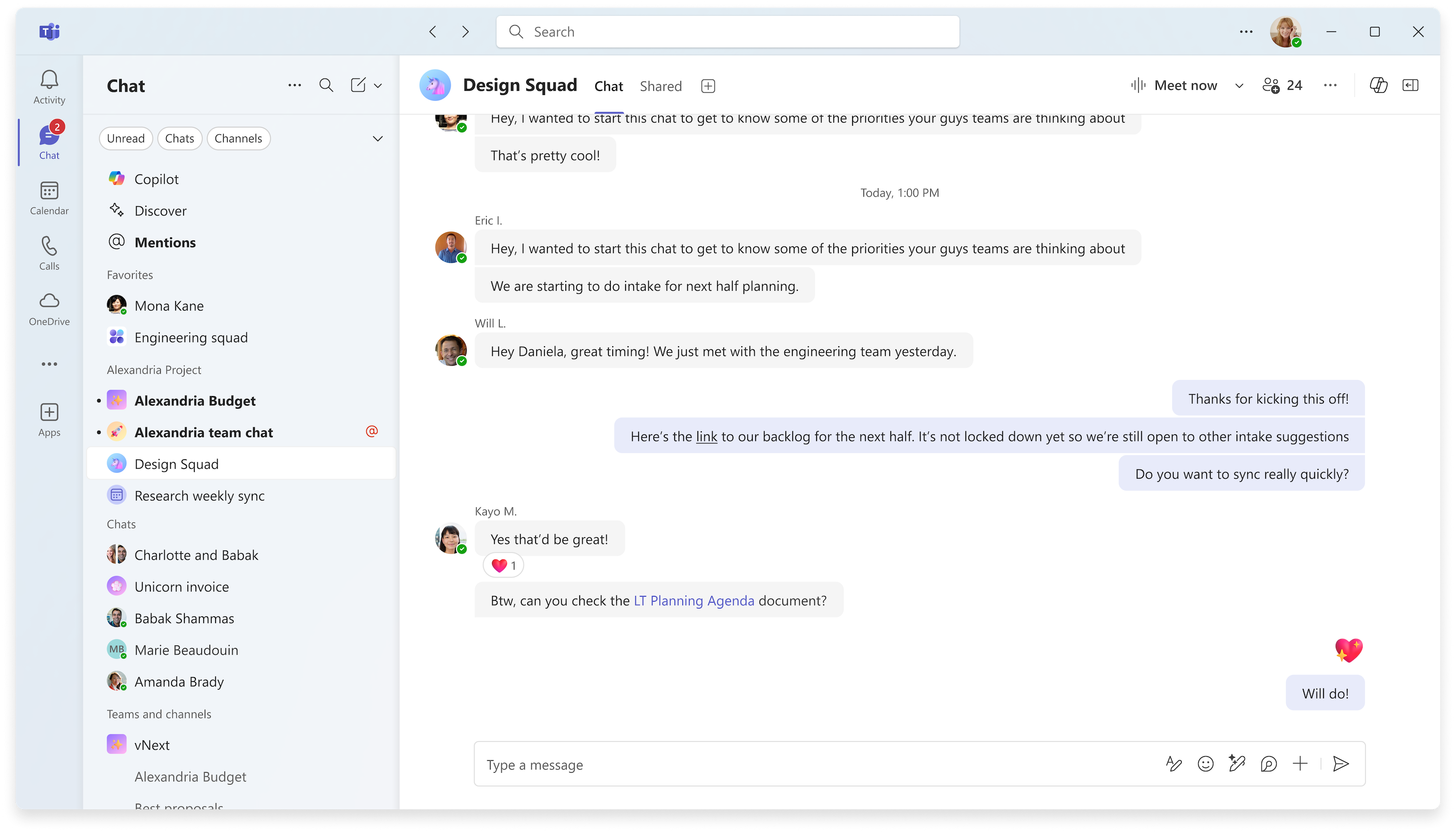
Για να μάθετε περισσότερα, ανατρέξτε στο θέμα Η νέα εμπειρία συνομιλίας και καναλιών του Microsoft Teams – Υιοθέτηση της Microsoft
Διοργανώστε συμβάντα Mesh με άτομα εκτός του οργανισμού σας
Προσκαλέστε επισκέπτες εκτός του οργανισμού σας σε συμβάντα Mesh στο Teams για πιο καθηλωτική εμπειρία συνεργασίας και δικτύωσης. Οι επισκέπτες με άδειες χρήσης Mesh, όπως το Teams Premium, μπορούν να συμμετάσχουν σε συμβάντα Mesh από τον υπολογιστή τους. Υποστήριξη για επισκέπτες που συμμετέχουν ανώνυμα ή από την εφαρμογή Mesh στο Meta Quest σύντομα διαθέσιμη. Για να μάθετε περισσότερα, ανατρέξτε στο θέμα Δημιουργία συμβάντος στο Mesh στον ιστό.
Σύνδεση σε όλες τις αίθουσες σε συμβάντα Mesh πολλαπλών δωματίων
Οι συμμετέχοντες μπορούν τώρα να δουν τις αντιδράσεις των συμμετεχόντων και τα υψωμένα χέρια σε διαφορετικές αίθουσες κατά τη διάρκεια μιας εκδήλωσης Mesh πολλών δωματίων. Οι διοργανωτές εκδηλώσεων μπορούν επίσης να μετακινούνται μεταξύ όλων των αιθουσών, διευκολύνοντας έτσι τη σύνδεση με διαφορετικές ομάδες. Για να μάθετε περισσότερα, ανατρέξτε στο θέμα Παραγωγή συμβάντος στο Mesh.
4 Νοεμβρίου 2024
Συνομιλία σε συνελεύσεις του Microsoft Teams
Ενθαρρύνετε τη δέσμευση μεταξύ συμμετεχόντων σε εκδηλώσεις, παρουσιαστών και συνδιοργανωτών χρησιμοποιώντας τη συνομιλία, η οποία είναι τώρα διαθέσιμη στις συνελεύσεις του Teams.
Επιλέξτε το στα στοιχεία ελέγχου σύσκεψης για να συμμετάσχετε στη συνομιλία. Για να μάθετε περισσότερα, ανατρέξτε στο θέμα Συνομιλία σε μια συνέλευση στο Microsoft Teams.
Ιδιωτική συνομιλία σε μια συνέλευση με ομαδική συνομιλία συμβάντων
Μια ομαδική συνομιλία ιδιωτικής εκδήλωσης μεταξύ διοργανωτών, συνδιοργανωτών και παρουσιαστών είναι πλέον διαθέσιμη στις συνελεύσεις του Teams. Συνομιλία σε μια ομαδική συνομιλία συμβάντων πριν, κατά τη διάρκεια και μετά από μια συνέλευση. Οι συνομιλίες ομάδων συμβάντων δεν είναι ορατές από τους συμμετέχοντες. Για να μάθετε περισσότερα, ανατρέξτε στο θέμα Συνομιλία σε μια συνέλευση στο Microsoft Teams.
Εφαρμογή φίλτρων κατά την αναζήτηση περιεχομένου που σχετίζεται με συγκεκριμένα άτομα
Αναζητήστε ένα όνομα στη γραμμή αναζήτησης του Teams και επιλέξτε Μηνύματα, Files, Ομαδικές συνομιλίες ή Ομάδες και κανάλια κάτω από τη γραμμή αναζήτησης για να φιλτράρετε τα αποτελέσματα που σχετίζονται με αυτό το άτομο. Όταν επιλέγετε ένα φίλτρο, θα βλέπετε μόνο αποτελέσματα για αυτόν τον τύπο περιεχομένου.

Ετικέτες ευαισθησίας σε συμβάντα του Teams
Προσθέστε ένα επιπλέον επίπεδο ασφάλειας σε ένα webinar του Teams ή σε μια συνέλευση, εάν πρόκειται να κοινοποιηθούν εμπιστευτικές πληροφορίες, προσθέτοντας μια ετικέτα ευαισθησίας. Για να προσθέσετε μια ετικέτα, ανοίξτε το συμβάν στο ημερολόγιο του Teams. Στις Λεπτομέρειες, επιλέξτε Ευαισθησίακαι επιλέξτε μια ετικέτα από το αναπτυσσόμενο μενού. Για να μάθετε περισσότερα, ανατρέξτε στις Ετικέτες ευαισθησίας για συσκέψεις του Teams.
Όγκος διερμηνείας ισορροπημένης γλώσσας
Εξισορροπήστε την ένταση της διερμηνείας γλώσσας για να ακούτε περισσότερο ερμηνευμένο ήχο ή πρωτότυπο ήχο. Στα στοιχεία ελέγχου της σύσκεψης, επιλέξτε Περισσότερες ενέργειες>Γλώσσα και ομιλία >Γλώσσα ερμηνείας . Στη συνέχεια, επιλέξτε μια γλώσσα και προσαρμόστε το ρυθμιστικό Εξισορρόπηση έντασης . Για να μάθετε περισσότερα, ανατρέξτε στο θέμα Χρήση της διερμηνείας γλώσσας στις συσκέψεις του Microsoft Teams.
21 Οκτωβρίου 2024
Απενεργοποίηση μηνυμάτων ηλεκτρονικού ταχυδρομείου συνέλευσης και webinar
Όταν προγραμματίζετε μια συνέλευση ή ένα webinar, μπορείτε να απενεργοποιήσετε τα μηνύματα ηλεκτρονικού ταχυδρομείου συμμετεχόντων στο Teams πριν δημοσιεύσετε το συμβάν. Στη φόρμα προγραμματισμού, μεταβείτε στιςΛεπτομέρειεςρύθμισης> και απενεργοποιήστε το κουμπί εναλλαγής Ενεργοποίηση μηνυμάτων ηλεκτρονικού ταχυδρομείου συμμετεχόντων. Δεν είναι δυνατή η αλλαγή αυτής της ρύθμισης μετά τη δημοσίευση του συμβάντος. Για να μάθετε περισσότερα, ανατρέξτε στα θέματα Διαχείριση μηνυμάτων ηλεκτρονικού ταχυδρομείου webinar στο Microsoft Teams ή Προγραμματισμός συνέλευσης στο Microsoft Teams.
Έξυπνες ειδοποιήσεις ανακεφαλαίωσης συσκέψεων στο Teams
Ειδοποιηθείτε όταν μια έξυπνη ανακεφαλαίωση σύσκεψης είναι έτοιμη για προβολή και επιλέξτε την ειδοποίηση για να μεταβείτε απευθείας σε αυτήν. Για να διαχειριστείτε τις ρυθμίσεις ειδοποιήσεων, επιλέξτε "Ρυθμίσεις και περισσότερα>"Ρυθμίσεις στο Teams. Στη συνέχεια, επιλέξτε Ειδοποιήσεις και>>Ανακεφαλαίωση σύσκεψης. Έξυπνες δυνατότητες ανακεφαλαίωσης είναι διαθέσιμες με Teams Premium ή μια άδεια χρήσης Copilot για Microsoft 365. Για να μάθετε περισσότερα, ανατρέξτε στο θέμα Ανακεφαλαίωση σύσκεψης στο Microsoft Teams.
14 Οκτωβρίου 2024
Βρείτε άτομα και περιεχόμενο πιο γρήγορα με τη βελτιωμένη αναζήτηση
Πληκτρολογήστε το όνομα ενός ατόμου και μια λέξη-κλειδί στη γραμμή αναζήτησης του Teams για σχετικές προτάσεις που σας βοηθούν να βρείτε γρήγορα το περιεχόμενο που χρειάζεστε.
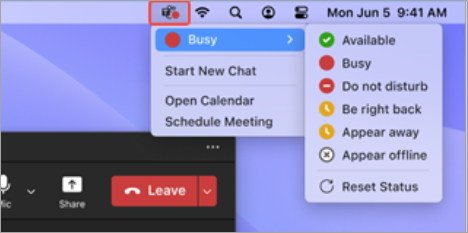
Εικονίδιο της εφαρμογής Teams στη γραμμή μενού του Mac
Πραγματοποιήστε γρήγορες ενέργειες από το νέο εικονίδιο της εφαρμογής Teams στη γραμμή μενού του Mac. Επιλέξτε το εικονίδιο της εφαρμογής Teams για να αλλάξετε την κατάσταση παρουσίας σας, να ξεκινήσετε μια νέα συνομιλία και πολλά άλλα. Για να μάθετε περισσότερα, ανατρέξτε στο θέμα Εκτέλεση γρήγορων ενεργειών στο Microsoft Teams από Mac.
9 Οκτωβρίου 2024
Νέο ελαχιστοποιημένο παράθυρο παρουσιαστή
Όταν μοιράζεστε περιεχόμενο σε μια σύσκεψη του Teams, το παράθυρο σύσκεψης θα ελαχιστοποιείται σε μικρότερη προβολή. Δείτε πώς εμφανίζεται το κοινόχρηστο περιεχόμενό σας σε άλλα άτομα, δείτε υψωμένα χέρια και πολλά άλλα. Για να μάθετε περισσότερα, ανατρέξτε στο θέμα Παρουσίαση περιεχομένου σε συσκέψεις του Microsoft Teams.

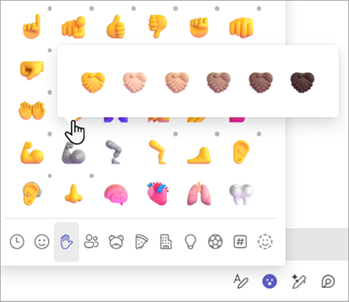
Καταστήστε τα emoji δικά σας με τον τόνο εμφάνισης που προτιμάτε
Σε ένα πλαίσιο σύνταξης συνομιλίας ή δημοσίευσης καναλιού, επιλέξτε Emoji, GIF και αυτοκόλλητα >Emoji>Χειρονομίες Εικονίδιο ανύψωσης
 . Στη συνέχεια, κάντε δεξί κλικ σε ένα emoji και επιλέξτε έναν τόνο δέρματος. Για να μάθετε περισσότερα, ανατρέξτε στο θέμα Αποστολή emoji, GIF ή αυτοκόλλητου στο Microsoft Teams.
Σεπτέμβριος 17, 2024
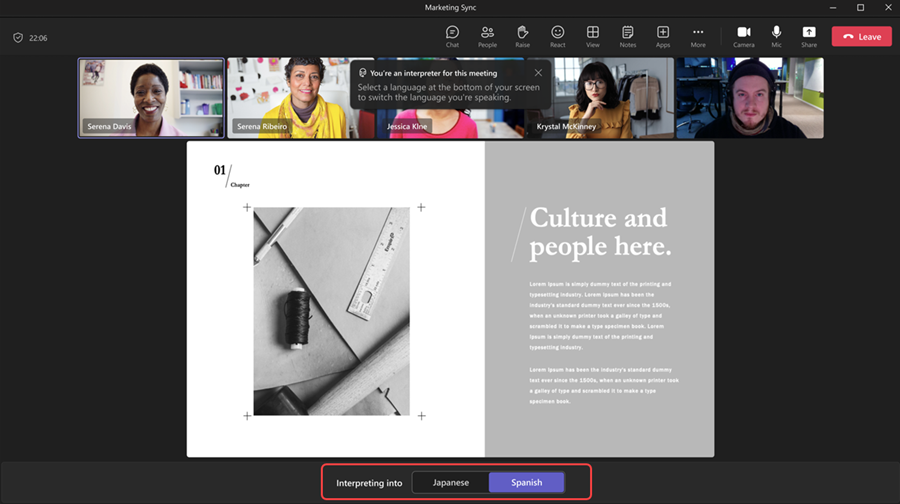
Μετάφραση μεταξύ δύο γλωσσών
Τώρα, οι μεταφραστές μπορούν να αλλάζουν την κατεύθυνση της μετάφρασης κατά τη διάρκεια μιας σύσκεψης του Teams. Οι διερμηνείς μπορούν να μεταφράζουν μεταξύ δύο γλωσσών επιλέγοντας τη γλώσσα που μιλούν τη συγκεκριμένη στιγμή στο κάτω μέρος της οθόνης. Για να μάθετε περισσότερα, ανατρέξτε στο θέμα Χρήση της διερμηνείας γλώσσας στις συσκέψεις του Microsoft Teams.
Σεπτέμβριος 9, 2024
Το Copilot εξετάζει τώρα τη συνομιλία σύσκεψης σε απαντήσεις
Όταν ειδοποιείτε το Copilot σε μια σύσκεψη, θα βασίζει πλέον τις απαντήσεις του τόσο στο αντίγραφο της σύσκεψης όσο και στη συνομιλία. Για να μάθετε περισσότερα, ανατρέξτε στο θέμα Χρήση του Copilot σε συσκέψεις του Microsoft Teams.
Σεπτέμβριος 3, 2024
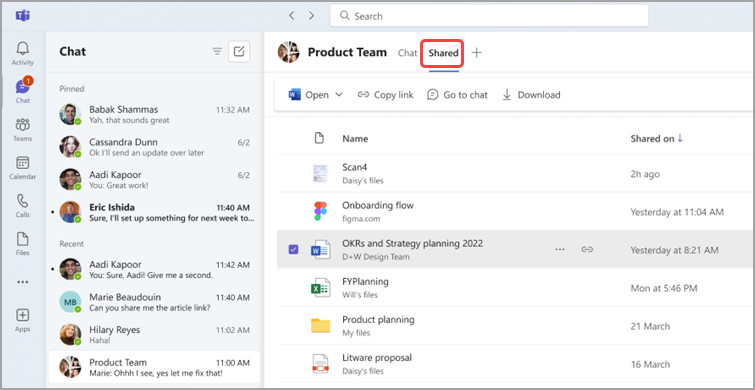
Η καρτέλα "Files" στη συνομιλία είναι πλέον "Κοινόχρηστη"
Επιλέξτε "Κοινόχρηστο", παλαιότερα ονομαζόταν Files, σε μια συνομιλία του Teams για να προβάλετε το περιεχόμενο που έχει τεθεί σε κοινή χρήση στη συγκεκριμένη συνομιλία. Περιηγηθείτε σε αρχεία, ηχογραφήσεις και συνδέσεις Web που έχουν σταλεί σε εσάς ή από εσάς σε αυτήν τη συνομιλία.
19 Αυγούστου 2024
Μετονομασία του γενικού καναλιού μιας ομάδας
Τώρα μπορείτε να μετονομάσετε το γενικό κανάλι της ομάδας σας ώστε να αντικατοπτρίζει καλύτερα τις ανάγκες της ομάδας και να το βρίσκετε ευκολότερα στη λίστα ομάδων και καναλιών. Οι κάτοχοι και τα μέλη της ομάδας με τα κατάλληλα δικαιώματα μπορούν να μετονομάσουν το κανάλι "Γενικό". Για να μάθετε περισσότερα, ανατρέξτε στο θέμα Διαχείριση ρυθμίσεων και δικαιωμάτων ομάδας στο Microsoft Teams.
7 Αυγούστου 2024
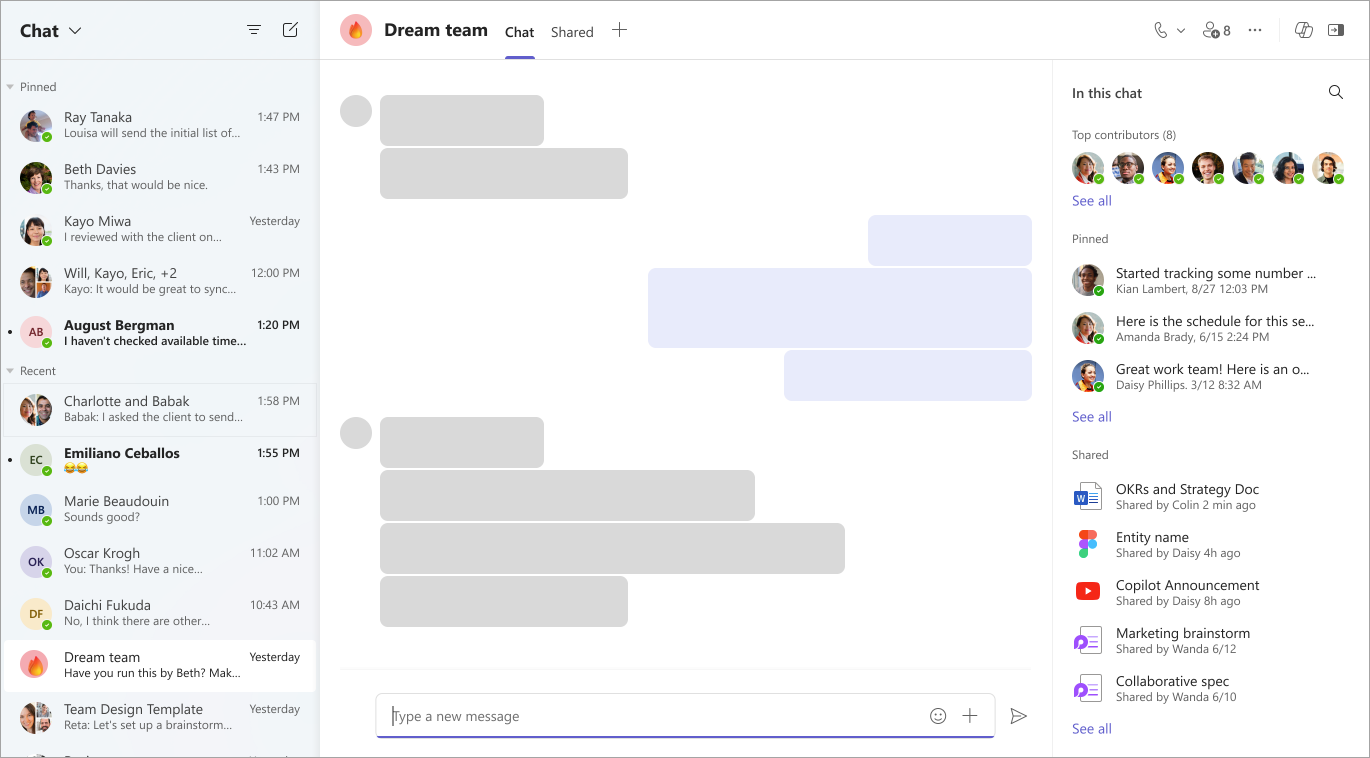
Ίδια συνομιλία, περισσότερες λεπτομέρειες
Το νέο παράθυρο λεπτομερειών συνομιλίας σάς παρέχει όλες τις πληροφορίες που χρειάζεστε, χωρίς να κλείσετε τη συνομιλία. Απλώς ανοίξτε μια συνομιλία του Teams και επιλέξτε "Άνοιγμα λεπτομερειών συνομιλίας",  για να προβάλετε καρφιτσωμένα μηνύματα, να αναζητήσετε λεπτομέρειες και πολλά άλλα.
Εντοπισμός χρόνου στις συνομιλίες του Copilot
Χρειάζεστε ενημερώσεις ή επισημάνσεις από ένα συγκεκριμένο χρονικό πλαίσιο; Το Copilot μπορεί να σας βοηθήσει σε αυτό. Δοκιμάστε το ρωτώντας "Ποια ήταν τα κύρια σημεία του περασμένου μήνα;" Για να μάθετε περισσότερα, ανατρέξτε στο θέμα Χρήση του Copilot στη συνομιλία και τα κανάλια του Microsoft Teams.
Ελαχιστοποιημένες βελτιώσεις παραθύρου σύσκεψης
Όταν ελαχιστοποιείτε το παράθυρο σύσκεψης ή ξεκινάτε την παρουσίαση, μπορείτε πλέον να προβάλετε έως και τέσσερις συμμετέχοντες στο παράθυρο παρουσιαστή. Μπορείτε επίσης να ελαχιστοποιήσετε ή να αναπτύξετε πλήρως το παράθυρο παρουσιαστή. Για να μάθετε περισσότερα, ανατρέξτε στο θέμα Βελτιωμένη εμπειρία παρουσιαστή και συμμετεχόντων με την εκτεταμένη προβολή συλλογής στο Teams.
Βελτιωμένη εμπειρία ανατροφοδότησης
Τώρα, όταν υποβάλλετε σχόλια ή προτείνετε μια δυνατότητα στο Teams για υπολογιστή ή στο web, αυτό θα γίνεται μέσω της υπηρεσίας Πολιτικής cloud για Microsoft 365 αντί για τις πολιτικές του Microsoft Teams για μια πιο αποτελεσματική διαδικασία σχολίων. Για να μάθετε περισσότερα, ανατρέξτε στο θέμα Αποστολή σχολίων στο Microsoft Teams.
31 Ιουλίου 2024
Εύρεση κοινόχρηστου περιεχομένου στη συνομιλία
Αποκτήστε γρήγορα πρόσβαση σε κοινόχρηστες συνδέσεις και αρχεία σε μια συνομιλία του Teams, επιλέγοντας την καρτέλα "Κοινόχρηστα". Χρησιμοποιήστε τη γραμμή αναζήτησης για να βρείτε συγκεκριμένο περιεχόμενο ή φιλτράρετε αποτελέσματα επιλέγοντας τις καρτέλες "Πρόσφατα", "Files" ή "Συνδέσεις".
Εμφάνιση ή απόκρυψη της τροφοδοσίας "Ανακάλυψη"
Για να εμφανίσετε ή να αποκρύψετε την τροφοδοσία "Εντοπισμός" στη λίστα με τα κανάλια σας, επιλέξτε "Ρυθμίσεις και περισσότερες>" και ενεργοποιήστε ή απενεργοποιήστε την επιλογή "Εμφάνιση ανακάλυψης" στη λίστα καναλιών σας.
17 Ιουλίου 2024
Το emoji σας μόλις έγινε προσωπικό
Προσαρμόστε και αποστείλετε τα δικά σας μοναδικά emoji στο Teams για να αντιδράσετε ή να στείλετε σε μια συνομιλία. Για να αποστείλετε ένα προσαρμοσμένο emoji, επιλέξτε Emoji, GIF και Αυτοκόλλητα σε ένα πλαίσιο σύνταξης μηνύματος. Στη συνέχεια, επιλέξτε Emoji>Emoji του οργανισμού σας προσαρμοσμένο-emoji-εικονίδιο >Προσθήκη emoji
 . Επιλέξτε μια εικόνα ή ένα αρχείο GIF και επιλέξτε Προσθήκη emoji.
Τα αποτελέσματα αναζήτησης περιλαμβάνουν πλέον μηνύματα συνομιλίας
Όταν κάνετε αναζήτηση στο Teams, τα αποτελέσματα θα περιλαμβάνουν πλέον μηνύματα. Φιλτράρετε τα αποτελέσματα για να εμφανίσετε μηνύματα μόνο πατώντας το πλήκτρο Enter και επιλέγοντας Μηνύματα κάτω από τη γραμμή αναζήτησης. Για να μάθετε περισσότερα, ανατρέξτε στο θέμα Αναζήτηση για μηνύματα και πολλά άλλα στο Microsoft Teams.
11 Ιουλίου 2024
Απόκρυψη ανενεργών καναλιών
Το Teams εντοπίζει και αποκρύπτει πλέον αυτόματα τα ανενεργά κανάλια σας. Για να προβάλετε κρυφά κανάλια, επιλέξτε το  του Teams και επιλέξτε Εμφάνιση όλων των καναλιών κάτω από μια ομάδα.
Επιλέξτε "Κρυφά" για να δείτε τα κρυφά κανάλια της ομάδας. Διαχειριστείτε τα κανάλια που βλέπετε τοποθετώντας το δείκτη του ποντικιού επάνω από ένα κανάλι και επιλέγοντας "Εμφάνιση " ή "Απόκρυψη".
του Teams και επιλέξτε Εμφάνιση όλων των καναλιών κάτω από μια ομάδα.
Επιλέξτε "Κρυφά" για να δείτε τα κρυφά κανάλια της ομάδας. Διαχειριστείτε τα κανάλια που βλέπετε τοποθετώντας το δείκτη του ποντικιού επάνω από ένα κανάλι και επιλέγοντας "Εμφάνιση " ή "Απόκρυψη".
Μην χάσετε κανένα αρχείο
Files που είναι συνημμένα σε μια πρόσκληση σε σύσκεψη στο Microsoft Outlook για Windows ή το Outlook για web είναι πλέον ορατά στο ημερολόγιο του Teams στην εφαρμογή υπολογιστή.
Δυνατότητα ορισμού σειράς παρουσιαστών για webinar
Προσαρμόστε τη σειρά με την οποία εμφανίζονται οι παρουσιαστές webinar στη σελίδα συμβάντος. Απλώς ανοίξτε τις λεπτομέρειες του συμβάντος από το ημερολόγιο του Teams και επιλέξτε Ρύθμιση>βιογραφικού παρουσιαστή. Στη συνέχεια, σύρετε τα ονόματα με τη σειρά που θέλετε. Για να μάθετε περισσότερα, ανατρέξτε στο θέμα Προσαρμογή ενός webinar στο Microsoft Teams.
Ιούλιος 2, 2024
Έλεγχος των ειδοποιήσεων καναλιού
Τελειοποιήστε τη φλυαρία στα κανάλια σας, (1) επιλέγοντας να εξαιρεθείτε από τις ειδοποιήσεις για όλες τις επόμενες ενημερώσεις σε μια συνομιλία καναλιού στην οποία έχετε συμμετάσχει ή (2) επιλέγοντας να λαμβάνετε ειδοποιήσεις για ενημερώσεις σε μια συνομιλία στην οποία δεν έχετε συμμετάσχει στο παρελθόν.
Επιλέξτε Περισσότερες δίπλα σε μια δημοσίευση καναλιού και ενεργοποιήστε/απενεργοποιήστε τις ειδοποιήσεις για τα υπόλοιπα μηνύματα σε αυτό το νήμα. Για να μάθετε περισσότερα, ανατρέξτε στο θέμα Προσαρμογή ειδοποιήσεων καναλιού στο Microsoft Teams.
Όλες οι πληροφορίες καναλιού, όλες σε ένα σημείο
Δείτε μια γρήγορη επισκόπηση σχετικά με ένα κανάλι χρησιμοποιώντας κάρτες καναλιών, διαθέσιμες στο Teams για υπολογιστή και για web. Τοποθετήστε το δείκτη του ποντικιού πάνω από ένα όνομα καναλιού στην κεφαλίδα ή οπουδήποτε αλλού αναφέρεται ένα κανάλι για να δείτε την περιγραφή του καναλιού, την ώρα της τελευταίας δραστηριότητας, το όνομα της ομάδας και πληροφορίες σχετικά με τα μέλη. Οι κάρτες καναλιού παρέχουν επίσης μια συντόμευση για τις ρυθμίσεις ειδοποιήσεων, τη διαχείριση κατόχου καναλιού και τον κατάλογο ονομάτων καναλιών.
Ορισμός προσαρμοσμένων ειδοποιήσεων ήχου
Για να παραμένετε συγκεντρωμένοι, να ιεραρχείτε γρήγορα εργασίες και μηνύματα και να αποφεύγετε τους περισπασμούς, μπορείτε πλέον να προσαρμόσετε τον ήχο στις ειδοποιήσεις του Teams. Αντιστοιχίστε διαφορετικούς ήχους σε διαφορετικά είδη ειδοποιήσεων, όπως επείγοντα μηνύματα ή σίγαση ήχων ειδοποίησης όταν είστε απασχολημένοι ή βρίσκεστε σε σύσκεψη. Μεταβείτε στην επιλογή " Ρυθμίσεις και περισσότερες " στην επάνω δεξιά γωνία του Teams και βρείτε επιλογές για να προσαρμόσετε τους ήχους ειδοποιήσεων στο μενού "Ειδοποιήσεις και δραστηριότητα ".