
Αυτό το θέμα παρέχει αναλυτικές οδηγίες σχετικά με το πώς μπορείτε να κάνετε τις συσκέψεις, τα ζωντανά συμβάντα, τις κλήσεις και τα μηνύματά σας στο Microsoft Teams προσβάσιμα σε όλους, συμπεριλαμβανομένων των ατόμων με ειδικές ανάγκες.
Το Microsoft Teams διαθέτει πολλές ενσωματωμένες δυνατότητες που βοηθούν τα άτομα με διαφορετικές ικανότητες να συμμετέχουν και να συμβάλλουν σε συσκέψεις, να διαβάζουν μηνύματα και να συμμετέχουν σε συζητήσεις. Θα μάθετε, για παράδειγμα, πώς να ενεργοποιείτε μεταγραφές και λεζάντες, να καρφιτσώνετε βίντεο διερμηνέα νοηματικής γλώσσας και να μειώνετε τους περισπασμούς σε συσκέψεις. Θα μάθετε επίσης πώς να μεγιστοποιείτε τη συμμετοχικότητα στα μηνύματά σας και στο περιεχόμενο που σκοπεύετε να μοιραστείτε.
Για περισσότερες πληροφορίες σχετικά με τις δυνατότητες προσβασιμότητας στο Microsoft Teams, μεταβείτε σταΕργαλεία προσβασιμότητας για το Microsoft Teams.
Σε αυτό το θέμα
- Κοινή χρήση προσβάσιμου περιεχομένου
- Κάντε προσβάσιμες τις συσκέψεις, τα ζωντανά συμβάντα και τις κλήσεις σας
- Δημιουργία προσβάσιμων μηνυμάτων
Κοινή χρήση προσβάσιμου περιεχομένου
Εάν σκοπεύετε να μοιραστείτε περιεχόμενο, όπως παρουσιάσεις του PowerPoint, σε συσκέψεις, κλήσεις ή μηνύματα, χρησιμοποιήστε τον Έλεγχο προσβασιμότητας για να βεβαιωθείτε ότι το περιεχόμενο είναι προσβάσιμο πριν το θέσετε σε κοινή χρήση. Ο Έλεγχος προσβασιμότητας είναι ένα εργαλείο που εξετάζει το περιεχόμενό σας και επισημαίνει τα ζητήματα προσβασιμότητας που συναντά. Εξηγεί γιατί κάθε ζήτημα μπορεί ενδεχομένως να αποτελέσει πρόβλημα για κάποιο άτομο με ειδικές ανάγκες. Ο Έλεγχος προσβασιμότητας σάς προτείνει επίσης τρόπους για να επιλύσετε τα ζητήματα που εμφανίζονται. Μπορείτε να βρείτε τον Έλεγχο προσβασιμότητας στις περισσότερες εφαρμογές Microsoft 365, όπως το PowerPoint, το Word και το Excel.
Για τις αναλυτικές οδηγίες σχετικά με τον τρόπο χρήσης του Ελέγχου προσβασιμότητας, ανατρέξτε στο θέμα Βελτίωση προσβασιμότητας με τον Έλεγχο προσβασιμότητας.
Κάντε προσβάσιμες τις συσκέψεις, τα ζωντανά συμβάντα και τις κλήσεις σας
Είτε είστε διοργανωτής ή παρουσιαστής σύσκεψης ή εκδήλωσης είτε απλώς ρυθμίζετε μια κλήση, βεβαιωθείτε ότι όλοι μπορούν να συμμετάσχουν και να συμβάλουν στη σύσκεψη ή την κλήση. Για παράδειγμα, μπορείτε να ενεργοποιήσετε τις απομαγνητοφωνήσεις και τις λεζάντες ή να καρφιτσώσετε το βίντεο ενός διερμηνέα νοηματικής γλώσσας για εύκολη πρόσβαση.
Για πρόσθετες πληροφορίες σχετικά με το πώς μπορείτε να κάνετε προσβάσιμες τις συσκέψεις, τα ζωντανά συμβάντα και τις κλήσεις σας, μεταβείτε στην ενότητα Συμβουλές προσβασιμότητας για συσκέψεις και ζωντανά συμβάντα του Microsoft Teams χωρίς αποκλεισμούς, Επωφεληθείτε από τις δυνατότητες προσβασιμότητας στο Microsoft Teams για μια καλύτερη εμπειρία συσκέψεων ή ζωντανών συμβάντων και Βέλτιστες πρακτικές για τη ρύθμιση και τη λειτουργία μιας σύσκεψης Teams ή ενός ζωντανού συμβάντος για κωφά και βαρήκοα.
Ενεργοποίηση μεταγραφών και λεζαντών
Όταν χρησιμοποιείτε λεζάντες ή μεταγραφές, τα άτομα που είναι κωφά, βαρήκοα ή έχουν μαθησιακές δυσκολίες, όπως η δυσλεξία, για παράδειγμα, μπορούν να παρακολουθήσουν τον ήχο της σύσκεψης ως κείμενο. Μπορείτε επίσης να καταγράψετε την έκδοση κειμένου μιας κλήσης του Microsoft Teams και να την αποθηκεύσετε για μεταγενέστερη χρήση.
Για λεπτομερείς πληροφορίες σχετικά με τον τρόπο χρήσης λεζαντών και απομαγνητοφωνήσεων, μεταβείτε στο θέμα Προβολή απομαγνητοφώνησης σε πραγματικό χρόνο σε μια σύσκεψη του Teams, Επεξεργασία της μεταγραφής μιας σύσκεψης στο Teams, Χρήση ζωντανών λεζαντών σε μια σύσκεψη του Teams και Χρήση λεζαντών CART σε μια σύσκεψη του Microsoft Teams (λεζάντες που δημιουργούνται από ανθρώπους).
Φέρτε ένα βίντεο στο προσκήνιο
Εάν είστε διοργανωτής ή παρουσιαστής μιας σύσκεψης, μπορείτε να αναδείξετε το βίντεο ενός ατόμου για να το καρφιτσώσετε για όλους τους συμμετέχοντες στη σύσκεψη. Για παράδειγμα, μπορείτε να αναδείξετε ένα βίντεο διερμηνέα νοηματικής γλώσσας, έτσι ώστε οι συμμετέχοντες με προβλήματα ακοής να μπορούν εύκολα να έχουν πρόσβαση και να εστιάζουν στο βίντεο του διερμηνέα.
Για τις οδηγίες βήμα προς βήμα σχετικά με τον τρόπο χρήσης της ανάδειξης, μεταβείτε στην ενότητα Ανάδειξη του βίντεο ενός ατόμου σε μια σύσκεψη του Teams.
Μείωση περισπασμών
Η μείωση των περισπασμών σε συσκέψεις, ζωντανά συμβάντα και κλήσεις μπορεί να βοηθήσει όλους να εστιάσουν στο άτομο που μιλάει ή στο υλικό που μοιράζεται.
Για παράδειγμα, εάν κάνετε παρουσίαση, μπορείτε να θαμπώσετε το φόντο σας ή να χρησιμοποιήσετε μια σταθερή εικόνα με την κατάλληλη αντίθεση χρωμάτων για να κάνετε το φόντο λιγότερο εμφανές ή απασχολημένο. Αποφύγετε τη χρήση κινούμενων εικόνων, εικόνων που αναβοσβήνουν ή απασχολημένων εικόνων για το φόντο του Teams, καθώς αυτά μπορεί να δυσκολέψουν τους χρήστες που βασίζονται στην ανάγνωση των χειλιών και εκείνους με επιληψία, επιληπτικές κρίσεις, διαταραχές οπτικής επεξεργασίας ή άλλες παθήσεις. Για τις οδηγίες βήμα προς βήμα σχετικά με τον τρόπο αλλαγής του φόντου σας, μεταβείτε στο θέμα " Αλλαγή φόντου για μια σύσκεψη του Teams".
Ομοίως, όταν το μικρόφωνό σας είναι ενεργοποιημένο σε μια σύσκεψη ή κλήση, ο θόρυβος παρασκηνίου γύρω σας που ανακατεύει χαρτιά, χτυπάει πόρτες, γαβγίζει σκύλους και ούτω καθεξής μπορεί να αποσπάσει την προσοχή των άλλων. Στο Microsoft Teams για υπολογιστή Windows, μπορείτε να επιλέξετε από τρία επίπεδα καταστολής θορύβου για να βοηθήσετε όλους να συγκεντρωθούν σε αυτό που συμβαίνει στη σύσκεψη ή την κλήση. Για τις οδηγίες βήμα προς βήμα σχετικά με τον τρόπο ρύθμισης του επιπέδου καταστολής θορύβου, μεταβείτε στο θέμα "Μείωση θορύβου περιβάλλοντος στις συσκέψεις του Teams".
Εγγραφή συσκέψεων
Καταγράψτε τη σύσκεψη, ώστε οι συμμετέχοντες να μπορούν να επανεξετάσουν τα σημεία που συζητήθηκαν στο δικό τους χρόνο και να επανεξετάσουν τι μπορεί να έχουν χάσει την πρώτη φορά. Είναι επίσης δυνατή η παρακολούθηση εγγραφών σε χαμηλότερες και μεγαλύτερες ταχύτητες. Οι εγγραφές ευρετηριάζονται, ώστε οι συμμετέχοντες να μπορούν να περιηγηθούν σε συγκεκριμένα τμήματα με βάση τις μεταβάσεις διαφανειών.
Για τις οδηγίες βήμα προς βήμα σχετικά με τον τρόπο εγγραφής συσκέψεων και ζωντανών συμβάντων και διαχείρισης των εγγραφών, μεταβείτε στα θέματα Εγγραφή σύσκεψης στο Teams, Διαχείριση εγγραφής ζωντανού συμβάντος και αναφορών στο Teams και Αναπαραγωγή και κοινή χρήση εγγραφής σύσκεψης στο Teams.
Δημιουργία προσβάσιμων μηνυμάτων
Τα προσβάσιμα μηνύματα συνομιλίας και καναλιού είναι ευανάγνωστα και κατανοητά για όλους. Για παράδειγμα, οι χρήστες του προγράμματος ανάγνωσης οθόνης μπορούν να σαρώσουν γρήγορα μεγάλα μηνύματα εάν τα δομήσετε σωστά χρησιμοποιώντας ενσωματωμένα στυλ επικεφαλίδας και λίστες. Μπορείτε επίσης να χρησιμοποιήσετε περιγραφικά θέματα στα μηνύματά σας, να προσθέσετε εναλλακτικό κείμενο σε εικόνες και να επιλέξετε κατάλληλα εικονίδια emoticon και emoji για να κάνετε τα μηνύματά σας όσο το δυνατόν πιο περιεκτικά.
Προσθήκη θέματος μηνύματος σε μήνυμα καναλιού
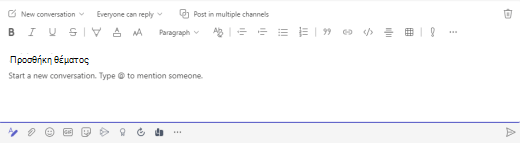
Η προσθήκη ενός περιγραφικού θέματος στα μηνύματα του καναλιού σας μπορεί να βοηθήσει τους χρήστες προγραμμάτων ανάγνωσης οθόνης να σαρώσουν και να περιηγηθούν σε δημοσιεύσεις σε ένα κανάλι και να αποκτήσουν μια επισκόπηση του περιεχομένου των μηνυμάτων σας.
- Στο πλαίσιο σύνταξης αναπτυγμένου μηνύματος, τοποθετήστε το δρομέα στο πεδίο κειμένου Προσθήκη θέματος και, στη συνέχεια, πληκτρολογήστε ένα θέμα για το μήνυμά σας.
Δημιουργία προσβάσιμων επικεφαλίδων
Η χρήση περιγραφικών επικεφαλίδων στο κανάλι και στο σώμα των μηνυμάτων συνομιλίας σας μπορεί να βοηθήσει τους αναγνώστες σας να συλλάβουν γρήγορα το μήνυμά σας, τόσο οπτικά όσο και με τεχνολογία υποβοήθησης, καθώς και να αποκτήσουν μια γενική ιδέα του μηνύματός σας.
Ιδανικά, οι επικεφαλίδες εξηγούν το θέμα μιας ενότητας του μηνύματός σας. Χρησιμοποιήστε τα ενσωματωμένα στυλ επικεφαλίδων και δημιουργήστε περιγραφικά κείμενα επικεφαλίδων, ώστε να είναι πιο εύκολο για τα προγράμματα ανάγνωσης οθόνης να προσδιορίσουν τη δομή του μηνύματος και να περιηγηθούν στις επικεφαλίδες.
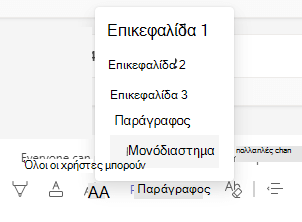
Οργανώστε τις επικεφαλίδες με την προκαθορισμένη λογική σειρά και μην παραλείπετε τα επίπεδα επικεφαλίδων. Για παράδειγμα, χρησιμοποιήστε τη σειρά Επικεφαλίδα 1, Επικεφαλίδα 2 και, στη συνέχεια, Επικεφαλίδα 3, αντί για Επικεφαλίδα 3, Επικεφαλίδα 1 και, στη συνέχεια, Επικεφαλίδα 2. Οργανώστε τις πληροφορίες σε μικρά μπλοκ. Ιδανικά, κάθε επικεφαλίδα θα πρέπει να περιλαμβάνει λίγες μόνο παραγράφους.
- Στο αναπτυγμένο πλαίσιο σύνταξης μηνύματος, τοποθετήστε το δρομέα στο σημείο όπου θέλετε να δημιουργήσετε μια επικεφαλίδα.
- Επιλέξτε την αναπτυσσόμενη λίστα για στυλ (Εμπλουτισμένα στυλ) και, στη συνέχεια, επιλέξτε το στυλ επικεφαλίδας που θέλετε.
Αποφύγετε τη χρήση πινάκων
Σε γενικές γραμμές, αποφύγετε τους πίνακες εάν είναι δυνατό και παρουσιάστε τα δεδομένα με άλλο τρόπο, όπως παραγράφους με επικεφαλίδες. Οι πίνακες με σταθερό πλάτος μπορεί να αποδειχθούν δυσανάγνωστοι για τα άτομα που χρησιμοποιούν τον Μεγεθυντικό φακό, επειδή αυτοί οι πίνακες επιβάλλουν ένα συγκεκριμένο μέγεθος στο περιεχόμενο. Αυτό κάνει τη γραμματοσειρά πολύ μικρή, γεγονός που αναγκάζει τους χρήστες του Μεγεθυντικού φακού να κάνουν οριζόντια κύλιση, ειδικά σε κινητές συσκευές.
Εάν πρέπει να χρησιμοποιήσετε πίνακες, ακολουθήστε τις παρακάτω οδηγίες για να βεβαιωθείτε ότι ο πίνακάς σας είναι όσο το δυνατόν πιο προσβάσιμος:
- Αποφύγετε τους πίνακες σταθερού πλάτους.
- Εάν έχετε υπερ-συνδέσεις στον πίνακά σας, επεξεργαστείτε τα κείμενα των συνδέσεων, ώστε να έχουν νόημα και να μην σπάσουν στη μέση της πρότασης.
- Βεβαιωθείτε ότι οι πίνακες διαβάζονται εύκολα με τον Μεγεθυντικό φακό. Προβάλετε το μήνυμά σας σε μια κινητή συσκευή, για να βεβαιωθείτε ότι οι χρήστες δεν θα χρειάζεται να πραγματοποιούν οριζόντια κύλιση σε ένα τηλέφωνο, για παράδειγμα.
Προσθήκη εναλλακτικού κειμένου σε οπτικά στοιχεία σε μηνύματα συνομιλίας
Το εναλλακτικό κείμενο βοηθά τους χρήστες που δεν μπορούν να δουν την οθόνη να κατανοήσουν τι είναι σημαντικό στο οπτικό περιεχόμενο. Στο εναλλακτικό κείμενο, περιγράψτε σύντομα την εικόνα και αναφέρετε τον σκοπό της. Τα προγράμματα ανάγνωσης οθόνης διαβάζουν το κείμενο για να περιγράψουν την εικόνα στους χρήστες που δεν μπορούν να τη δουν.
Αποφύγετε τη χρήση κειμένου στις εικόνες ως της μόνης μεθόδου παροχής σημαντικών πληροφοριών. Εάν πρέπει να χρησιμοποιήσετε μια εικόνα με κείμενο σε αυτή, επαναλάβετε αυτό το κείμενο στο περιεχόμενο του μηνύματος. Στο εναλλακτικό κείμενο, αναφέρετε την ύπαρξη του κειμένου και τον σκοπό του.
Εάν μια εικόνα είναι καθαρά διακοσμητική, να το αναφέρετε στο εναλλακτικό κείμενο.
Συμβουλή
Για να γράψετε ένα καλό εναλλακτικό κείμενο, φροντίστε να εκφράσετε περιεκτικά και με σαφήνεια το περιεχόμενο και τον σκοπό της εικόνας. Το εναλλακτικό κείμενο δεν πρέπει να είναι μεγαλύτερο από μία ή δύο σύντομες προτάσεις, ενώ τις περισσότερες φορές αρκούν μερικές προσεκτικά επιλεγμένες λέξεις. Μην επαναλάβετε το περιεχόμενο περιβάλλοντος κειμένου ως εναλλακτικό κείμενο και μην χρησιμοποιήσετε φράσεις που αναφέρονται σε εικόνες, όπως "ένα γραφικό του" ή "μια εικόνα του". Για περισσότερες πληροφορίες σχετικά με τον τρόπο σύνταξης εναλλακτικού κειμένου, μεταβείτε στην ενότητα Όλα όσα πρέπει να γνωρίζετε για να συντάξετε αποτελεσματικό εναλλακτικό κείμενο.
Επικολλήστε την εικόνα στο μήνυμα συνομιλίας.
Σημείωση
Προς το παρόν, δεν είναι δυνατή η προσθήκη εναλλακτικού κειμένου σε συνημμένες εικόνες ή εικόνες σε μηνύματα καναλιού.
Κάντε δεξί κλικ στην εικόνα και, στη συνέχεια, επιλέξτε "Προσθήκη εναλλακτικού κειμένου". Ανοίγει το παράθυρο διαλόγου " Εναλλακτικό κείμενο ".
Πληκτρολογήστε το εναλλακτικό κείμενο για την εικόνα.
Επιλέξτε Αποθήκευση.
Χρήση προσβάσιμου μεγέθους και χρώματος γραμματοσειράς και μορφοποίησης κειμένου χωρίς αποκλεισμούς
Μια προσβάσιμη γραμματοσειρά και μορφοποίηση κειμένου δεν αποκλείουν ή επιβραδύνουν την ταχύτητα ανάγνωσης οποιουδήποτε διαβάζει το περιεχόμενο ενός μηνύματος, συμπεριλαμβανομένων των ατόμων με προβλήματα όρασης ή των ατόμων με προβλήματα ανάγνωσης ή των ατόμων με προβλήματα όρασης. Η σωστή γραμματοσειρά και μορφοποίηση βελτιώνουν την αναγνωσιμότητα και την αναγνωσιμότητα του μηνύματος. Το κείμενο στο μήνυμά σας θα πρέπει επίσης να είναι αναγνώσιμο σε λειτουργία υψηλής αντίθεσης.
Για τις οδηγίες βήμα προς βήμα σχετικά με τον τρόπο αλλαγής του μεγέθους γραμματοσειράς και μορφοποίησης κειμένου, ανατρέξτε στα θέματα Αλλαγή μεγέθους γραμματοσειράς μηνύματος στο Teams και Μορφοποίηση μηνύματος στο Teams.
Ακολουθούν μερικές ιδέες:
- Για να εξασφαλίσετε ότι το κείμενο εμφανίζεται καλά σε λειτουργία υψηλής αντίθεσης, χρησιμοποιήστε την αυτόματη ρύθμιση για τα χρώματα γραμματοσειράς.
- Αποφύγετε τη χρήση κειμένου με όλα τα γράμματα κεφαλαία και την υπερβολική χρήση πλάγιας γραφής ή υπογραμμίσεων.
- Ένα άτομο με προβλήματα όρασης μπορεί να μην κατανοεί το νόημα που εκφράζεται με συγκεκριμένα χρώματα. Για παράδειγμα, προσθέστε υπογράμμιση σε ένα κείμενο υπερ-σύνδεσης με χρωματική κωδικοποίηση, έτσι ώστε τα άτομα με αχρωματοψία να γνωρίζουν ότι το κείμενο είναι συνδεδεμένο ακόμη και αν δεν μπορούν να δουν το χρώμα.
- Από τα τρία μεγέθη γραμματοσειρών που είναι διαθέσιμα στα μηνύματα του Microsoft Teams, επιλέξτε "Μεγάλο".
Δημιουργία προσβάσιμων υπερ-συνδέσεων
Τα άτομα που χρησιμοποιούν προγράμματα ανάγνωσης οθόνης ορισμένες φορές κάνουν σάρωση μιας λίστας συνδέσεων. Οι συνδέσεις πρέπει να μεταφέρουν σαφείς και ακριβείς πληροφορίες σχετικά με τον προορισμό τους. Εάν ο τίτλος στη σελίδα προορισμού της υπερ-σύνδεσης παρέχει μια ακριβή σύνοψη των περιεχομένων της σελίδας, χρησιμοποιήστε τον για το κείμενο της υπερ-σύνδεσης. Για παράδειγμα, αυτό το κείμενο υπερ-σύνδεσης ταιριάζει με τον τίτλο στη σελίδα προορισμού: Δημιουργήστε περισσότερα με τα πρότυπα της Microsoft. Αποφύγετε τη χρήση κειμένου σύνδεσης όπως "Κάντε κλικ εδώ", "Δείτε αυτήν τη σελίδα", "Μεταβείτε εδώ" ή "Μάθετε περισσότερα".
Για τις οδηγίες βήμα προς βήμα σχετικά με τον τρόπο δημιουργίας προσβάσιμων υπερ-συνδέσεων, ανατρέξτε στο θέμα Αποστολή αρχείου, εικόνας ή σύνδεσης στο Teams.
Δημιουργία προσβάσιμων λιστών
Για να διευκολύνετε τα προγράμματα ανάγνωσης οθόνης να διαβάσουν τα μηνύματα του Microsoft Teams, οργανώστε τις πληροφορίες σε μικρά μπλοκ, όπως λίστες με κουκκίδες ή αρίθμηση.
Σχεδιάστε λίστες έτσι ώστε να μην χρειάζεται να προσθέσετε μια απλή παράγραφο χωρίς κουκκίδα ή αριθμό στο μέσον μιας λίστας. Εάν η λίστα σας είναι χωρισμένη σε μια απλή παράγραφο, ορισμένα προγράμματα ανάγνωσης οθόνης μπορεί να εκφωνήσουν εσφαλμένα τον αριθμό των στοιχείων λίστας. Επίσης, ο χρήστης μπορεί να ακούσει στο μέσο της λίστας ότι αποχωρεί από τη λίστα.
- Στο πλαίσιο σύνταξης αναπτυγμένου μηνύματος, τοποθετήστε το δρομέα στο σημείο όπου θέλετε να δημιουργήσετε μια λίστα.
- Για να δημιουργήσετε μια λίστα με κουκκίδες ή αρίθμηση, επιλέξτε
 (Λίστα με κουκκίδες) ή
  (Αριθμημένη λίστα).
 - Πληκτρολογήστε τα στοιχεία της λίστας σας.
Επιλέξτε προσεκτικά τα emoji, τα emoticon και τα GIF σας
Εάν χρησιμοποιείτε emoji, εικονίδια emoticon ή GIF στα μηνύματά σας, επιλέξτε τα προσεκτικά και λάβετε υπόψη το ακροατήριό σας. Χρησιμοποιήστε emoji, emoticon ή GIF περιστασιακά για έμφαση, αντί να προσπαθήσετε να επικοινωνήσετε ολόκληρο το μήνυμά σας με αυτά.
Κατά προτίμηση, χρησιμοποιήστε emoji ή emoticon που δεν κινούνται αντί για αυτά που μετακινούνται συνεχώς. Χρησιμοποιήστε με προσοχή αυτά που κινούνται για σύντομο χρονικό διάστημα. Ενώ αυτά τα κινούμενα σύμβολα μπορεί να είναι διασκεδαστικά για μερικούς, άλλοι μπορεί να τα βρουν ενοχλητικά και, ως εκ τούτου, μπορεί να δυσκολεύονται να εστιάσουν στο μήνυμά σας.
Ορισμένοι από τους αναγνώστες σας μπορεί να χρησιμοποιούν προγράμματα ανάγνωσης οθόνης ή άλλες τεχνολογίες υποβοήθησης, μεγέθυνσης, ζουμ ή διαφορετικό συνδυασμό χρωμάτων στον υπολογιστή τους, όπως λειτουργία υψηλής αντίθεσης. Για να βεβαιωθείτε ότι τα emoji, τα εικονίδια emoticon ή τα GIF είναι προσβάσιμα σε όλους κάντε τα εξής:
- Ελέγξτε πώς εμφανίζονται τα emoji και τα emoticon όταν μεγεθύνονται, για παράδειγμα, σε 200%.
- Βεβαιωθείτε ότι υπάρχει εναλλακτικό κείμενο. Προσθέστε εναλλακτικό κείμενο εάν είναι δυνατόν ή περιγράψτε το emoji, το emoticon ή το GIF μέσα στο σώμα του μηνύματος.
- Εάν χρησιμοποιείτε emoji, emoticon ή GIF αντί για κείμενο, επιλέξτε αυτά που έχουν καλή αντίθεση χρωμάτων.
Χρησιμοποιήστε κοινά σύμβολα με τη σημασία των οποίων πιθανώς να γνωρίζουν οι αναγνώστες σας. Για παράδειγμα, ένα emoji αβοκάντο που αναφέρεται στην υγιεινή διατροφή μπορεί να μην είναι κατανοητό από όλους όσους διαβάζουν το μήνυμά σας.
Για τα άτομα με γνωστικά προβλήματα, τα καινοτόμα ή ασυνήθιστα εικονίδια emoticon, τα emoji και τα GIF μπορούν να κάνουν το μήνυμά σας πιο δυσνόητο. Για παράδειγμα, ορισμένοι χρήστες ενδέχεται να μην μπορούν να αποκωδικοποιήσουν ένα emoticon που βρίσκεται στο πλάι.
Δοκιμή προσβασιμότητας με Προηγμένο πρόγραμμα ανάγνωσης
Αφού δημοσιεύσετε το μήνυμά σας, δοκιμάστε να το διαβάσετε με Προηγμένο πρόγραμμα ανάγνωσης για να ελέγξετε πώς ακούγεται. Εάν παρατηρήσετε προβλήματα με την προσβασιμότητα, μπορείτε να επεξεργαστείτε το μήνυμα και, στη συνέχεια, να το δημοσιεύσετε ξανά.
Για τις οδηγίες βήμα προς βήμα σχετικά με τον τρόπο χρήσης Προηγμένο πρόγραμμα ανάγνωσης, ανατρέξτε στο θέμα Χρήση Προηγμένο πρόγραμμα ανάγνωσης στο Microsoft Teams.
Δείτε επίσης
Συμβουλές προσβασιμότητας για συσκέψεις και ζωντανά συμβάντα του Microsoft Teams χωρίς αποκλεισμούς
Όλα όσα πρέπει να γνωρίζετε για να συντάξετε ένα αποτελεσματικό εναλλακτικό κείμενο
Κάντε τις παρουσιάσεις σας του PowerPoint προσβάσιμες σε άτομα με ειδικές ανάγκες
Κάντε τα έγγραφά σας του Word προσβάσιμα σε άτομα με ειδικές ανάγκες
Κάντε τα έγγραφά σας του Excel προσβάσιμα σε άτομα με ειδικές ανάγκες
Τεχνική υποστήριξη για πελάτες με ειδικές ανάγκες
Η Microsoft θέλει να προσφέρει την καλύτερη δυνατή εμπειρία σε όλους τους πελάτες της. Εάν είστε άτομο με ειδικές ανάγκες ή έχετε ερωτήσεις σχετικά με την προσβασιμότητα, επικοινωνήστε με το Answer Desk για άτομα με ειδικές ανάγκες της Microsoft , για να λάβετε τεχνική βοήθεια. Η ομάδα υποστήριξης του Answer Desk για άτομα με ειδικές ανάγκες είναι καταρτισμένη στη χρήση πολλών δημοφιλών τεχνολογιών υποβοήθησης, ενώ μπορεί να παρέχει βοήθεια στα Αγγλικά, στα Ισπανικά, στα Γαλλικά και στην αμερικανική νοηματική γλώσσα. Για να βρείτε τα στοιχεία επικοινωνίας για την περιοχή σας, μεταβείτε στην τοποθεσία του Answer Desk για άτομα με ειδικές ανάγκες της Microsoft.
Αν είστε χρήστης από έναν δημόσιο, εμπορικό ή εταιρικό οργανισμό, επικοινωνήστε με το Answer Desk για άτομα με ειδικές ανάγκες για επιχειρήσεις.