
Πολλοί χρήστες πιστεύουν ότι χρησιμοποιώντας ένα εξωτερικό πληκτρολόγιο με συντομεύσεις πληκτρολογίου για το Microsoft Visio μπορούν να εργάζονται πιο αποτελεσματικά. Για χρήστες με προβλήματα κινητικότητας ή όρασης, οι συντομεύσεις πληκτρολογίου είναι ενδεχομένως πιο εύκολες από τη χρήση της οθόνης αφής και αποτελούν μια σημαντική εναλλακτική της χρήσης του ποντικιού.
Σημείωση
- Οι συντομεύσεις σε αυτό το θέμα αναφέρονται στη διάταξη πληκτρολογίου Η.Π.Α. Τα πλήκτρα για άλλες διατάξεις ενδέχεται να μην αντιστοιχούν απόλυτα στα πλήκτρα του πληκτρολογίου Η.Π.Α.
- Ο τελεστής πρόσθεσης (+) σε μια συντόμευση σημαίνει ότι πρέπει να πατήσετε ταυτόχρονα πολλά πλήκτρα.
- Το κόμμα (,) σε μια συντόμευση σημαίνει ότι πρέπει να πατήσετε πολλά πλήκτρα με τη σειρά.
Σε αυτό το άρθρο παρατίθενται οι συντομεύσεις πληκτρολογίου στο Microsoft Visio στα Windows.
Σημείωση
Για να βρείτε γρήγορα μια συντόμευση σε αυτό το άρθρο, μπορείτε να χρησιμοποιήσετε την Αναζήτηση. Πατήστε το συνδυασμό πλήκτρων Ctrl+F και, στη συνέχεια, πληκτρολογήστε τις λέξεις αναζήτησης.
Σε αυτό το άρθρο
- Συντομεύσεις που χρησιμοποιούνται συχνά
- Περιήγηση στο Visio
- Επεξεργασία και μορφοποίηση κειμένου
- Χρήση των δυνατοτήτων συγκράτησης & επικόλλησης
- Ομαδοποίηση, περιστροφή και αναστροφή σχημάτων
- Εμφάνιση παραθύρων σχεδίων
- Επιλογή εργαλείων
- Περικοπή εικόνας
- Εργασία με σχήματα και στάμπο του Visio
- Εργασία με παράθυρα, παράθυρα εργασιών και παράθυρα διαλόγου
- Ζουμ
Συντομεύσεις που χρησιμοποιούνται συχνά
Αυτός ο πίνακας παραθέτει τις συντομεύσεις που χρησιμοποιούνται συχνότερα στο Visio.
| Για να κάνετε το εξής | Πατήστε |
|---|---|
| Κυκλική εναλλαγή της εστίασης μεταξύ του αριστερού πλαισίου, του σχεδίου και των σχημάτων του σχεδίου που περιέχουν δεδομένα σχήματος, των υπερ-συνδέσεων και της γραμμής διευθύνσεων. | Πλήκτρο Tab (προς τα εμπρός) ή Shift+Tab (προς τα πίσω) |
| Είσοδος στην προβολή πλήρους οθόνης. | F5 |
| Κλείσιμο της προβολής πλήρους οθόνης. | Esc |
| Άνοιγμα της " Κεντρικής " καρτέλας της κορδέλας. | Alt+H |
| Άνοιγμα του παραθύρου Κείμενο. | F11 |
| Άνοιγμα του παραθύρου εργασιών Μορφοποίηση σχήματος. | F3 |
| Ομαδοποίηση των επιλεγμένων σχημάτων. | Ctrl+G ή Ctrl+Shift+G |
| Μεταφορά του επιλεγμένου σχήματος σε πρώτο πλάνο. | Ctrl+Shift+F |
| Επιλέξτε το εργαλείο δείκτη. | Ctrl+1 |
| Επιλέξτε το εργαλείο κειμένου. | Ctrl+2 |
| Επιλέξτε το εργαλείο μπλοκ κειμένου. | Ctrl+Shift+4 |
| Μετακίνηση ανάμεσα σε πρωτότυπα σχήματα σε ένα στάμπο. | Πλήκτρα βέλους |
Περιήγηση στο Visio
Μετακίνηση στη λειτουργία προβολής πλήρους οθόνης
Χρησιμοποιήστε αυτές τις συντομεύσεις πληκτρολογίου για να μετακινηθείτε μεταξύ του Visio και μιας άλλης εφαρμογής ή σελίδας όταν χρησιμοποιείτε την προβολή πλήρους οθόνης.
| Για να κάνετε το εξής | Πατήστε |
|---|---|
| Είσοδος στην προβολή πλήρους οθόνης. | F5 |
| Κλείσιμο της προβολής πλήρους οθόνης. | Esc |
| Άνοιγμα της επόμενης σελίδας στο σχέδιο. | Page Down |
| Επιστροφή στην προηγούμενη σελίδα στο σχέδιο. | Page Up |
Μετακίνηση σε ένα σχέδιο ιστοσελίδας
| Για να κάνετε το εξής | Πατήστε |
|---|---|
| Κυκλική εναλλαγή της εστίασης μεταξύ του αριστερού πλαισίου, του σχεδίου και των σχημάτων του σχεδίου που περιέχουν δεδομένα σχήματος, των υπερ-συνδέσεων και της γραμμής διευθύνσεων. | Πλήκτρο Tab (προς τα εμπρός) ή Shift+Tab (προς τα πίσω) |
| Ενεργοποίηση της υπερ-σύνδεσης για το σχήμα ή της υπερ-σύνδεσης του σχεδίου στο οποίο έχει την εστίαση. | Enter |
Μετακίνηση σε κείμενο ή κελιά
| Για να κάνετε το εξής | Πατήστε |
|---|---|
| Μετακίνηση κατά ένα χαρακτήρα προς τα αριστερά. | Πλήκτρο αριστερού βέλους |
| Μετακίνηση κατά ένα χαρακτήρα προς τα δεξιά. | Πλήκτρο δεξιού βέλους |
| Μετακίνηση κατά μία γραμμή προς τα επάνω. | Πλήκτρο επάνω βέλους |
| Μετακίνηση κατά μία γραμμή προς τα κάτω. | Πλήκτρο κάτω βέλους |
| Μετακίνηση κατά μία λέξη προς τα αριστερά. | Ctrl+πλήκτρο αριστερού βέλους |
| Μετακίνηση κατά μία λέξη προς τα δεξιά. | Ctrl+πλήκτρο δεξιού βέλους |
| Μετακίνηση στο τέλος της γραμμής. | End |
| Μετακίνηση στην αρχή της γραμμής. | Home |
| Μετακίνηση κατά μία παράγραφο προς τα επάνω. | Ctrl+πλήκτρο επάνω βέλους |
| Μετακίνηση κατά μία παράγραφο προς τα κάτω. | Ctrl+πλήκτρο κάτω βέλους |
| Μετακίνηση στο τέλος ενός πλαισίου κειμένου. | Ctrl+End |
| Μετακίνηση στην αρχή ενός πλαισίου κειμένου. | Ctrl+Home |
Περιήγηση στην Κορδέλα
Πατήστε το πλήκτρο Alt.
Οι συμβουλές πλήκτρων συντόμευσης εμφανίζονται ως γράμματα επάνω από κάθε επιλογή που είναι διαθέσιμη στην τρέχουσα προβολή.
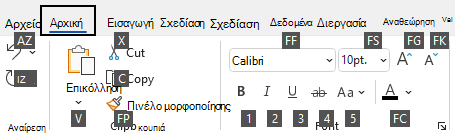
Στο πληκτρολόγιό σας, πατήστε το πλήκτρο που αντιστοιχεί στο γράμμα που εμφανίζεται στη Συμβουλή πλήκτρου επάνω από την επιλογή που θέλετε να χρησιμοποιήσετε. Ανάλογα με το γράμμα που θα πατήσετε, μπορεί να εμφανιστούν επιπλέον συμβουλές πλήκτρων συντόμευσης.
Πατήστε τα πλήκτρα που αντιστοιχούν στα γράμματα μέχρι να φτάσετε και να ενεργοποιήσετε την επιλογή ή το στοιχείο ελέγχου που θέλετε.
Σε ορισμένες περιπτώσεις, πρέπει πρώτα να επιλέξετε το γράμμα της ομάδας που περιέχει την επιλογή. Για παράδειγμα, πατήστε+ AltH,F, S για να ανοίξετε το πλαίσιο λίστας "Μέγεθος" στην ομάδα "Γραμματοσειρά".Σημείωση
Για να ακυρώσετε οποιαδήποτε ενέργεια και να αποκρύψετε τις συμβουλές πλήκτρων, πατήστε το πλήκτρο Alt.
Επεξεργασία και μορφοποίηση κειμένου
| Για να κάνετε το εξής | Πατήστε |
|---|---|
| Άνοιγμα της " Κεντρικής " καρτέλας στην κορδέλα. | Alt+H |
| Άνοιγμα του παραθύρου Κείμενο. | F11 |
| Άνοιγμα του παραθύρου εργασιών Μορφοποίηση σχήματος. | F3 |
| Ενεργοποίηση ή απενεργοποίηση της μορφοποίησης με έντονη γραφή. | Ctrl+B |
| Ενεργοποίηση ή απενεργοποίηση της μορφοποίησης με πλάγια γραφή. | Ctrl+I |
| Ενεργοποίηση ή απενεργοποίηση της μορφοποίησης με υπογράμμιση. | Ctrl+U |
| Ενεργοποίηση ή απενεργοποίηση της διπλής υπογράμμισης. | Ctrl+Shift+D |
| Ενεργοποίηση ή απενεργοποίηση της λειτουργίας "Όλα κεφαλαία". | Ctrl+Shift+A |
| Ενεργοποίηση ή απενεργοποίηση της λειτουργίας μικρών κεφαλαίων. | Ctrl+Shift+K |
| Ενεργοποίηση ή απενεργοποίηση της μορφοποίησης δείκτη. | CTRL+σύμβολο ίσον (=) |
| Ενεργοποίηση ή απενεργοποίηση της μορφοποίησης εκθέτη. | Ctrl+Shift+σύμβολο ίσον (=) |
| Αύξηση του μεγέθους γραμματοσειράς του επιλεγμένου κειμένου. | Ctrl+Shift+σύμβολο "μεγαλύτερο" (>) |
| Μείωση του μεγέθους γραμματοσειράς του επιλεγμένου κειμένου. | Ctrl+Shift+σύμβολο "μικρότερο" (<) |
| Μετακίνηση στον επόμενο χαρακτήρα. | Πλήκτρο δεξιού βέλους |
| Μετακίνηση στον προηγούμενο χαρακτήρα. | Πλήκτρο αριστερού βέλους |
| Μετακίνηση στην επόμενη γραμμή κειμένου. | Πλήκτρο κάτω βέλους |
| Μετακίνηση στην προηγούμενη γραμμή κειμένου. | Πλήκτρο επάνω βέλους |
| Μετακίνηση στην επόμενη λέξη. | Ctrl+πλήκτρο δεξιού βέλους |
| Μετακίνηση στην προηγούμενη λέξη. | Ctrl+πλήκτρο αριστερού βέλους |
| Μετακίνηση στην επόμενη παράγραφο. | Ctrl+πλήκτρο κάτω ή επάνω βέλους |
| Μετακίνηση στην προηγούμενη παράγραφο. | Ctrl+πλήκτρο επάνω βέλους |
| Επιλογή όλου του κειμένου σε ένα μπλοκ κειμένου. | Ctrl+A |
| Επιλογή του επόμενου χαρακτήρα. | Shift+πλήκτρο δεξιού βέλους |
| Επιλογή του προηγούμενου χαρακτήρα. | Shift+πλήκτρο αριστερού βέλους |
| Επιλογή της επόμενης λέξης. | Ctrl+Shift+Πλήκτρο δεξιού βέλους |
| Επιλογή της προηγούμενης λέξης. | Ctrl+Shift+Πλήκτρο αριστερού βέλους |
| Επιλογή της επόμενης γραμμής. | Shift+πλήκτρο κάτω βέλους |
| Επιλογή της προηγούμενης γραμμής. | Shift+πλήκτρο επάνω βέλους |
| Επιλογή της επόμενης παραγράφου. | Ctrl+Shift+Κάτω βέλος |
| Επιλογή της προηγούμενης παραγράφου. | Ctrl+Shift+Επάνω βέλος |
| Διαγραφή της προηγούμενης λέξης. | Ctrl+Backspace |
| Αντικατάσταση του επιλεγμένου κειμένου με το ύψος πεδίου. Εάν δεν έχει επιλεγεί κείμενο, αντικατάσταση όλου του κειμένου με το ύψος πεδίου για το επιλεγμένο σχήμα. | Ctrl+Shift+H |
Στοίχιση του κειμένου
| Για να κάνετε το εξής | Πατήστε |
|---|---|
| Στοίχιση του κειμένου αριστερά. | Ctrl+Shift+L |
| Κεντράρισμα κειμένου οριζόντια. | Ctrl+Shift+C |
| Στοίχιση του κειμένου δεξιά. | Ctrl+Shift+R |
| Πλήρης στοίχιση του κειμένου οριζόντια. | Ctrl+Shift+J |
| Κατακόρυφη στοίχιση κειμένου επάνω. | Ctrl+Shift+T |
| Κεντράρισμα κειμένου κατακόρυφα. | Ctrl+Shift+M |
| Κατακόρυφη στοίχιση κειμένου κάτω. | Ctrl+Shift+V |
Χρήση των δυνατοτήτων συγκράτησης & επικόλλησης
| Για να κάνετε το εξής | Πατήστε |
|---|---|
| Άνοιγμα του παραθύρου Συγκράτηση & επικόλληση. | Alt+F9 |
Ομαδοποίηση, περιστροφή και αναστροφή σχημάτων
| Για να κάνετε το εξής | Πατήστε |
|---|---|
| Ομαδοποίηση των επιλεγμένων σχημάτων. | Ctrl+G ή Ctrl+Shift+G |
| Κατάργηση της ομαδοποίησης σχημάτων στην επιλεγμένη ομάδα. | Ctrl+Shift+U |
| Μεταφορά του επιλεγμένου σχήματος σε πρώτο πλάνο. | Ctrl+Shift+F |
| Μεταφορά του επιλεγμένου σχήματος στο φόντο. | Ctrl+Shift+B |
| Περιστροφή του επιλεγμένου σχήματος προς τα αριστερά. | Ctrl+L |
| Περιστροφή του επιλεγμένου σχήματος προς τα δεξιά. | Ctrl+R |
| Οριζόντια αναστροφή του επιλεγμένου σχήματος. | Ctrl+H |
| Κατακόρυφη αναστροφή του επιλεγμένου σχήματος. | Ctrl+J |
| Άνοιγμα του παραθύρου Στοίχιση σχημάτων για το επιλεγμένο σχήμα. | F8 |
Εμφάνιση παραθύρων σχεδίων
| Για να κάνετε το εξής | Πατήστε |
|---|---|
| Εμφάνιση των ανοιχτών παραθύρων σχεδίων σε κατακόρυφη παράθεση. | Shift+F7 |
| Εμφάνιση των ανοιχτών παραθύρων σχεδίων σε οριζόντια παράθεση. | Ctrl+Shift+F7 |
| Εμφάνιση των ανοιχτών παραθύρων σχεδίων έτσι ώστε ο τίτλος κάθε παραθύρου να είναι ορατός. | Alt+F7 ή Ctrl+Alt+F7 |
Επιλογή εργαλείων
| Για να κάνετε το εξής | Πατήστε |
|---|---|
| Ενεργοποίηση ή απενεργοποίηση του εργαλείου πινέλου μορφοποίησης . | Ctrl+Shift+P |
| Επιλέξτε το εργαλείο δείκτη. | Ctrl+1 |
| Επιλέξτε το εργαλείο σύνδεσης . | Ctrl+3 |
| Επιλέξτε το εργαλείο σημείου σύνδεσης. | Ctrl+Shift+1 |
| Επιλέξτε το εργαλείο κειμένου. | Ctrl+2 |
| Επιλέξτε το εργαλείο μπλοκ κειμένου. | Ctrl+Shift+4 |
Επιλογή εργαλείων σχεδίασης
| Για να κάνετε το εξής | Πατήστε |
|---|---|
| Επιλογή του εργαλείου ορθογωνίου. | Ctrl+8 |
| Επιλέξτε το εργαλείο έλλειψης. | Ctrl+9 |
| Επιλέξτε το εργαλείο γραμμής. | Ctrl+6 |
| Επιλέξτε το εργαλείο τόξου. | Ctrl+7 |
| Επιλέξτε το εργαλείο ελεύθερης σχεδίασης. | Ctrl+5 |
| Επιλέξτε το εργαλείο μολυβιού. | Ctrl+4 |
Περικοπή εικόνας
| Για να κάνετε το εξής | Πατήστε |
|---|---|
| Επιλέξτε το εργαλείο περικοπής. | Ctrl+Shift+2 |
Εργασία με σχήματα και στάμπο του Visio
Μετακίνηση από σχήμα σε σχήμα σε μια σελίδα σχεδίου
| Για να κάνετε το εξής | Πατήστε |
|---|---|
| Μετακίνηση από σχήμα σε σχήμα στη σελίδα σχεδίου. Ένα διάστικτο ορθογώνιο δηλώνει το σχήμα που έχει την εστίαση. Σημείωση: Δεν μπορείτε να μετακινηθείτε σε σχήματα που έχουν προστασία επιλογής ή σε ένα κλειδωμένο επίπεδο. |
Πλήκτρο Tab (προς τα εμπρός) ή Shift+Tab (προς τα πίσω) |
| Επιλογή ενός σχήματος που έχει την εστίαση. | Enter |
| Επιλογή πολλών σχημάτων. | Πατήστε το πλήκτρο Tab για να εστιάσετε στο πρώτο σχήμα και, στη συνέχεια, πατήστε το πλήκτρο Enter. Για να μεταφέρετε την εστίαση σε άλλο σχήμα, πατήστε και κρατήστε πατημένο το πλήκτρο Shift, πατήστε το πλήκτρο Tab μέχρι η εστίαση να μεταφερθεί στο σχήμα και, στη συνέχεια, πατήστε το πλήκτρο Enter για να προσθέσετε αυτό το σχήμα στην επιλογή. Επαναλάβετε για κάθε σχήμα που θέλετε να επιλέξετε. |
| Κατάργηση της επιλογής ενός σχήματος ή της εστίασης σε ένα σχήμα. | Esc |
| Εναλλαγή μεταξύ της λειτουργίας επεξεργασίας κειμένου και της λειτουργίας επιλογής σχήματος στο επιλεγμένο σχήμα. | F2 |
| Ώθηση του επιλεγμένου σχήματος. | Πλήκτρα βέλους |
| Ώθηση του επιλεγμένου σχήματος κατά ένα pixel τη φορά. Σημείωση: Το κλείδωμα κύλισης πρέπει να είναι απενεργοποιημένο. |
Shift+Πλήκτρα βέλους |
Εργασία με πρωτότυπα σχήματα σε ένα στάμπο
| Για να κάνετε το εξής | Πατήστε |
|---|---|
| Μετακίνηση ανάμεσα σε πρωτότυπα σχήματα σε ένα στάμπο. | Πλήκτρα βέλους |
| Μετάβαση στο πρώτο πρωτότυπο σχήμα σε μια σειρά ενός στάμπο. | Αρχική |
| Μετάβαση στο τελευταίο πρωτότυπο σχήμα σε μια σειρά ενός στάμπο. | End |
| Μετάβαση στο πρώτο πρωτότυπο σχήμα σε μια στήλη ενός στάμπο. | Page Up |
| Μετάβαση στο τελευταίο πρωτότυπο σχήμα σε μια στήλη ενός στάμπο. | Page Down |
| Αντιγραφή των επιλεγμένων πρωτότυπων σχημάτων στο Πρόχειρο. | Ctrl+C |
| Επικόλληση των περιεχομένων του πρόχειρου σε νέο στάμπο. Σημείωση: Το νέο στάμπο πρέπει πρώτα να ανοιχθεί για επεξεργασία. |
Ctrl+V |
| Επιλογή όλων των πρωτότυπων σχημάτων σε ένα στάμπο. | Ctrl+A |
| Επιλέξτε πολλά πρωτότυπα σχήματα (αντί για όλα). | Πλήκτρα βέλους για να εστιάσετε στο πρώτο πρωτότυπο σχήμα. Στη συνέχεια, για να εστιάσετε σε άλλο πρωτότυπο σχήμα, πατήστε και κρατήστε πατημένο το πλήκτρο Shift, πατήστε τα πλήκτρα βέλους μέχρι η εστίαση να μεταφερθεί στο σχήμα και πατήστε το πλήκτρο Enter για να προσθέσετε αυτό το σχήμα στην επιλογή. Επαναλάβετε για κάθε σχήμα που θέλετε να επιλέξετε. |
| Επιλογή ή ακύρωση της επιλογής ενός πρωτότυπου σχήματος που έχει την εστίαση. | Shift+Enter |
| Κατάργηση της επιλογής πρωτότυπων σχημάτων σε ένα στάμπο. | Esc |
| Εισαγωγή των επιλεγμένων πρωτότυπων σχημάτων στο σχέδιο. | Ctrl+Enter |
Εργασία με στάμπο σε λειτουργία επεξεργασίας
| Για να κάνετε το εξής | Πατήστε |
|---|---|
| Διαγραφή του επιλεγμένου πρωτότυπου σχήματος. | Να διαγράψετε |
| Αποκοπή του επιλεγμένου πρωτότυπου σχήματος από το προσαρμοσμένο στάμπο και επικόλλησή του στο Πρόχειρο. | Ctrl+X |
| Μετονομασία του επιλεγμένου πρωτότυπου σχήματος. | F2 |
Εργασία με παράθυρα, παράθυρα εργασιών και παράθυρα διαλόγου
Εργασία με παράθυρα
| Για να κάνετε το εξής | Πατήστε |
|---|---|
| Μετάβαση στο επόμενο παράθυρο. | Alt+Tab |
| Κλείσιμο του ενεργού παραθύρου. | Alt+F4 |
| Μετακίνηση σε ένα παράθυρο εργασιών από ένα άλλο τμήμα παραθύρου στο παράθυρο της εφαρμογής. Σημείωση: Εάν με το πάτημα του πλήκτρου F6 δεν εμφανίζεται το παράθυρο εργασιών που θέλετε, δοκιμάστε να πατήσετε το πλήκτρο Alt για εστίαση στην κορδέλα. |
F6 (Ίσως χρειαστεί να πατήσετε το πλήκτρο F6 περισσότερες από μία φορές.) |
| Μεγιστοποίηση ενός επιλεγμένου παραθύρου. | Ctrl+F10 |
| Επαναφορά του μεγέθους του παραθύρου της εφαρμογής Visio μετά τη μεγιστοποίησή του. | Ctrl+F5 |
| Αντιγραφή μιας εικόνας της οθόνης στο πρόχειρο. | Print screen |
| Αντιγραφή μιας εικόνας του επιλεγμένου παραθύρου στο Πρόχειρο. | Alt+Print screen |
| Εμφάνιση του μενού συντόμευσης του παραθύρου, για οποιοδήποτε παράθυρο έχει εικονίδιο στη γραμμή τίτλου (για παράδειγμα, ένα παράθυρο σχημάτων). | Alt+πλήκτρο διαστήματος |
| Άνοιγμα του παραθύρου Σελίδα. | Shift+F4 |
| Άνοιγμα του παραθύρου Αναδιάταξη σελίδων. | Ctrl+Alt+P |
| Κυκλική εναλλαγή της εστίασης σε ανοιχτά σχέδια. | Ctrl+Tab ή Ctrl+F6 |
| Κυκλική εναλλαγή της εστίασης σε ανοιχτά σχέδια με αντίστροφη σειρά. | Ctrl+Shift+Tab ή Ctrl+Shift+F6 |
| Κυκλική εναλλαγή της εστίασης στις σελίδες ενός σχεδίου, συμπεριλαμβανομένων τυχόν ορατών επικαλύψεων σήμανσης. | Ctrl+Page Down |
| Κυκλική εναλλαγή της εστίασης στις σελίδες ενός σχεδίου με αντίστροφη σειρά. | Ctrl+Page Up |
| Επιλογή του επόμενου ή του προηγούμενου στοιχείου σε ένα παράθυρο εργασιών, όταν το παράθυρο εργασιών είναι ενεργό. | Πλήκτρο Tab ή Shift+Tab |
Χρήση του παραθύρου "Βοήθεια"
Το παράθυρο της Βοήθειας θα εμφανίζει θέματα και άλλο περιεχόμενο υποστήριξης.
| Για να κάνετε το εξής | Πατήστε |
|---|---|
| Άνοιγμα του παραθύρου "Βοήθεια ". | F1 |
| Επιλογή του επόμενου στοιχείου στο παράθυρο της Βοήθειας . | Πλήκτρο Tab |
| Επιλογή του προηγούμενου στοιχείου στο παράθυρο της Βοήθειας | Shift+Tab |
| Επιστρέψτε στην αρχική σελίδα της Βοήθειας . | Alt+πλήκτρο αριστερού βέλους |
| Κύλιση με μικρά βήματα προς τα επάνω ή προς τα κάτω εντός του τρέχοντος θέματος βοήθειας. | Πλήκτρο επάνω ή κάτω βέλους |
| Κύλιση με μεγαλύτερα βήματα προς τα επάνω ή προς τα κάτω εντός του τρέχοντος θέματος βοήθειας. | Page Up ή Page Down |
Εργασία με παράθυρα εργασιών
| Για να κάνετε το εξής | Πατήστε |
|---|---|
| Μετακίνηση σε ένα παράθυρο εργασιών από ένα άλλο τμήμα παραθύρου στο παράθυρο της εφαρμογής. Σημείωση: Εάν με το πάτημα του πλήκτρου F6 δεν εμφανίζεται το παράθυρο εργασιών που θέλετε, δοκιμάστε να πατήσετε το πλήκτρο Alt για να εστιάσετε στην κορδέλα και, στη συνέχεια, πατήστε το πλήκτρο F6 για να μετακινηθείτε στο παράθυρο εργασιών. |
F6 (Ίσως χρειαστεί να πατήσετε το πλήκτρο F6 περισσότερες από μία φορές.) |
| Επιλογή του επόμενου ή του προηγούμενου στοιχείου σε ένα παράθυρο εργασιών, όταν το παράθυρο εργασιών είναι ενεργό. | Πλήκτρο Tab ή Shift+Tab |
| Μετακίνηση μεταξύ επιλογών σε ένα επιλεγμένο υπομενού ή μετακίνηση μεταξύ επιλογών μέσα σε μια ομάδα επιλογών σε ένα παράθυρο διαλόγου. | Πλήκτρο κάτω ή επάνω βέλους |
| Άνοιγμα του επιλεγμένου μενού ή πραγματοποίηση της ενέργειας που έχει αντιστοιχιστεί στο επιλεγμένο κουμπί. | Πλήκτρο διαστήματος ή Enter |
| Άνοιγμα ενός μενού συντόμευσης. | Shift+F10 ή το πλήκτρο μενού των Windows |
| Όταν ένα μενού ή υπομενού είναι ορατό, επιλογή του πρώτου στο μενού ή το υπομενού. | Αρχική |
| Επιλογή της τελευταίας εντολής στο μενού ή στο υπομενού όταν το μενού ή το υπομενού είναι ορατό. | End |
Αιώρηση ή αγκύρωση των παραθύρων εργασιών
- Πατήστε επανειλημμένα το πλήκτρο F6 για να επιλέξετε το παράθυρο εργασιών που θέλετε.
- Πατήστε το συνδυασμό πλήκτρων Alt+πλήκτρο διαστήματος για να ανοίξετε το μενού για αυτό το παράθυρο εργασιών.
- Πατήστε το πλήκτρο κάτω βέλους για να επιλέξετε το στοιχείο "Αιώρηση παραθύρου " και, στη συνέχεια, πατήστε το πλήκτρο Enter.
Εργασία με παράθυρα διαλόγου
| Για να κάνετε το εξής | Πατήστε |
|---|---|
| Μετάβαση στην επόμενη επιλογή ή ομάδα επιλογών. | Πλήκτρο Tab |
| Μετάβαση στην προηγούμενη επιλογή ή ομάδα επιλογών. | Shift+Tab |
| Μετάβαση στην επόμενη καρτέλα ενός παραθύρου διαλόγου. | Ctrl+Tab |
| Μετάβαση στην προηγούμενη καρτέλα ενός παραθύρου διαλόγου. | Ctrl+Shift+Tab |
| Μετακίνηση μεταξύ των επιλογών σε μια ανοικτή αναπτυσσόμενη λίστα ή μεταξύ των επιλογών σε μια ομάδα επιλογών. | Πλήκτρα βέλους |
| Εκτελέστε την ενέργεια που έχει αντιστοιχιστεί στο επιλεγμένο κουμπί. Επιλογή ή κατάργηση της επιλογής του επιλεγμένου πλαισίου ελέγχου. | Πλήκτρο διαστήματος |
| Άνοιγμα μιας λίστας, εάν είναι κλειστή, και μετακίνηση σε συγκεκριμένη επιλογή της λίστας. | Το πρώτο γράμμα μιας επιλογής σε μια αναπτυσσόμενη λίστα |
| Κάντε μια επιλογή ή επιλέξτε ή καταργήστε την επιλογή ενός πλαισίου ελέγχου. | Alt+Το υπογραμμισμένο γράμμα σε μια επιλογή ή πλαίσιο ελέγχου |
| Άνοιγμα της επιλεγμένης αναπτυσσόμενης λίστας. | Alt+πλήκτρο κάτω βέλους |
| Κλείσιμο της επιλεγμένης αναπτυσσόμενης λίστας ή ακύρωση μιας εντολής και κλείσιμο ενός παραθύρου διαλόγου. | Esc |
| Εκτέλεση της ενέργειας που έχει αντιστοιχιστεί στο προεπιλεγμένο κουμπί ενός παραθύρου διαλόγου. | Enter |
Χρήση των πλαισίων επεξεργασίας μέσα σε παράθυρα διαλόγου
Το πλαίσιο επεξεργασίας είναι ένα κενό πλαίσιο στο οποίο μπορείτε να πληκτρολογήσετε ή να επικολλήσετε μια καταχώρηση, όπως το όνομα χρήστη ή τη διαδρομή ενός φακέλου.
| Για να κάνετε το εξής | Πατήστε |
|---|---|
| Μετακίνηση στην αρχή της καταχώρησης. | Home |
| Μετακίνηση στο τέλος της καταχώρησης. | End |
| Μετακίνηση κατά ένα χαρακτήρα προς τα αριστερά ή προς τα δεξιά. | Πλήκτρο αριστερού ή δεξιού βέλους |
| Μετακίνηση κατά μία λέξη προς τα αριστερά. | Ctrl+πλήκτρο αριστερού βέλους |
| Μετακίνηση κατά μία λέξη προς τα δεξιά. | Ctrl+πλήκτρο δεξιού βέλους |
| Επιλογή ή ακύρωση επιλογής κατά ένα χαρακτήρα προς τα αριστερά. | Shift+πλήκτρο αριστερού βέλους |
| Επιλογή ή ακύρωση επιλογής κατά ένα χαρακτήρα προς τα δεξιά. | Shift+πλήκτρο δεξιού βέλους |
| Επιλογή ή ακύρωση επιλογής κατά μία λέξη προς τα αριστερά. | Ctrl+Shift+Πλήκτρο αριστερού βέλους |
| Επιλογή ή ακύρωση επιλογής κατά μία λέξη προς τα δεξιά. | Ctrl+Shift+Πλήκτρο δεξιού βέλους |
| Επιλογή του τμήματος από το σημείο εισαγωγής μέχρι την αρχή της καταχώρησης. | Shift+Home |
| Επιλογή του τμήματος από το σημείο εισαγωγής μέχρι το τέλος της καταχώρησης. | Shift+End |
Χρήση των παραθύρων διαλόγου "Άνοιγμα" και "Αποθήκευση ως"
| Για να κάνετε το εξής | Πατήστε |
|---|---|
| Μετάβαση στην επόμενη επιλογή ή ομάδα επιλογών. | Πλήκτρο Tab |
| Μετάβαση στην προηγούμενη επιλογή ή ομάδα επιλογών. | Shift+Tab |
| Μετακίνηση μεταξύ των επιλογών σε μια ανοικτή αναπτυσσόμενη λίστα ή μεταξύ των επιλογών σε μια ομάδα επιλογών. | Πλήκτρα βέλους |
| Εκτέλεση της ενέργειας που έχει αντιστοιχιστεί στο επιλεγμένο κουμπί. | Enter ή πλήκτρο διαστήματος |
| Μετάβαση στη λίστα " Αποθήκευση ως τύπου " στο παράθυρο διαλόγου "Αποθήκευση ως ". | Alt+T |
| Μετακίνηση στο πλαίσιο Όνομα αρχείου . | Alt+N |
| Μετάβαση στη λίστα τύπου αρχείου στο παράθυρο διαλόγου Άνοιγμα . | Alt+T |
| Άνοιγμα ενός επιλεγμένου αρχείου στο παράθυρο διαλόγου "Άνοιγμα ". | Alt+Υ |
| Αποθηκεύστε το τρέχον αρχείο στο παράθυρο διαλόγου " Αποθήκευση ". | Alt+. |
| Άνοιγμα της επιλεγμένης αναπτυσσόμενης λίστας. | Alt+πλήκτρο κάτω βέλους |
| Κλείσιμο της επιλεγμένης αναπτυσσόμενης λίστας ή ακύρωση μιας εντολής και κλείσιμο ενός παραθύρου διαλόγου. | Esc |
| Ενημέρωση της λίστας αρχείων. | F5 |
| Εμφάνιση του μενού συντόμευσης για ένα επιλεγμένο στοιχείο, όπως ένα φάκελο ή ένα αρχείο. | Shift+F10 ή το πλήκτρο μενού των Windows |
Ζουμ
| Για να κάνετε το εξής | Πατήστε |
|---|---|
| Μεγέθυνση. | Alt+F6 |
| Σμίκρυνση. | Alt+Shift+F6 |
| Προσαρμογή της προβολής στο παράθυρο. | Ctrl+Shift+W |
Δείτε επίσης


Τεχνική υποστήριξη για πελάτες με ειδικές ανάγκες
Η Microsoft θέλει να προσφέρει την καλύτερη δυνατή εμπειρία σε όλους τους πελάτες της. Εάν είστε άτομο με ειδικές ανάγκες ή έχετε ερωτήσεις σχετικά με την προσβασιμότητα, επικοινωνήστε με το Answer Desk για άτομα με ειδικές ανάγκες της Microsoft , για να λάβετε τεχνική βοήθεια. Η ομάδα υποστήριξης του Answer Desk για άτομα με ειδικές ανάγκες είναι καταρτισμένη στη χρήση πολλών δημοφιλών τεχνολογιών υποβοήθησης, ενώ μπορεί να παρέχει βοήθεια στα Αγγλικά, στα Ισπανικά, στα Γαλλικά και στην αμερικανική νοηματική γλώσσα. Για να βρείτε τα στοιχεία επικοινωνίας για την περιοχή σας, μεταβείτε στην τοποθεσία του Answer Desk για άτομα με ειδικές ανάγκες της Microsoft.
Αν είστε χρήστης από έναν δημόσιο, εμπορικό ή εταιρικό οργανισμό, επικοινωνήστε με το Answer Desk για άτομα με ειδικές ανάγκες για επιχειρήσεις.