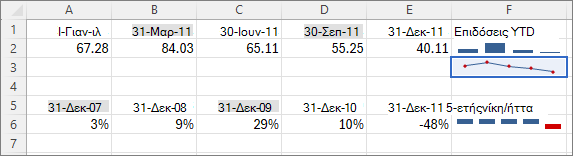
Τα γραφήματα sparkline είναι μικροσκοπικά γραφήματα μέσα σε μεμονωμένα κελιά του φύλλου εργασίας που μπορείτε να χρησιμοποιήσετε για να αναπαραστήσετε οπτικά και να εμφανίσετε μια τάση στα δεδομένα σας. Τα γραφήματα sparkline μπορούν να προσελκύσουν την προσοχή σε σημαντικά στοιχεία, όπως οι εποχικές αλλαγές ή οι οικονομικοί κύκλοι, και επισημαίνουν μέγιστες και ελάχιστες τιμές με διαφορετικό χρώμα. Η παρουσίαση τάσεων στα δεδομένα του φύλλου εργασίας μπορεί να είναι χρήσιμη, ιδίως όταν μοιράζεστε τα δεδομένα με άλλα άτομα.
Επιλέξτε ένα κενό κελί κοντά στα δεδομένα που θέλετε να παρουσιάσετε σε ένα γράφημα sparkline.
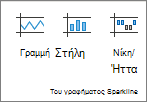
Στην καρτέλα "Εισαγωγή ", στην ομάδα "Γραφήματα sparkline ", επιλέξτε "Γραμμή", " Στήλη" ή "Win/Loss".
Στο πλαίσιο Περιοχή δεδομένων, εισαγάγετε την περιοχή κελιών με τα δεδομένα που θέλετε να απεικονίσετε στο γράφημα sparkline.
Για παράδειγμα, αν τα δεδομένα σας βρίσκονται στα κελιά A, B, C και D της γραμμής 2, πληκτρολογήστε A2:D2.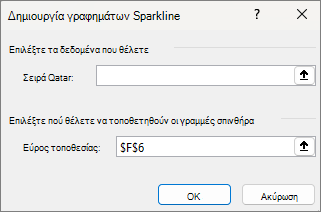
Εάν προτιμάτε να επιλέξετε την περιοχή κελιών στο φύλλο εργασίας, επιλέξτε
 την προσωρινή σύμπτυξη του παραθύρου διαλόγου. Επιλέξτε τα κελιά στο φύλλο εργασίας και, στη συνέχεια, επιλέξτε
  να εμφανίσετε ολόκληρο το παράθυρο διαλόγου.
Επιλέξτε OK.
Εμφανίζεται η καρτέλα "Γράφημα sparkline" στην κορδέλα. Χρησιμοποιήστε την καρτέλα " Στυλ " για να προσαρμόσετε τα γραφήματα sparkline.
Συμβουλές
- Επειδή το γράφημα sparkline είναι ενσωματωμένο σε κελί, το κείμενο που εισάγετε στο κελί θα χρησιμοποιήσει το γράφημα sparkline ως φόντο του, όπως φαίνεται στο παρακάτω παράδειγμα.
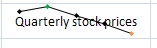
- Εάν επιλέξετε ένα κελί, μπορείτε ανά πάσα στιγμή να αντιγράψετε ένα γράφημα sparkline σε άλλα κελιά σε μια στήλη ή γραμμή με μεταφορά του ή με τη χρήση της επιλογής Συμπλήρωση προς τα κάτω (Ctrl+D).
Προσαρμογή των γραφημάτων sparkline
Αφότου δημιουργήσετε γραφήματα sparkline, μπορείτε να αλλάξετε τον τύπο, το στυλ και τη μορφοποίησή τους ανά πάσα στιγμή.
Επιλέξτε τα γραφήματα sparkline που θέλετε να προσαρμόσετε, για να εμφανιστούν τα Εργαλεία γραφήματος Sparkline στην Κορδέλα.
Στην καρτέλα "Στυλ ", κάντε τις επιλογές που θέλετε. Μπορείτε να κάνετε τα εξής:
Να εμφανίσετε δείκτες προκειμένου να επισημάνετε μεμονωμένες τιμές σε γραφήματα sparkline γραμμής.
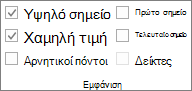
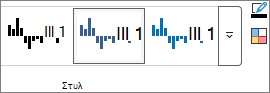
Να αλλάξετε το στυλ ή τη μορφοποίηση των γραφημάτων sparkline.
Να εμφανίσετε άξονες και να αλλάξετε τις ρυθμίσεις τους.
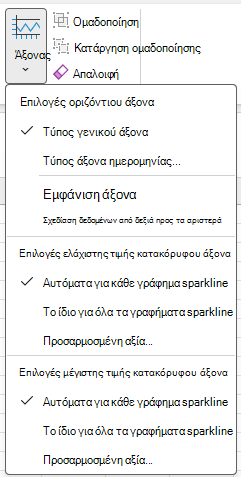
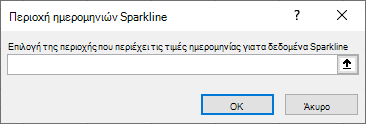
Εάν ενεργοποιήσετε την επιλογή " Τύπος άξονα ημερομηνίας " σε αυτήν την αναπτυσσόμενη λίστα, το Excel ανοίγει το παράθυρο διαλόγου " Περιοχή ημερομηνιών γραφήματος Sparkline ". Από αυτό το σημείο μπορείτε να επιλέξετε την περιοχή στο βιβλίο εργασίας σας που περιέχει τις τιμές ημερομηνίας που θέλετε για τα δεδομένα γραφήματος Sparkline.
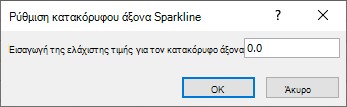
Εάν ενεργοποιήσετε τις επιλογές προσαρμοσμένης τιμής σε αυτήν την αναπτυσσόμενη λίστα, το Excel ανοίγει το παράθυρο διαλόγου " Ρύθμιση κατακόρυφου άξονα γραφήματος Sparkline ". Από εδώ, μπορείτε να εισαγάγετε την ελάχιστη ή τη μέγιστη τιμή (ανάλογα με την επιλογή που κάνατε) για τον κατακόρυφο άξονα για τα δεδομένα γραφήματος sparkline. Από προεπιλογή, το Excel καθορίζει τον τρόπο εμφάνισης των δεδομένων γραφήματος sparkline, ώστε με αυτές τις επιλογές να μπορείτε να ελέγξετε τις ελάχιστες και τις μέγιστες τιμές.
Να αλλάξετε τον τρόπο εμφάνισης των δεδομένων.

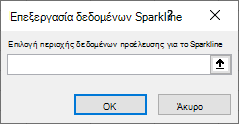
Εάν ενεργοποιήσετε την επιλογή "Επεξεργασία μεμονωμένων δεδομένων γραφήματος sparkline " σε αυτήν την αναπτυσσόμενη λίστα, το Excel θα ανοίξει το παράθυρο διαλόγου "Επεξεργασία δεδομένων γραφήματος sparkline ". Από εδώ, μπορείτε να επιλέξετε την περιοχή στο βιβλίο εργασίας σας που περιέχει τα δεδομένα που θέλετε για τα δεδομένα γραφήματος Sparkline. Χρησιμοποιήστε αυτή την επιλογή εάν θέλετε να αλλάξετε μόνο ένα γράφημα Sparkline.
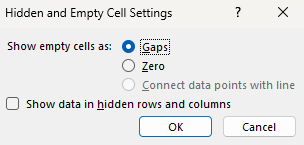
Εάν ενεργοποιήσετε την επιλογή "Κρυφά & κενά κελιά " σε αυτήν την αναπτυσσόμενη λίστα, το Excel θα ανοίξει το παράθυρο διαλόγου "Ρυθμίσεις κρυφών και κενών κελιών ". Χρησιμοποιήστε αυτή την επιλογή για να αλλάξετε τον τρόπο με τον οποίο το Excel χειρίζεται τις κρυφές τιμές και τις τιμές null για τα δεδομένα γραφήματος Sparkline.
Μπορείτε να επιλέξετε να εμφανίζονται κενά κελιά ως "Κενά", " Μηδέν" ή " Σύνδεση σημείων δεδομένων με γραμμή".
Ορίστε την επιλογή "Εμφάνιση δεδομένων σε κρυφές γραμμές και στήλες" ώστε το Excel να συμπεριλαμβάνει δεδομένα σε κρυφές γραμμές και στήλες στα δεδομένα γραφήματος Sparkline. Καταργήστε αυτή την επιλογή ώστε το Excel να παραβλέπει τα δεδομένα σε κρυφές γραμμές και στήλες.