
Μπορείτε να χρησιμοποιήσετε ένα κουμπί στοιχείου ελέγχου φόρμας ή ένα κουμπί εντολής (ένα στοιχείο ελέγχου ActiveX) για να εκτελέσετε μια μακροεντολή που εκτελεί μια ενέργεια όταν ο χρήστης κάνει κλικ σε αυτό. Και τα δύο αυτά κουμπιά είναι επίσης γνωστά ως κουμπιά, το οποίο μπορεί να ρυθμιστεί έτσι ώστε να αυτοματοποιεί την εκτύπωση ενός φύλλου εργασίας, το φιλτράρισμα δεδομένων ή τον υπολογισμό αριθμών. Γενικά, ένα κουμπί ελέγχου φόρμας και ένα κουμπί εντολής στοιχείου ελέγχου ActiveX έχουν παρόμοια εμφάνιση και λειτουργία. Ωστόσο, υπάρχουν ορισμένες διαφορές, οι οποίες εξηγούνται στις ενότητες που ακολουθούν.
Συμβουλή
Οι πληροφορίες σε αυτό το άρθρο προορίζονται για προχωρημένους χρήστες του Excel. Για περισσότερες πληροφορίες σχετικά με τις μακροεντολές, μεταβείτε στο θέμα Προσθήκη ή επεξεργασία μακροεντολής για ένα στοιχείο ελέγχου σε φύλλο εργασίας.
Κουμπί (Στοιχείο ελέγχου φόρμας)
|
Κουμπί εντολής (Στοιχείο ελέγχου ActiveX)
|
|---|
Στις παρακάτω ενότητες, μάθετε πώς μπορείτε να προσθέσετε μια μακροεντολή σε ένα κουμπί στο Excel—για Windows ή Mac.
Σημείωση
Τα στοιχεία ελέγχου ActiveX δεν υποστηρίζονται σε Mac.
Οι μακροεντολές και τα εργαλεία VBA βρίσκονται στην καρτέλα "Προγραμματιστής ", η οποία είναι κρυφή από προεπιλογή.
Το πρώτο βήμα είναι να την ενεργοποιήσετε. Για περισσότερες πληροφορίες, ανατρέξτε στο άρθρο: Εμφάνιση της καρτέλας "Προγραμματιστής".
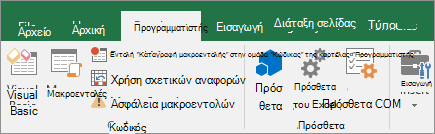
Προσθήκη κουμπιού (Στοιχείο ελέγχου φόρμας)
- Στην καρτέλα Προγραμματιστής , στην ομάδα Στοιχεία ελέγχου , κάντε κλικ στην επιλογή Εισαγωγή και, στη συνέχεια, στην περιοχή Στοιχεία ελέγχου φόρμας, κάντε κλικ στην επιλογή Κουμπί
 .
. - Κάντε κλικ στη θέση του φύλλου εργασίας όπου θέλετε να εμφανιστεί η επάνω αριστερή γωνία του κουμπιού. Εμφανίζεται το αναδυόμενο παράθυρο " Εκχώρηση μακροεντολής ".
- Αντιστοιχίστε μια μακροεντολή στο κουμπί και, στη συνέχεια, κάντε κλικ στο κουμπί OK.
- Για να καθορίσετε τις ιδιότητες στοιχείου ελέγχου του κουμπιού, κάντε δεξί κλικ στο κουμπί και, στη συνέχεια, κάντε κλικ στην εντολή Μορφοποίηση στοιχείου ελέγχου.
Προσθήκη κουμπιού εντολής (Στοιχείο ελέγχου ActiveX)
Στην καρτέλα Προγραμματιστής , στην ομάδα Στοιχεία ελέγχου , κάντε κλικ στην επιλογή Εισαγωγή και, στη συνέχεια, στην περιοχή Στοιχεία ελέγχου ActiveX, κάντε κλικ στην επιλογή Κουμπί εντολής
.Κάντε κλικ στη θέση του φύλλου εργασίας στην οποία θέλετε να εμφανιστεί η επάνω αριστερή γωνία του κουμπιού εντολής.
Στην ομάδα Στοιχεία ελέγχου , κάντε κλικ στην επιλογή Προβολή κώδικα. Αυτή η ενέργεια εκκινεί την Επεξεργασία Visual Basic. Βεβαιωθείτε ότι έχετε επιλέξει "Κλικ " στην αναπτυσσόμενη λίστα στα δεξιά. Η CommandButton1_Click δευτερευουσών διαδικασιών (δείτε την παρακάτω εικόνα) εκτελεί αυτές τις δύο μακροεντολές όταν κάνετε κλικ στο κουμπί: SelectC15 και HelloMessage.
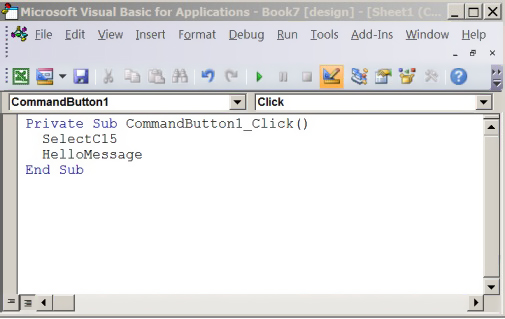
Στην υπορουτίνα για το κουμπί εντολής, κάντε ένα από τα εξής:
- Πληκτρολογήστε το όνομα μιας υπάρχουσας μακροεντολής στο βιβλίο εργασίας. Για να βρείτε μακροεντολές, κάντε κλικ στην επιλογή "Μακροεντολές" στην ομάδα "Κώδικας ". Μπορείτε να εκτελέσετε πολλές μακροεντολές από ένα κουμπί, εισάγοντας τα ονόματα των μακροεντολών σε ξεχωριστές γραμμές μέσα στη δευτερεύουσα διαδικασία.
- Ανάλογα με τις απαιτήσεις, προσθέστε τον δικό σας κώδικα VBA.
Κλείστε την Επεξεργασία Visual Basic και κάντε κλικ στην εικόνα
 Κατάσταση σχεδίασης για να βεβαιωθείτε ότι η κατάσταση σχεδίασης είναι απενεργοποιημένη.
Για να εκτελέσετε τον κώδικα VBA που αποτελεί πλέον μέρος του κουμπιού, κάντε κλικ στο κουμπί εντολής ActiveX που μόλις δημιουργήσατε.
Για να επεξεργαστείτε το στοιχείο ελέγχου ActiveX, βεβαιωθείτε ότι βρίσκεστε στην κατάσταση σχεδίασης. Στην καρτέλα "Προγραμματιστής ", στην ομάδα "Στοιχεία ελέγχου ", ενεργοποιήστε την επιλογή "Κατάσταση σχεδίασης".
Για να καθορίσετε τις ιδιότητες στοιχείου ελέγχου του κουμπιού εντολής, στην καρτέλα Προγραμματιστής, στην ομάδα Στοιχεία ελέγχου, κάντε κλικ στην επιλογή
 ιδιοτήτων . Μπορείτε επίσης να κάνετε δεξιό κλικ στο κουμπί εντολής και, στη συνέχεια, να κάνετε κλικ στην εντολή Ιδιότητες.
Σημείωση
Πριν κάνετε κλικ στο κουμπί Ιδιότητες, βεβαιωθείτε ότι το αντικείμενο για το οποίο θέλετε να εξετάσετε ή να αλλάξετε τις ιδιότητες είναι ήδη επιλεγμένο.
Εμφανίζεται το πλαίσιο "Ιδιότητες ". Για λεπτομερείς πληροφορίες σχετικά με κάθε ιδιότητα, επιλέξτε την ιδιότητα και κατόπιν πατήστε το πλήκτρο F1 για να εμφανιστεί ένα θέμα της Βοήθειας για τη Visual Basic. Μπορείτε επίσης να πληκτρολογήσετε το όνομα της ιδιότητας στο πλαίσιο αναζήτησης της Βοήθειας για τη Visual Basic. Ο παρακάτω πίνακας συνοψίζει τις διαθέσιμες ιδιότητες.
| Εάν θέλετε να καθορίσετε | Χρησιμοποιήστε αυτήν την ιδιότητα |
|---|---|
| Γενικά: | |
| Εάν το στοιχείο ελέγχου φορτώνεται, όταν ανοίγει το βιβλίο εργασίας. (Παραβλέπεται για στοιχεία ελέγχου ActiveX.) | Αυτόματη φόρτωση (Excel) |
| Εάν το στοιχείο ελέγχου μπορεί να λάβει εστίαση και να αποκρίνεται σε συμβάντα που δημιουργούνται από το χρήστη. | Ενεργοποιημένο (Φόρμα) |
| Εάν είναι δυνατή η επεξεργασία του στοιχείου ελέγχου. | Locked (Φόρμα) |
| Το όνομα του στοιχείου ελέγχου. | Όνομα (Φόρμα) |
| Τον τρόπο σύνδεσης του στοιχείου ελέγχου στα κελιά που βρίσκονται κάτω από αυτό (ελεύθερη αιώρηση, μετακίνηση αλλά όχι αλλαγή μεγέθους ή μετακίνηση και αλλαγή μεγέθους). | Τοποθέτηση (Excel) |
| Εάν είναι δυνατή η εκτύπωση του στοιχείου ελέγχου. | PrintObject (Excel) |
| Εάν το στοιχείο ελέγχου είναι ορατό ή κρυφό. | Ορατό (Φόρμα) |
| Κείμενο: | |
| Χαρακτηριστικά γραμματοσειράς (έντονη γραφή, πλάγια γραφή, μέγεθος, διακριτή διαγραφή, υπογράμμιση και πάχος). | Έντονη γραφή, πλάγια γραφή, μέγεθος, διακριτή διαγραφή, υπογράμμιση, πάχος (φόρμα) |
| Περιγραφικό κείμενο στο στοιχείο ελέγχου που το προσδιορίζει ή το περιγράφει. | Λεζάντα (Φόρμα) |
| Εάν τα περιεχόμενα του στοιχείου ελέγχου αναδιπλώνονται αυτόματα στο τέλος μιας γραμμής. | WordWrap (Φόρμα) |
| Μέγεθος και θέση: | |
| Εάν το μέγεθος του στοιχείου ελέγχου προσαρμόζεται αυτόματα για να εμφανίζει όλα τα περιεχόμενα. | Αυτόματο μέγεθος (Φόρμα) |
| Το ύψος ή το πλάτος σε σημεία. | Ύψος, Πλάτος (Φόρμα) |
| Την απόσταση μεταξύ του στοιχείου ελέγχου και του αριστερού ή του επάνω άκρου του φύλλου εργασίας. | Αριστερά, Επάνω (Φόρμα) |
| Μορφοποίηση: | |
| Το χρώμα φόντου. | Χρώμα φόντου (Φόρμα) |
| Το στυλ φόντου (διαφανές ή αδιαφανές). | Στυλ φόντου (Φόρμα) |
| Το χρώμα πρώτου πλάνου. | ForeColor (Φόρμα) |
| Εάν το στοιχείο ελέγχου έχει σκιά. | Σκιά (Excel) |
| Εικόνα: | |
| Το bitmap που εμφανίζεται στο στοιχείο ελέγχου. | Εικόνα (Φόρμα) |
| Τη θέση της εικόνας σε σχέση με τη λεζάντα της (αριστερά, επάνω, δεξιά κ.ο.κ.). | PicturePosition (Φόρμα) |
| Πληκτρολόγιο και ποντίκι: | |
| Το πλήκτρο συντόμευσης για το στοιχείο ελέγχου. | Επιταχυντής (Φόρμα) |
| Ένα προσαρμοσμένο εικονίδιο ποντικιού. | MouseIcon (Φόρμα) |
| Τον τύπο δείκτη που εμφανίζεται, όταν ο χρήστης τοποθετεί το ποντίκι πάνω από ένα συγκεκριμένο αντικείμενο (τυπικός δείκτης, βέλος, γραμμή I και ούτω καθεξής). | MousePointer (Φόρμα) |
| Εάν το στοιχείο ελέγχου λαμβάνει την εστίαση όταν κάνει κλικ. | TakeFocusOnClick (Φόρμα) |
Χρειάζεστε περισσότερη βοήθεια;
Μπορείτε ανά πάσα στιγμή να ρωτήσετε έναν ειδικό στην Κοινότητα τεχνικής υποστήριξης του Excel ή να λάβετε υποστήριξη στις Κοινότητες.